
在「脈衝響應工具程式」中編輯脈衝響應
將音軌反卷積後,你可能需要移除檔案開頭或結尾的靜音、調整淡出時間等。你可以使用「脈衝響應工具程式」在「編輯」區域中去除雜訊、剪下、裁切和淡化音訊檔案。建議在進行其他編輯前先將音訊檔案去除雜訊。
在「編輯」區域檢視音訊檔案
在「脈衝響應工具程式」中,在「輸入/音軌」區域中選取音軌。
你的音訊檔案會自動顯示在「編輯」區域。
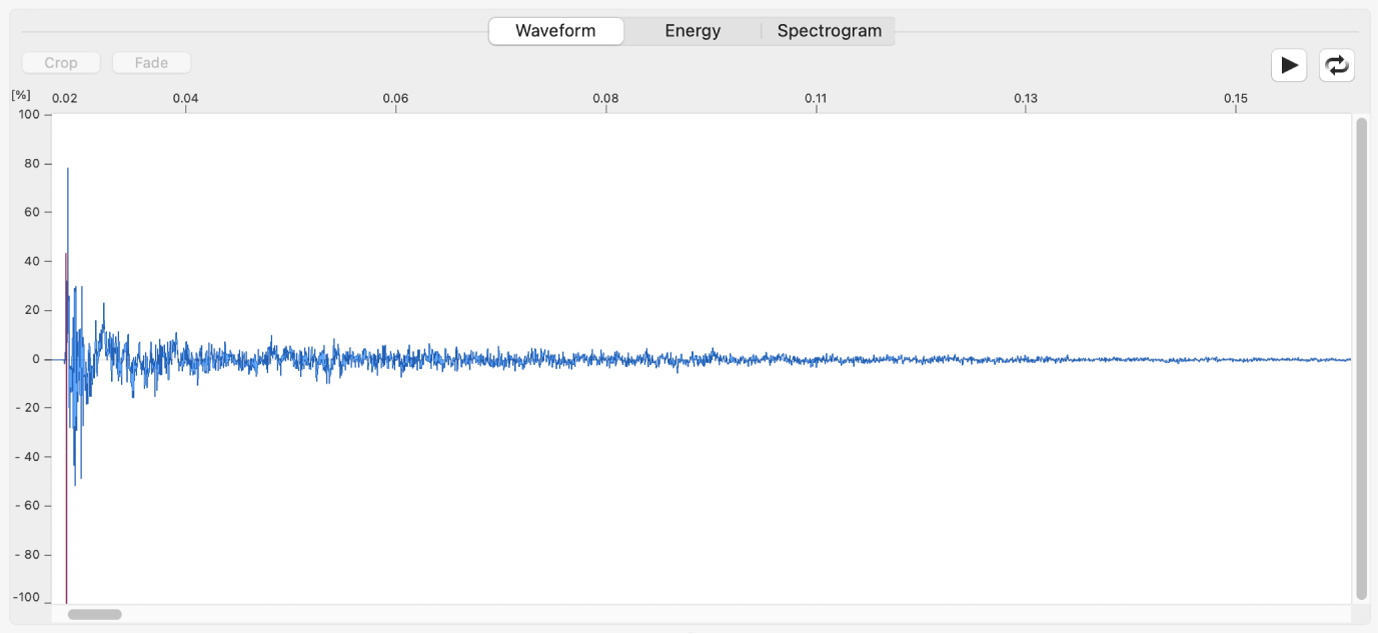
你可以使用「編輯」區域頂端的按鈕來從三個不同的顯示方式中選擇。這些顯示方式讓你可以分析波形,讓你輕鬆辨識要剪下、裁切或淡化的素材。特別是「頻譜」模式可同時顯示頻率、位準和時間,讓你進行非常詳細的音訊分析。
「波形」按鈕:按一下來顯示以標準波形錄製的音訊。水平軸會顯示所經過的時間。垂直軸會以百分比顯示音訊音量。
「能量」按鈕:按一下以顯示隨時間變化的聲音能量分佈。水平軸會顯示所經過的時間。垂直軸會以分貝顯示音訊音量。
「頻譜」按鈕:按一下以顯示隨時間變化的頻率分佈。水平軸會顯示所經過的時間。垂直軸會顯示依分貝範圍編碼顏色的頻率。請參閱「編輯」區域右上角的顏色說明。
在「編輯」區域中選取並播放音訊檔案的部分內容
在「脈衝響應工具程式」中,在音訊區域上水平拖移。
按一下「播放」按鈕
 來試聽所選的項目。按一下「循環」按鈕
  來持續播放所選的音軌。
【提示】使用空格鍵來切換播放或使用 C 鍵來切換循環播放。
去除音訊檔案的雜訊
在「脈衝響應工具程式」中,請確定你要去除雜訊的音訊檔案可以在「編輯」區域中檢視(以「能量」顯示方式為佳),然後選擇「編輯」>「去除雜訊」。
檔案中的雜訊會自動移除。這會在更新的「頻譜」顯示區中清楚反映。
編輯所選音訊檔案的部分內容
在「脈衝響應工具程式」中,使用「編輯」區域左上角的兩個編輯按鈕來執行下列其中一項操作:
「裁切」按鈕:按一下會移除所選項目左右兩側的音訊,不會碰到所選的音訊。你也可以選擇「編輯」>「裁切」(或按下 Command + X)來裁切。
【注意】若你所選範圍並未延伸至音訊的開頭或結尾,按一下左側編輯按鈕會執行「裁切」功能。
「剪下」按鈕:按一下以移除所選的音訊。未選取的音訊不受影響。你也可以選擇「編輯」>「剪下」(或按下 Command + X)來剪下。
【注意】若你所選範圍延伸至音訊的開頭或結尾,左側編輯按鈕會執行「剪下」功能。
「淡化」按鈕:按一下可針對選取區域的長度來製作漸進式淡化。你也可以選擇「編輯」>「淡化」(或按下 Command + F)來淡化。若你所選範圍包含音訊的開頭或結尾,你可以選取「淡化」功能。
【重要事項】若要維持脈衝響應中所有音軌之間的相位一致性,編輯會在所有音軌中平均執行。為確保脈衝響應中所有音軌皆受到平均的編輯,開始編輯後,「脈衝響應工具程式」會暫停計畫案的錄音功能。