
在「脈衝響應工具程式」中設定音訊 I/O 和監聽
你必須先設定音訊輸入和輸出裝置,才能使用「脈衝響應工具程式」。
音訊輸入選取項目會決定用來錄製音軌的音訊裝置。音訊輸出選取項目會決定用來監聽已錄製的訊號和播放已產生的正弦掃頻的音訊裝置。
在「脈衝響應工具程式」中錄製正弦掃頻音軌後,你可以透過所選的立體聲輸出來監聽音軌。監聽控制項目會決定監聽聲道和音量。你也可以將監聽區域靜音。
選擇音訊輸入裝置
在「脈衝響應工具程式」中,從「音訊輸入」彈出式選單中選擇音訊介面。

選擇音訊輸出裝置
在「脈衝響應工具程式」中,從「音訊輸出」彈出式選單中選擇音訊介面。
【注意】「硬體 I/O 指定」區域也包含「取樣頻率」彈出式選單。你可以在「脈衝響應工具程式」中更改脈衝響應計畫案的取樣頻率。不過,為了避免取樣頻率不相符,在第一次錄音之後無法更改取樣頻率。
設定監聽輸出聲道
在「脈衝響應工具程式」左上角的「監聽」區域中,從「聲道」彈出式選單中選擇你要用來監聽的立體聲輸出對。
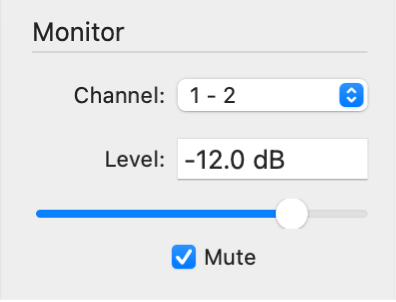
調整監聽訊號的輸出音量
在「脈衝響應工具程式」左上角的「監聽」區域中,執行下列其中一項操作:
按一下「音量」欄位,然後向左(或向下)拖移來調低音量,或向右(或向上)拖移來調高音量。
按一下「音量」欄位,然後輸入監聽音量的數值(任何高於 0 dB 的值都會將監聽音量設定為 0 dB)。
拖移「音量」滑桿來設定音量。
【重要事項】錄音時,若要避免音訊回授,請務必將監聽輸出靜音。
將監聽輸出靜音
在「脈衝響應工具程式」左上角的「監聽」區域中,選取「靜音」註記框或按下 M 鍵。