iPhone 使用手冊
- 歡迎使用
-
-
- 相容於 iOS 26 的 iPhone 機型
- iPhone 11
- iPhone 11 Pro
- iPhone 11 Pro Max
- iPhone SE(第二代)
- iPhone 12 mini
- iPhone 12
- iPhone 12 Pro
- iPhone 12 Pro Max
- iPhone 13 mini
- iPhone 13
- iPhone 13 Pro
- iPhone 13 Pro Max
- iPhone SE(第三代)
- iPhone 14
- iPhone 14 Plus
- iPhone 14 Pro
- iPhone 14 Pro Max
- iPhone 15
- iPhone 15 Plus
- iPhone 15 Pro
- iPhone 15 Pro Max
- iPhone 16
- iPhone 16 Plus
- iPhone 16 Pro
- iPhone 16 Pro Max
- iPhone 16e
- iPhone 17
- iPhone 17 Pro
- iPhone 17 Pro Max
- iPhone Air
- iPhone 17e
- 設定基本功能
- 將 iPhone 打造成你的個人風格
- 拍攝絕佳的照片和影片
- 與親朋好友保持聯繫
- 與家人共享功能
- 使用 iPhone 處理日常大小事
- Apple 支援提供的專家建議
-
- iOS 26 的新功能
-
- 指南針
- 捷徑
- 提示
-
- 開始使用輔助使用功能
- 設定時使用輔助使用功能
- 更改 Siri 輔助使用設定
- 快速開啟或關閉輔助使用功能
- 與另一部裝置共享你的「輔助使用」設定
- 版權聲明與商標
在 iPhone 上開始使用「螢幕使用時間」
你可以取得裝置使用時間的相關資訊,包括哪些 App 和網站的使用時間最長。你也可以設定排程和用量限制。
以下為可透過「螢幕使用時間」執行的操作概覽:
排程遠離裝置的時間:你可以自訂一週的特定幾天的「螢幕使用時間」設定,例如平日或週末。請參閱:設定「螢幕使用時間」排程。
設定 App 使用限制:你可以針對特定 App 或 App 類別設定使用限制,例如「訊息」或「遊戲」。請參閱:設定 App 使用的限制。
管理可聯絡你的對象:你可以限制特定時段內的通訊對象。請參閱:使用「螢幕使用時間」封鎖通話和訊息。
阻擋 App、下載項目和網站:你可以限制取用特定 App、功能、網站和購買項目。請參閱:阻擋 App、App 下載項目、網站和購買項目。
檢查敏感影像和影片:你可以在敏感影像和影片顯示在螢幕之前先行阻擋。請參閱:在「螢幕使用時間」中檢查敏感影像和影片。
協助保護視力健康:你可以協助降低近視(近距離視力)或眼睛疲勞的風險。請參閱:透過「螢幕距離」協助保護視力健康。
你也可以為小孩設定「螢幕使用時間」。
開啟螢幕使用時間
前往 iPhone 上的「設定」App
 。
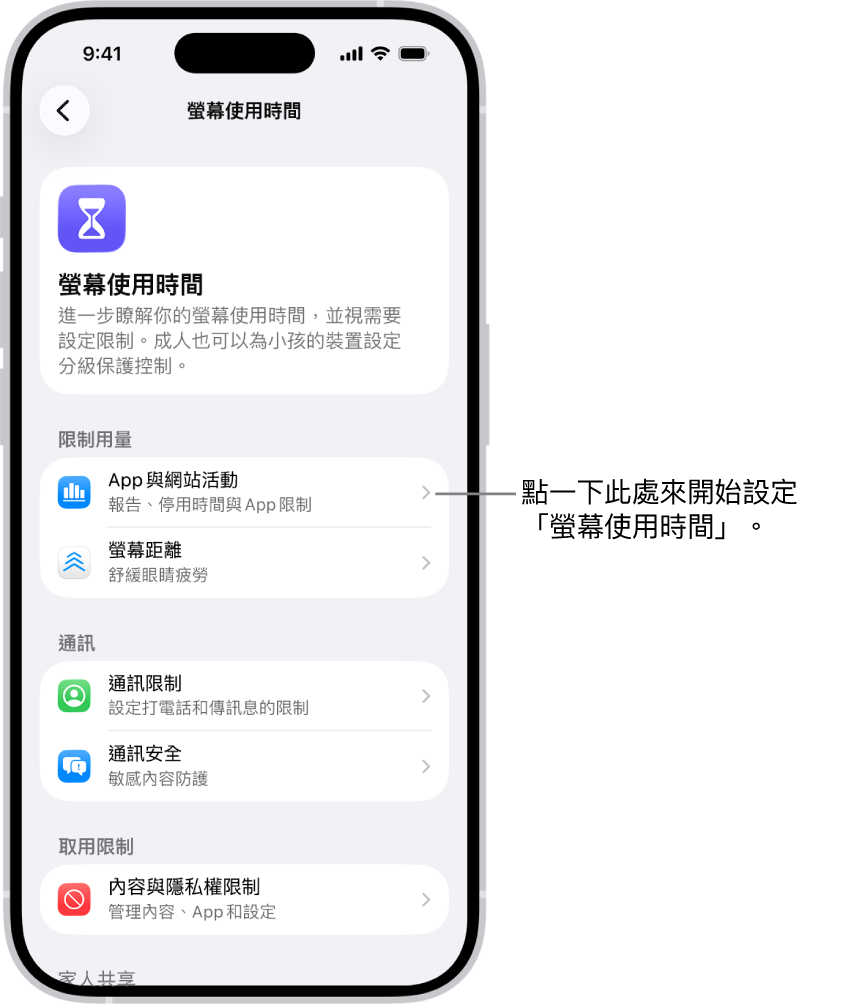
。點一下「螢幕使用時間」。
如要為小孩開啟「螢幕使用時間」,點一下你小孩的姓名。
點一下「App 與網站活動」,然後點一下「開啟 App 與網站活動」。

在不同裝置上使用「螢幕使用時間」
你可以在登入相同「Apple 帳號」的 iPhone、iPad 和 Mac 上同步「螢幕使用時間」設定與報告。這表示你的停用時間排程、限制和用量資料都會跨裝置共享。你也可查看跨裝置的綜合「螢幕使用時間」活動。
前往 iPhone 上的「設定」App
。點一下「螢幕使用時間」。
如要為小孩開啟此功能,點一下你小孩的姓名。
開啟「在所有裝置上共享」。(你可能需要向下捲動。)
「在所有裝置上共享」開啟時,你設定的任何「螢幕使用時間」限制或排程都會套用到你的所有 iPhone、iPad 和 Mac 上。如果關閉「在所有裝置上共享」,每部裝置會分別保有自己的「螢幕使用時間」設定。
檢視「螢幕使用時間」摘要
開啟「螢幕使用時間」後的任何時候,你可以檢視裝置使用報告,其中包含你使用特定類型 App 的時間、你拿起 iPhone 和其他裝置的頻率、哪些 App 向你傳送的通知最多等等。
前往 iPhone 上的「設定」App
。點一下「螢幕使用時間」。
如要檢視小孩的「螢幕使用時間」摘要,點一下你小孩的姓名。
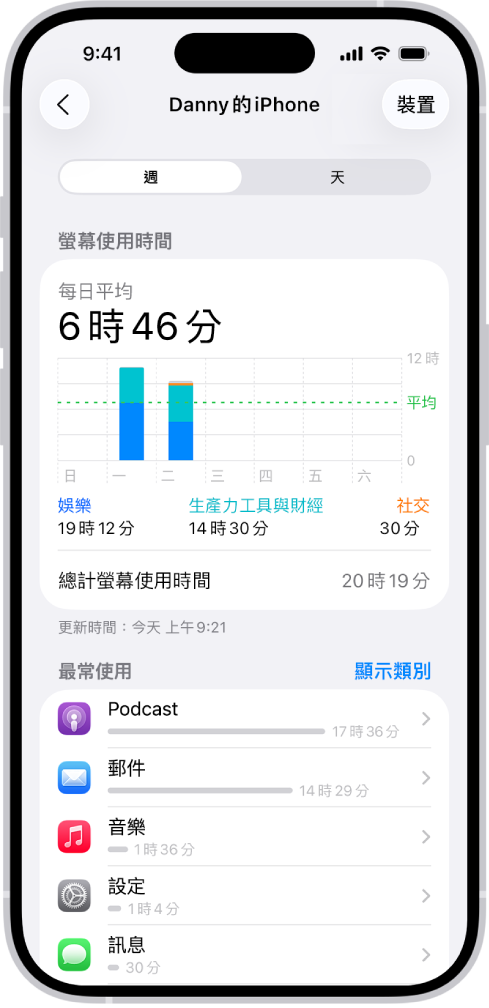
點一下「查看所有 App 與網站活動」,然後點一下「裝置」以選取你要查看使用情況的裝置。
點一下「週」來顯示每週使用情況的摘要,或點一下「天」來顯示每天使用情況的摘要。
「螢幕使用時間」會自動將活動歸類到不同類別,例如「娛樂」和「創造力」。
【注意】無法歸類至任何類別的「螢幕使用時間」活動,在「螢幕使用時間」摘要中可能會顯示為灰色。
你可以左右滑動「螢幕使用時間」摘要來檢視歷史記錄。
關閉螢幕使用時間
前往 iPhone 上的「設定」App
。點一下「螢幕使用時間」。
如要為小孩關閉「螢幕使用時間」,點一下你小孩的姓名。
執行下列任一項操作:
關閉「App 與網站活動」:向下捲動,然後點一下「關閉 App 與網站活動」。
【提示】關閉「螢幕使用時間」最簡單的方式,就是關閉「App 與網站活動」。關閉「App 與網站活動」也會關閉報告、「停用時間」、「App 限制」和「永遠允許」。
關閉「停用時間」:點一下「停用時間」,然後關閉「已排程」。
關閉「App 限制」:點一下「App 限制」,向左滑動該項限制,然後點一下「刪除」。
使用「螢幕使用時間」小工具一目了然地檢查你裝置的使用情況
你可以將「螢幕使用時間」小工具加入至你的主畫面來快速檢查裝置的使用情況。該小工具會顯示「螢幕使用時間」摘要中的資訊—你加入的小工具越大,顯示的資訊越多。
如果你透過「家人共享」為小孩設定「螢幕使用時間」,則可以點一下小工具來查看家人群組中的人員列表。點一下你要檢視其報告的小孩姓名。
你也可以在螢幕上顯示「螢幕使用時間每週報告」通知時點一下它,即可檢視摘要。(如果該通知消失了,你可到「通知中心」中尋找。)