iPhone 使用手冊
- 歡迎使用
-
-
- 相容於 iOS 26 的 iPhone 機型
- iPhone 11
- iPhone 11 Pro
- iPhone 11 Pro Max
- iPhone SE(第二代)
- iPhone 12 mini
- iPhone 12
- iPhone 12 Pro
- iPhone 12 Pro Max
- iPhone 13 mini
- iPhone 13
- iPhone 13 Pro
- iPhone 13 Pro Max
- iPhone SE(第三代)
- iPhone 14
- iPhone 14 Plus
- iPhone 14 Pro
- iPhone 14 Pro Max
- iPhone 15
- iPhone 15 Plus
- iPhone 15 Pro
- iPhone 15 Pro Max
- iPhone 16
- iPhone 16 Plus
- iPhone 16 Pro
- iPhone 16 Pro Max
- iPhone 16e
- iPhone 17
- iPhone 17 Pro
- iPhone 17 Pro Max
- iPhone Air
- iPhone 17e
- 設定基本功能
- 將 iPhone 打造成你的個人風格
- 拍攝絕佳的照片和影片
- 與親朋好友保持聯繫
- 與家人共享功能
- 使用 iPhone 處理日常大小事
- Apple 支援提供的專家建議
-
- iOS 26 的新功能
-
- 指南針
- 捷徑
- 提示
-
- 開始使用輔助使用功能
- 設定時使用輔助使用功能
- 更改 Siri 輔助使用設定
- 快速開啟或關閉輔助使用功能
- 與另一部裝置共享你的「輔助使用」設定
- 版權聲明與商標
更改 iPhone 上的背景圖片
在 iPhone 上,你可以更改鎖定畫面和主畫面的背景圖片。你可以在「設定」中或從鎖定畫面透過背景圖片圖庫來設定背景圖片。請參閱:建立自訂 iPhone 鎖定畫面。
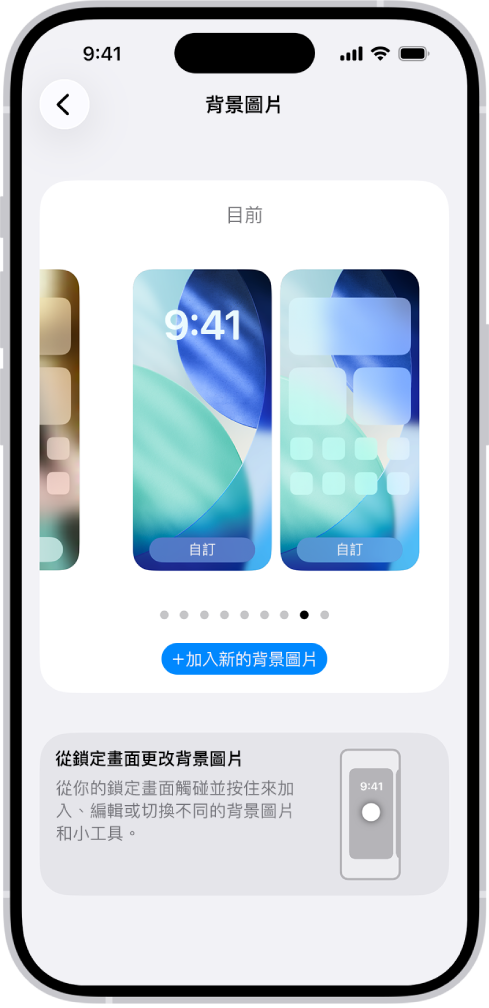
前往 iPhone 上的「設定」App
 。
。點一下「追蹤中」,點一下「記錄」,點一下「清除」,然後執行下列任一項操作:
點一下背景圖片圖庫最上方的按鈕來設計背景圖片,例如「照片」、「表情符號」或「顏色」。
從其中一個精選組合(例如「自然」)中選擇背景圖片選項。
【注意】如果沒有看到你想用的背景圖片選項(例如「天氣」或「天文」),向下捲動,然後在你要使用的項目下方點一下「取得」。
點一下「加入」,然後執行下列其中一項:
選擇同時在鎖定畫面和主畫面上使用該背景圖片:點一下「設為背景圖片配對」。
對主畫面進行更改:點一下「自訂主畫面」。點一下顏色以更改背景圖片顏色,點一下
 以使用自訂照片,或選取「模糊」以為背景圖片加上模糊效果,讓 App 突顯出來。
【提示】你可以將鎖定畫面連結至特定「專注模式」,來設定為讓背景圖片自動更改。(請參閱:將「專注模式」連結到鎖定畫面。)當你切換至該「專注模式」時,背景圖片會自動切換。
也請參閱建立自訂 iPhone 鎖定畫面
感謝您的寶貴意見。