iPhone 使用手冊
- 歡迎使用
-
-
- 相容於 iOS 18 的 iPhone 機型
- iPhone XR
- iPhone XS
- iPhone XS Max
- iPhone 11
- iPhone 11 Pro
- iPhone 11 Pro Max
- iPhone SE(第二代)
- iPhone 12 mini
- iPhone 12
- iPhone 12 Pro
- iPhone 12 Pro Max
- iPhone 13 mini
- iPhone 13
- iPhone 13 Pro
- iPhone 13 Pro Max
- iPhone SE(第三代)
- iPhone 14
- iPhone 14 Plus
- iPhone 14 Pro
- iPhone 14 Pro Max
- iPhone 15
- iPhone 15 Plus
- iPhone 15 Pro
- iPhone 15 Pro Max
- iPhone 16
- iPhone 16 Plus
- iPhone 16 Pro
- iPhone 16 Pro Max
- iPhone 16e
- 設定基本功能
- 將 iPhone 打造成你的個人風格
- 拍攝絕佳的照片和影片
- 與親朋好友保持聯繫
- 與家人共享功能
- 使用 iPhone 處理日常大小事
- Apple 支援提供的專家建議
-
- iOS 18 的新功能
-
- 指南針
-
- 開始使用 FaceTime
- 製作 FaceTime 連結
- 拍攝「原況照片」
- 將語音通話錄音和轉錄
- 在 FaceTime 通話中開啟「即時字幕」
- 在通話期間使用其他 App
- 撥打群組 FaceTime 通話
- 以格狀檢視參與者
- 使用「同播共享」一起觀賞、聆聽和暢玩
- 在 FaceTime 通話中共享你的螢幕
- 在 FaceTime 通話中要求或提供遠端控制權
- 在 FaceTime 中合作處理文件
- 使用視訊會議功能
- 將 FaceTime 通話接力到另一部 Apple 裝置
- 更改 FaceTime 視訊設定
- 更改 FaceTime 語音設定
- 更改你的外觀
- 結束通話或切換至「訊息」
- 封鎖和靜音未知來電者的 FaceTime 通話
- 將通話回報為詐騙
- 捷徑
- 提示
-
- 開始使用輔助使用功能
- 設定時使用輔助使用功能
- 更改 Siri 輔助使用設定
- 快速開啟或關閉輔助使用功能
- 版權與商標
在 iPhone 上的「照片」中將回憶個人化
你可以編輯回憶影片,讓它們更具有個人風格。試試「回憶」組曲,它可以讓你套用搭配攝影風格的不同歌曲。你也可以選擇新歌曲、編輯回憶影片的標題、更改長度,以及加入、重新排序或移除照片。Apple Music 訂閱者可以從 Apple Music 目錄提供的上億首歌曲中加入歌曲。
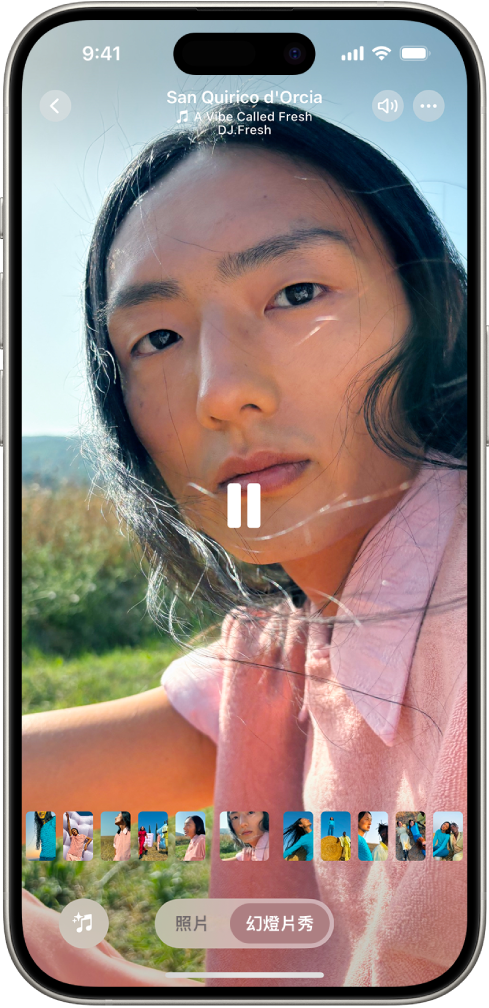
加入回憶組曲
「回憶組曲」是不同歌曲、節奏和風格的精選組合,可以改變回憶的外觀和感覺。
前往 iPhone 上的「照片」App
 。
。向下捲動至「回憶」,然後點選一個回憶來播放。
點一下螢幕,然後點一下
 。
。向左滑動以檢視不同的回憶組曲。
點一下螢幕來套用回憶組曲。
更改「回憶」濾鏡
使用「回憶」濾鏡來對回憶的所有照片套用一致的顏色和樣式調整。
前往 iPhone 上的「照片」App
。向下捲動至「回憶」,然後點選一個回憶來播放。
點一下螢幕,然後點一下
。點一下
 ,點選一種「回憶」外觀,然後點一下「完成」。
更改配樂
你可以從回憶配樂或 Apple Music 建議的歌曲中進行選擇,來更改回憶的音樂。Apple Music 訂閱者也可以取用其 Apple Music 資料庫並檢視根據音樂偏好設定或回憶內容建議的歌曲。
前往 iPhone 上的「照片」App
。向下捲動至「回憶」,然後點選一個回憶來播放。
點一下螢幕,然後點一下
。點一下
 ,點選一首歌曲,然後點一下「完成」。
Apple Music 訂閱者可以點一下
 以在 Apple Music 資料庫中搜尋歌曲。
加入或移除照片
你可以選擇回憶中出現的照片,加入或移除建議精選照片,或直接從圖庫中選擇照片和影片。
前往 iPhone 上的「照片」App
。向下捲動至「回憶」,然後點選一個回憶來播放。
點一下螢幕,點一下「照片」,然後點一下
 。
。點一下「編輯標題和照片」,然後點一下「加入照片」。
執行下列任一項操作:
從照片圖庫加入照片:點一下「全部」,捲動瀏覽圖庫,然後點一下要加入的照片。
移除照片:取消選取照片來從回憶中移除。
搜尋照片圖庫中的照片:點一下搜尋欄位,然後輸入人物名稱、地點或日期。點一下搜尋結果,然後點一下要加入的照片。
點一下「完成」。
若要隱藏而非移除照片,點一下「照片」,按住照片,然後點一下「隱藏」。
編輯標題、副標題和主要照片
你可以編輯回憶影片的標題或副標題,或更改跟著回憶影片標題一起顯示的主要照片。
前往 iPhone 上的「照片」App
。向下捲動至「回憶」,然後點選一個回憶來播放。
點一下螢幕,點一下「照片」,然後點一下
。點一下「編輯影片標題」,然後執行下列任一項操作:
編輯回憶標題或副標題:在文字欄位中輸入新標題或副標題。
更改主要照片:點一下「編輯主要照片」,然後點一下照片。
點一下「完成」。
重新排序回憶中的照片
前往 iPhone 上的「照片」App
。向下捲動至「回憶」,然後點選一個回憶來播放。
當回憶播放時,點一下螢幕,然後點一下
。點一下「編輯影片時間列」,按住照片,然後拖移到格狀照片中的新位置。
點一下
 來回到回憶。
更改回憶長度
根據回憶中的照片數量,你可以將回憶的長度更改為短、中或長。你選擇的項目會自動調整包含的照片數量。
前往 iPhone 上的「照片」App
。向下捲動至「回憶」,然後點選一個回憶來播放。
點一下螢幕,然後點一下

點一下「短」、「中」或「長」。
若你透過自行加入或移除照片來自訂影片長度,長度就會選擇「自訂」。