在「Mac 版 Final Cut Pro」中設定 Space Designer 脈衝響應取樣頻率
Space Designer 效果的 Quality 彈出式選單會決定脈衝響應的取樣頻率。增加或減少取樣頻率也會增加或減少脈衝響應的頻率回應(和長度),以及殘響的整體音質。只有當原始脈衝響應樣本實際包含較高頻率時,增加取樣頻率才會改善音訊品質。降低取樣頻率時,請用耳朵判斷音質是否符合你的需求。
【注意】天然的空間表面(不含水泥和磚塊)通常在高頻範圍內的反射極少,因此半速率和全速率的脈衝響應聽起來幾乎完全相同。
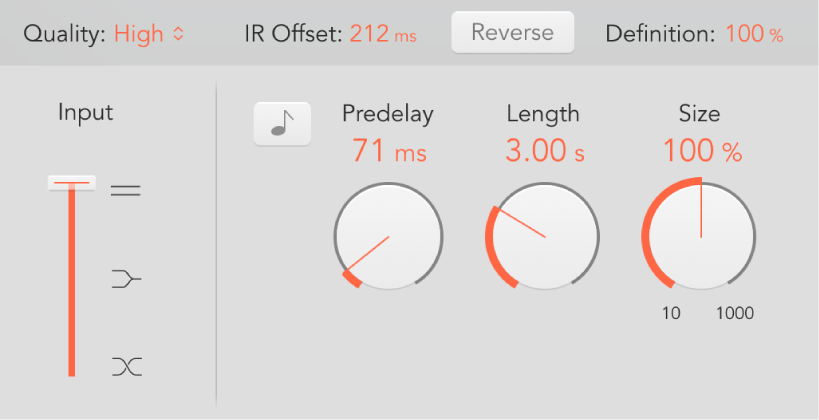
在 Final Cut Pro 時間列中,選取已套用 Space Designer 效果的剪輯片段,然後在「音訊」檢閱器中打開效果設定。
若要加入效果並顯示其控制項目,請參閱:在「Mac 版 Final Cut Pro」中將 Logic 效果加入剪輯片段。
若要設定脈衝響應的取樣頻率,請按一下 Quality 彈出式選單,然後選擇選項:
Lo-Fi:此設定會讓取樣頻率變成四分之一。若計畫案取樣頻率為 96 kHz,脈衝響應取樣頻率會轉換為 24 kHz。若計畫案取樣頻率為 44.1 kHz,脈衝響應取樣頻率會轉換為 11.025 kHz,依此類推。
Low:此設定實際上會將取樣頻率減半。若計畫案取樣頻率為 96 kHz,脈衝響應取樣頻率會轉換為 48 kHz。若計畫案取樣頻率為 44.1 kHz,脈衝響應取樣頻率會轉換為 22.05 kHz,依此類推。
當你選取半取樣頻率時,脈衝響應就會變成兩倍長。可殘響化的最高頻率會減半。這會產生類似將虛擬空間的每個維度加倍的行為,也就是空間的體積會變成八倍。Low(和 Lo-Fi)設定也可用於有趣的拍速、音高和懷舊數位效果。降低取樣頻率的另一個好處是處理需求會大幅降低,因此較低品質的設定對於大而開放的空間很有用。
當你選擇 Lo-Fi 時,此行為也可適用,但取樣頻率會變成四分之一,而脈衝響應會變成四倍長。
Medium:Space Designer 會使用目前計畫案的取樣頻率。若有需要,已載入脈衝響應的取樣頻率會自動轉換為與目前計畫案的取樣頻率相符。例如,這可讓你將 44.1 kHz 的脈衝響應載入取樣率為 96 kHz 的計畫案,反之亦然。
High:Space Designer 會使用可用的最高取樣頻率。
更改取樣頻率時若要保留脈衝響應的原始長度,請調整 Size 旋鈕的值。
將此參數與 Quality 彈出式選單的選擇搭配使用,可能會產生有趣的結果。
如果你在取樣率高於脈衝響應的計畫案中使用 Space Designer,也可以考慮降低脈衝響應的取樣率。調整 Size 旋鈕值可縮短 CPU 處理時間而不影響殘響品質。
【提示】你可以在 Synthesized IR 模式中作類似的調整。通常大多數的殘響聲音不會包含過多的高頻內容。例如,如果計畫案的取樣頻率為 96 kHz,則可能會需要使用低通濾波來獲得許多殘響聲音所具有的柔和頻率響應特性。較好的做法是先從 Quality 彈出式選單中選擇較低的取樣率來降低高頻率,接著再使用低通濾波器,藉此節省大量 CPU 資源。請留意,較長的脈衝響應(取樣或合成)會增加 CPU 的負荷。