Final Cut Pro Logic 效果
「Mac 版 Final Cut Pro」中的 Denoiser 控制項目
Denoiser 提供下列控制項目。
若要將 Denoiser 效果加入剪輯片段並顯示效果的控制項目,請參閱:在「Mac 版 Final Cut Pro」中將 Logic 效果加入剪輯片段。
主要控制項目

Threshold 滑桿和欄位:設定臨界值音量。Denoiser 會減弱低於此音量的訊號。
Reduce 滑桿和欄位:設定套用至低於臨界值之訊號的噪音降低量。降低噪音時,請記得每降低 6 dB 就相當於將音量位準減半(而每增加 6 dB 就相當於將音量位準加倍)。
【注意】如果錄音的噪音水平很高(超過 −68 dB),將其降低至 −83 到 −78 dB 的位準應該就足夠,前提是這不會產生任何聽得到的副作用。這會有效將噪音降低超過 10 dB,使其低於原始(噪音)音量的一半。
Noise Type 滑桿和欄位:決定你要降低的噪音類型。
值為 0 等於白噪音(頻率分佈相同)。
正值會將噪音類型更改為粉紅噪音(諧波噪音;低音反應較強)。
負值會將噪音類型變更為藍噪音(嘶聲磁帶噪音)。
圖形顯示區:顯示音訊素材中最低音量位準(應大多或完全是噪音)的減弱情況。參數更動會立即反映於此。
Smoothing 控制項目
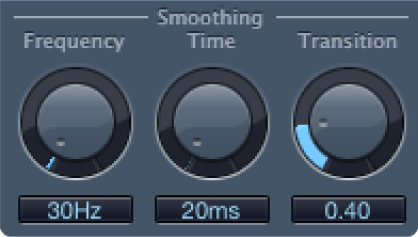
Frequency 旋鈕和欄位:調整平滑套用至鄰近頻率的方式。如果 Denoiser 辨識出某個頻率波段中只有噪音,Frequency 參數設定得越高,就越會改變鄰近頻率波段,以避免玻璃噪音。
Time 旋鈕和欄位:設定 Denoiser 達到(或解除)最大減弱量所需的時間。這是平滑的最簡單形式。
Transition 旋鈕和欄位:調整平滑套用至鄰近音量位準的方式。如果 Denoiser 辨識出某個音量範圍中只有噪音,「過渡」參數設定得越高,就會改變越多相近位準的值,以避免玻璃噪音。
感謝您的寶貴意見。