Final Cut Pro Logic 效果
「Mac 版 Final Cut Pro」中的 Ensemble 控制項目
Ensemble 可以為聲音增添豐富感和動態,尤其是在使用大量聲音時。這適用於讓部分的聲音變得厚實,但你也可以用來在各聲部之間產生強烈的音高變化,使處理過的材料產生失諧效果。Ensemble 最多可合併八種合唱效果。兩個標準低頻振盪器(LFO)和一個隨機低頻振盪器可讓你進行複雜的調變。圖形顯示區代表所有 LFO 的調變率和強度,且可讓你直接調整波形。
若要將 Ensemble 效果加入剪輯片段並顯示效果的控制項目,請參閱:在「Mac 版 Final Cut Pro」中將 Logic 效果加入剪輯片段。
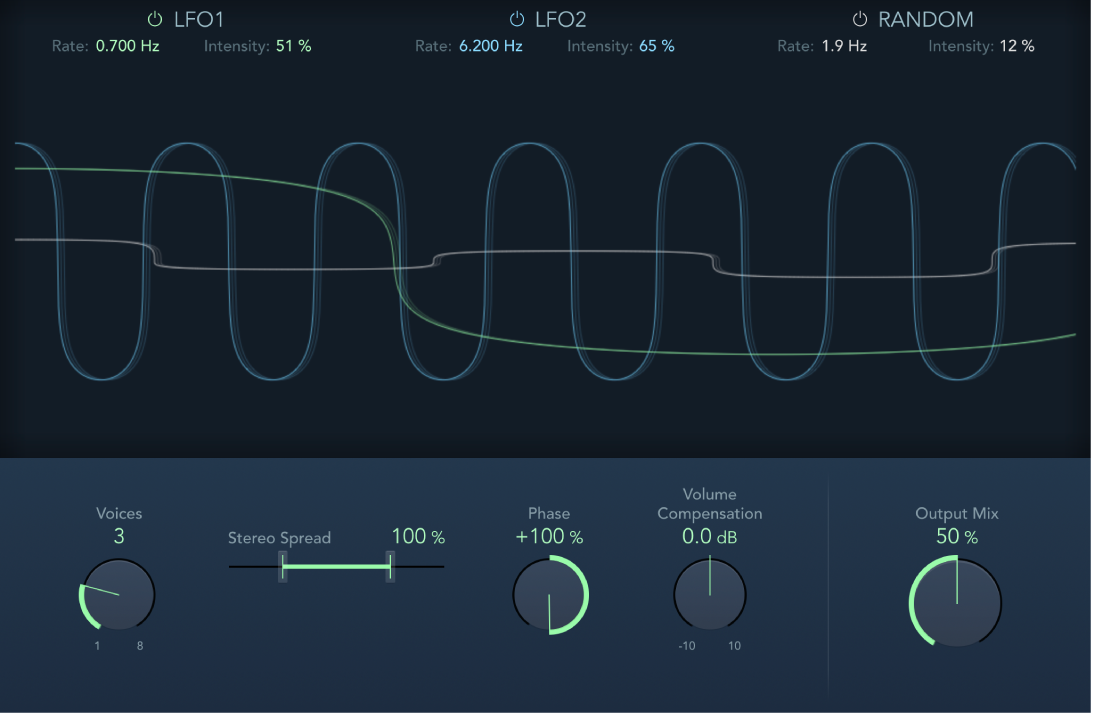
LFO1、LFO2、和 Random 的開啟/關閉按鈕:獨立啟用或停用 LFO 1、LFO 2 或隨機 LFO。
Rate 欄位:設定 LFO 1、LFO 2 和隨機調變的頻率。
Intensity 欄位:設定 LFO 1、LFO 2 和隨機調變的調變量。
圖形顯示區:顯示並讓你編輯 LFO 1、LFO 2 和隨機調變的形狀和強度。將指標移至左側三分之一來調整 LFO 1,移至中央三分之一來調整 LFO 2,或移至右側三分之一來調整隨機低頻振盪器。
調變會由水平線和波形來表示。線條代表 LFO 的強度。波形代表 LFO 的速率。將直線或圓形控制點垂直拖移(或使用對應的欄位)來設定調變強度。水平拖移波形或圓形控點(或使用對應的欄位)來設定調變率。
LFO 1 參數:拖移綠色控點來設定調變率和強度。
LFO 2 參數:拖移藍色控點來設定調變率和強度。
隨機的 LFO 參數:拖移白色控點來設定調變速率和強度。
Voices 旋鈕和欄位:設定除了原始訊號之外產生的合唱實例數量(聲部)。
Stereo Spread 滑桿和欄位:將各聲部分配到立體聲或環繞音場。你可以將值設為 200% 來人為擴展立體聲或環繞音效基線。請注意,若你這樣做,單聲道的相容性可能會受到影響。
【注意】當 Ensemble 在環繞音效中使用時,系統在處理前會先將輸入訊號轉換為單聲道。基本上,插入 Ensemble 效果等於插入了多個單聲道實例。
Phase 旋鈕和欄位:控制個別聲音調變之間的相位關係。此處所選的值取決於聲部數量,因此顯示為百分比值而非度數。值為 100(或 −100)表示時,所有聲音的調變相位之間的可能距離最大。
Volume Compensation 旋鈕和欄位:補償因調整 Voice 值而導致的效果訊號音量更改。
Output Mix 旋鈕和欄位:設定乾聲與濕聲訊號之間的平衡。