Final Cut Pro Logic 效果
在「Mac 版 Final Cut Pro」中編輯 Delay Designer 聲像
Delay Designer 效果的 Pan 參數在 Pan 顯示方式中呈現的方式完全取決於輸入聲道設定:單聲道至立體聲、立體聲至立體聲,或環繞音效。
【注意】單聲道設定中無法使用 Pan。
在單聲道輸入/立體聲輸出設定中,所有取樣點最初皆置於中央聲像位置。若要編輯聲像位置,請從取樣點的中央朝你要該聲像(或多個聲像)移動的方向垂直拖移。一條白色線條會從中央向外延伸,沿著你拖移的方向顯示,反映該取樣點(或多個取樣點)的聲像位置。
中央位置上方的線條表示聲像偏左,中央位置下方的線條表示聲像偏右。左(藍色)和右(綠色)聲道均可輕易辨識。
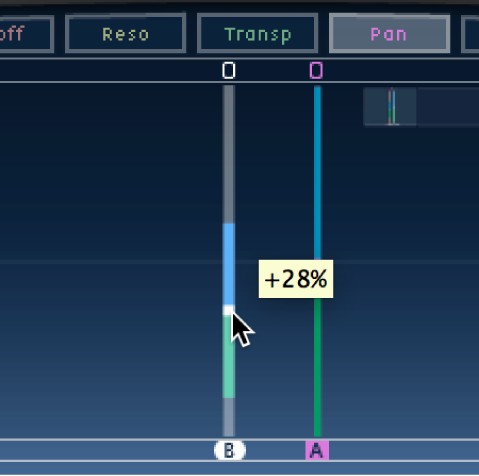
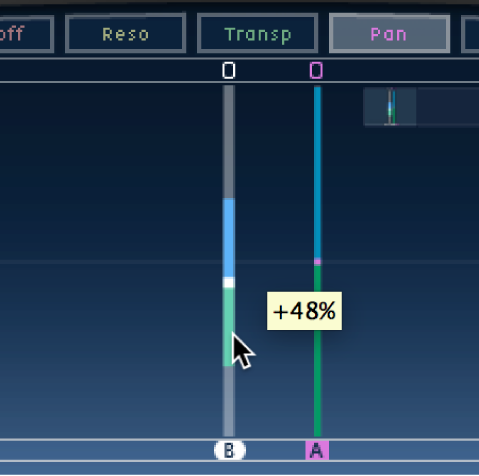
在立體聲輸入/立體聲輸出設定中,Pan 參數會調整立體聲平衡,而不是取樣點在立體聲欄位中的位置。Pan 參數會以附點的形式顯示在取樣點上,代表立體聲平衡。將附點向上或向下拖移來調整立體聲平衡。
依照預設,立體聲擴散會設定為 100%。若要調整,請拖移附點的任一側。當你這樣做時,從附點向外延伸的線條寬度會改變。調整時,請留意「取樣點」參數列中的 Spread 參數。
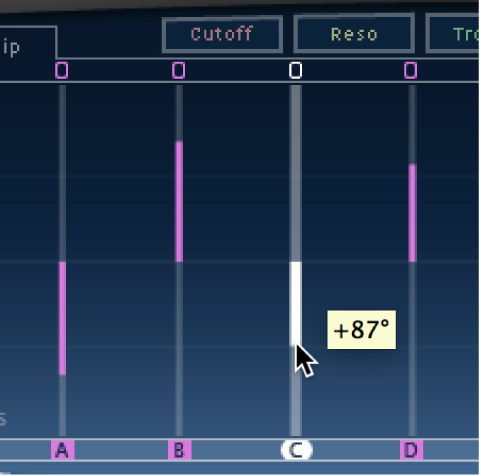
在環繞音效設定中,亮色線條代表環繞音效角度。請參閱:在「Mac 版 Final Cut Pro」的環繞音效中使用 Delay Designer。
感謝您的寶貴意見。