Final Cut Pro Logic 效果
「Mac 版 Final Cut Pro」中的 Adaptive Limiter 控制項目
Adaptive Limiter 是用途廣泛的工具,可用來控制聲音的聽覺響度。Adaptive Limiter 會將訊號中的峰值以四捨五入和平滑的方式處理,產生類似類比放大器被強力驅動的效果。就像放大器一樣,它可以稍微使訊號的聲音增色。你可以使用 Adaptive Limiter 來達到最大增益效果而不會引入不想要的失真和削波,這兩種情況可能會在訊號超過 0 dBFS 時發生。
Adaptive Limiter 通常用於最終混音,可以放置於壓縮器(例如 Multipressor)之後和最終增益控制項目之前,以產生最大響度的混音。Adaptive Limiter 可以產生比訊號標準化所能達到的更響亮混音。
【注意】啟用 Lookahead 參數時,使用 Adaptive Limiter 會加入延遲。此效果通常用於混音和母帶後製來處理先前錄製的音軌,而非錄製時使用。錄製時會略過 Adaptive Limiter。
若要將 Adaptive Limiter 效果加入剪輯片段並顯示效果的控制項目,請參閱:在「Mac 版 Final Cut Pro」中將 Logic 效果加入剪輯片段。
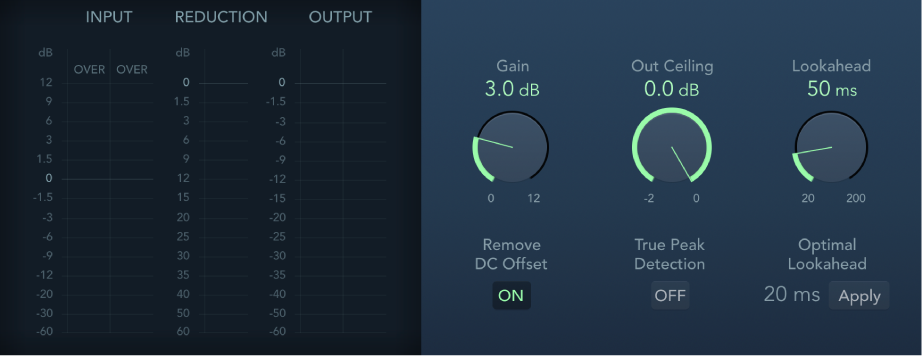
Input 測量計:即時顯示輸入位準。Margin 欄位會顯示峰值輸入位準。你可以按一下 Margin 欄位來重置。
Reduction 測量計:顯示減少增益的數量。Margin 欄位會顯示峰值減少的位準。你可以按一下 Margin 欄位來重置。
Output 測量計:顯示受限訊號的輸出位準。Margin 欄位會顯示峰值輸出位準。你可以按一下 Margin 欄位來重置。
Gain 旋鈕和欄位:設定輸入縮放後的增益量。
Out Ceiling 旋鈕和欄位:設定最大輸出位準或上限。訊號不會超過此值。
Lookahead 旋鈕和欄位:設定播放緩衝區大小(未來分析檔案峰值的時間長度)。也請參閱下列 Optimal Lookahead 控制項目的描述。低於最佳緩衝區大小的值會以紅色顯示。
Remove DC Offset 按鈕:開啟以啟用高通濾波器,藉此從訊號中移除直流電(DC)。較低品質音訊的硬體可能會引入直流電。
True Peak Detection 按鈕:開啟來偵測訊號中的取樣間峰值。
Optimal Lookahead 欄位和按鈕:使用 Apply 按鈕來設定最佳的播放緩衝大小。這會更改 Lookahead 參數顯示的值。
【注意】Optimal Lookahead 值會自動判定,無法直接更改。