在 iPhone 或 iPad 上使用「氛圍音樂」為你的一天配樂
無論你想專注工作、為午間創造片刻寧靜或在晚間放鬆心情,「氛圍音樂」都可有助營造合適的氛圍。只要點一下主畫面上的小工具(或「今日摘要」),你便可以播放四種心情其中一種的音樂。「一夜好眠」、「放鬆心情」、「提昇效率」或「平衡身心」你可以在每種心情中選擇不同的精選播放清單。
「氛圍音樂」毋須 Apple Music 訂閲也可使用。如你訂閲了 Apple Music,你可以將你的 Apple Music 播放清單加至「氛圍音樂」中的四種心情中。
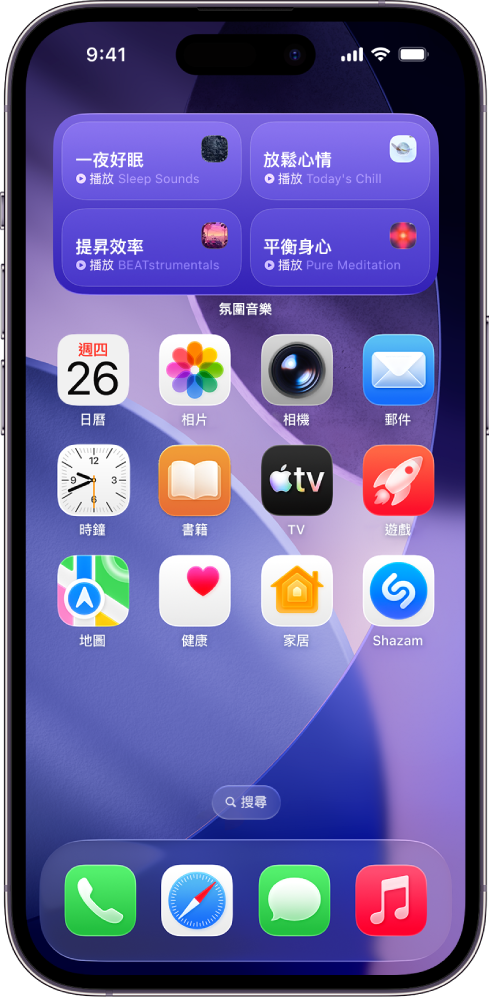
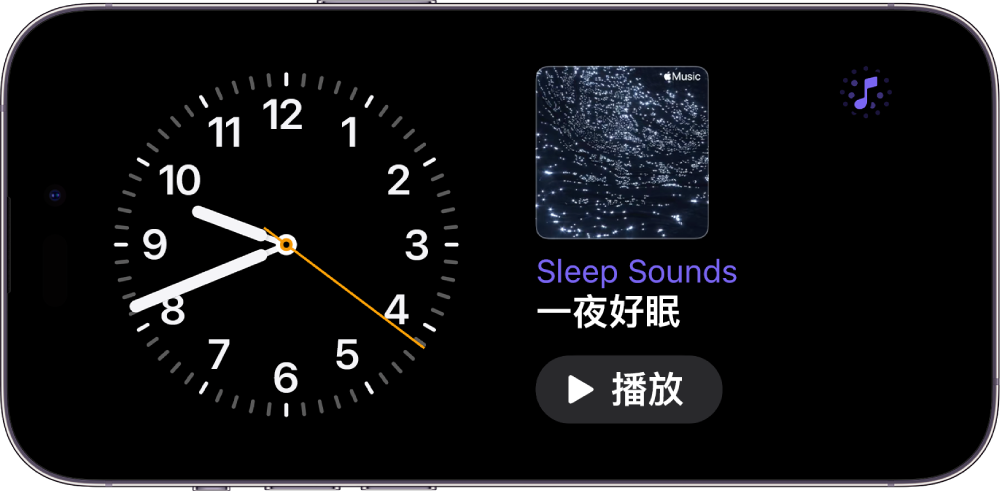
你也可以從「控制中心」或在「待機模式」中播放「氛圍音樂」。
在 iPhone 或 iPad 上加入「氛圍音樂」小工具
安裝 iOS 26.4 或較新版本的 iPhone 或安裝 iPadOS 26.4 或較新版本的 iPad 支援「氛圍音樂」小工具。開始前,請確定你的裝置已更新。
在 iPhone 或 iPad 上,前往「今日摘要」或你想加入小工具的主畫面頁面,然後按住畫面背景,直至 App 開始擺動。
點一下螢幕最上方的「編輯」,然後點一下「加入小工具」來開啟小工具庫。
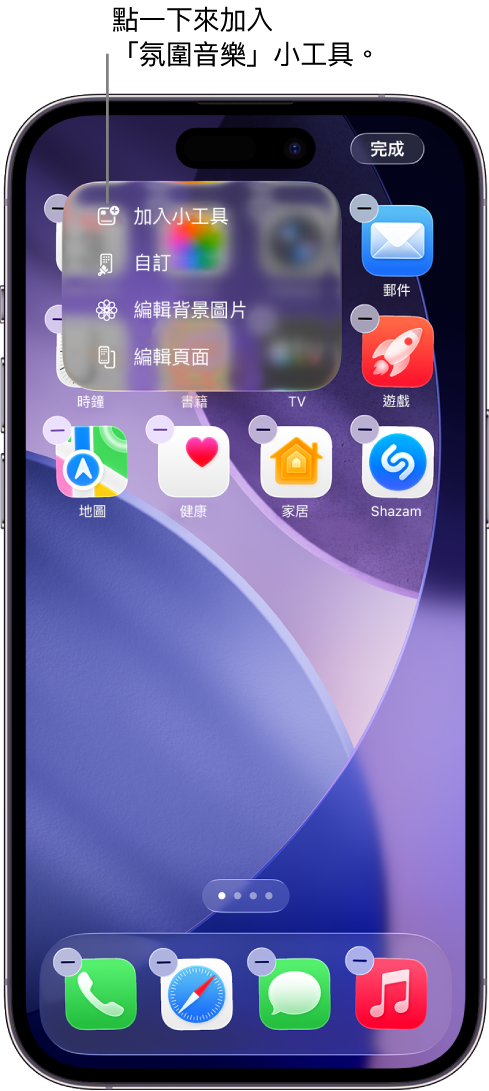
捲動或搜尋以在 App 列表中尋找「氛圍音樂」,點一下「氛圍音樂」,然後輕掃瀏覽大小選項。
當你看到你要的大小,點一下螢幕底部的「加入小工具」。
在 App 仍在震動時,移動小工具至螢幕上你想要的位置,然後點一下「完成」。
如你選擇了小型小工具,「心情」和「播放清單」選項便會出現。請參閲:在 iPhone 或 iPad 上使用小工具來選擇其他「氛圍音樂」心情或播放清單。

貼士:你可以在車輛的顯示器上透過 CarPlay 或在 Mac 上透過「iPhone 鏡像輸出」使用「氛圍音樂」。請參閲「iPhone 使用手冊」中的在 CarPlay 中自訂小工具或在 Mac 上控制你的 iPhone。
在 iPhone 或 iPad 上使用「氛圍音樂」小工具播放音樂
如你尚未這樣做,請在 iPhone 或 iPad 上將「氛圍音樂」小工具加至主畫面。
在主畫面上,執行以下其中一項操作:
使用小型小工具播放「氛圍音樂」:點一下「氛圍音樂」小工具中的
 。如要停止播放,請點一下
  .。
.。使用中型小工具播放「氛圍音樂」:在「氛圍音樂」小工具中,點一下「一夜好眠」、「放鬆心情」、「提昇效率」或「平衡身心」心情。如要停止播放,請再點一下心情。
「氛圍音樂」播放期間,你可以點一下「動態島」來顯示播放控制項目。你也可以點一下小型小工具來顯示播放控制項目。
在 iPhone 或 iPad 上使用小工具來選擇其他「氛圍音樂」心情或播放清單
如你尚未這樣做,請將「氛圍音樂」小工具加至 iPhone 或 iPad。
在主畫面上,按住「氛圍音樂」小工具,然後點一下「編輯小工具」。
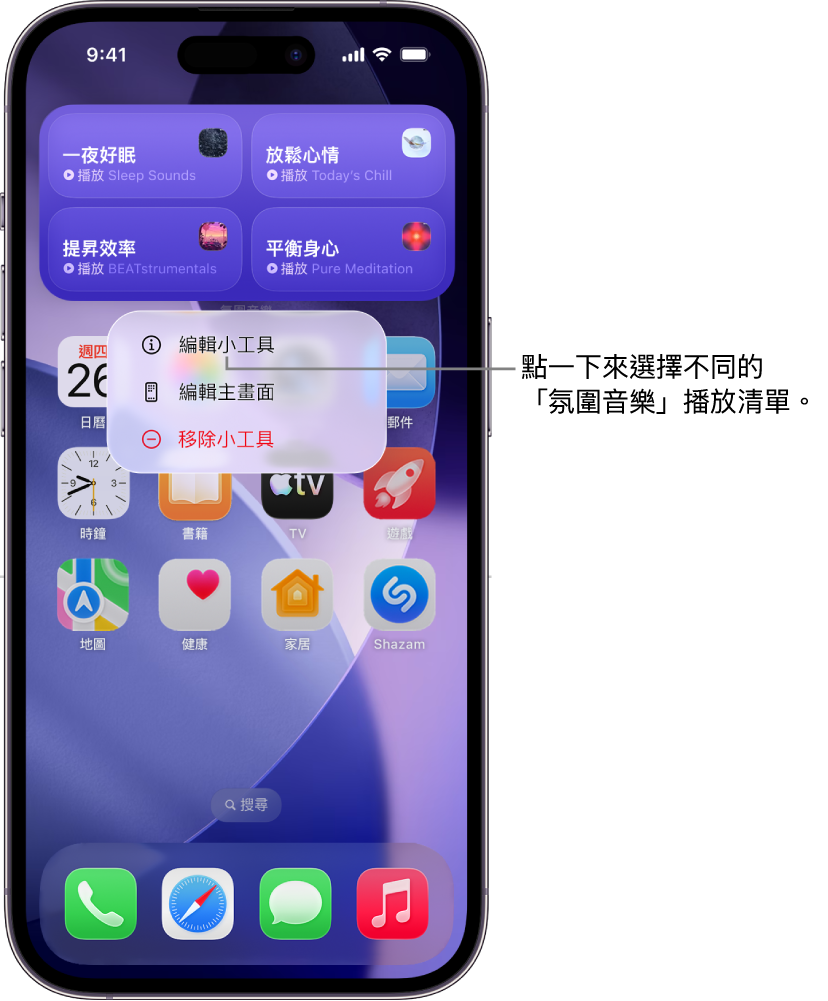
請執行以下其中一項操作:
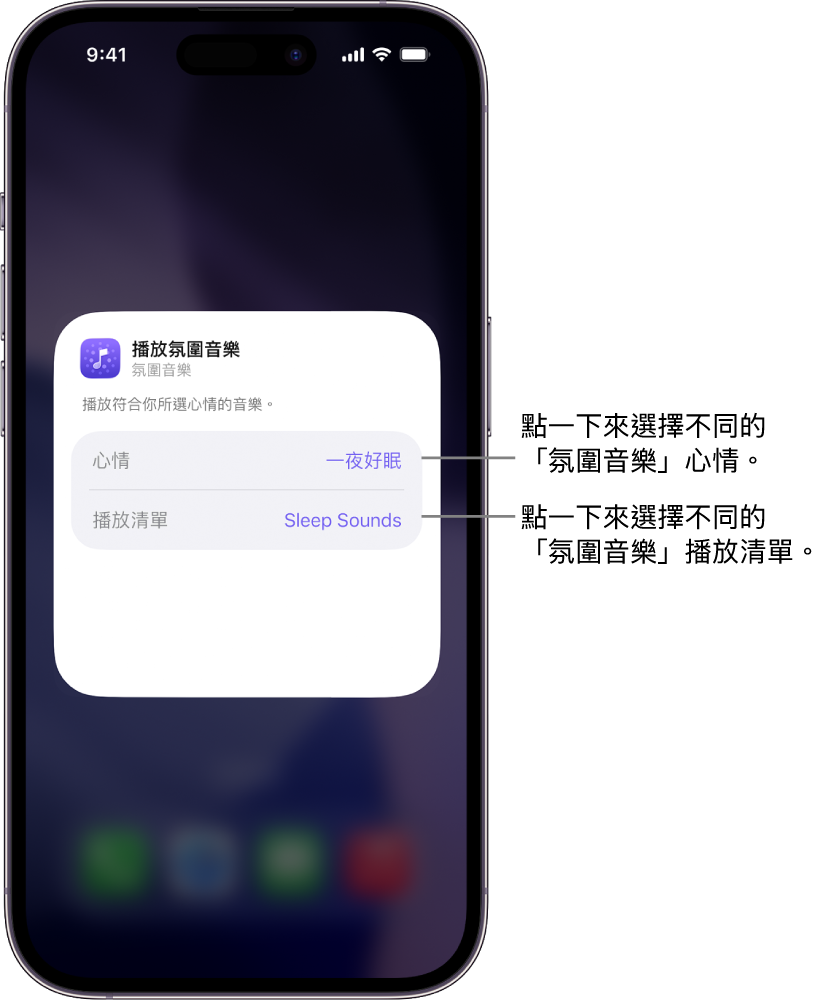
在小型小工具中:點一下目前的所選範圍(在「心情」的橫列中),然後點一下「一夜好眠」、「放鬆心情」、「提昇效率」或「平衡身心」。然後,點一下目前的所選範圍(在「播放清單」的橫列中),然後點一下建議的播放清單或你 Apple Music 資料庫中的播放清單。
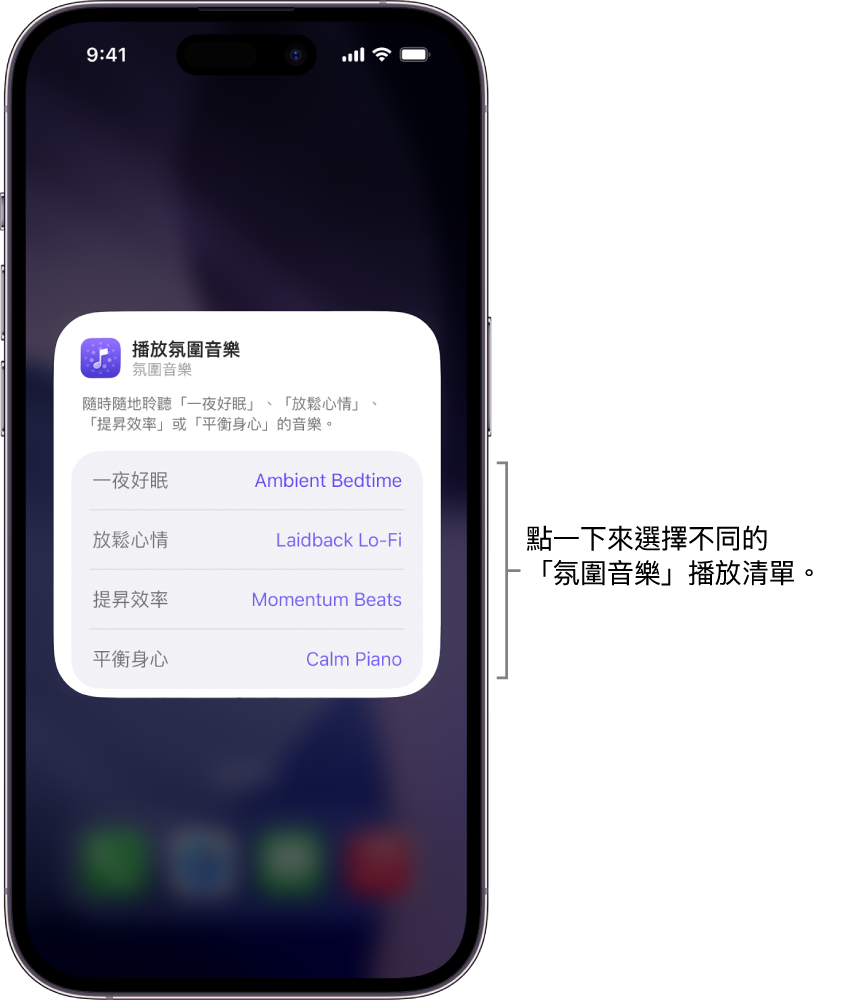
在中型小工具中:點一下目前的所選範圍(在「一夜好眠」、「放鬆心情」、「提昇效率」或「平衡身心」的橫列中),然後點一下建議的播放清單或你 Apple Music 資料庫中的播放清單。
附註:Apple Music 播放清單只適用於訂閲者。請參閲 Apple 支援文章:訂閲 Apple Music。


在 iPhone 或 iPad 上將「氛圍音樂」加入「控制中心」
在 iPhone 或 iPad 上,開啟「控制中心」:
在配備 Face ID 的 iPhone 上:從右上角邊緣向下掃。
在配備主畫面按鈕的 iPhone 上:從底部向上掃。
點一下「控制中心」左上角的
 來開始編輯控制項目。
點一下螢幕底部的「加入控制項目」。
捲動或搜尋以在 App 列表中尋找「氛圍音樂」,然後點一下一種心情,例如「一夜好眠」、「放鬆心情」、「提昇效率」或「平衡身心」。
移動小工具至螢幕上你想要的位置,然後關閉「控制中心」。
在配備 Face ID 的 iPhone 上:從底部向上掃。
在配備主畫面按鈕的 iPhone 上:向下掃或按下主畫面按鈕。
如要加入其他「氛圍音樂」心情,請重複步驟 1–5。
在 iPhone 或 iPad 上使用「控制中心」播放「氛圍音樂」
如你尚未這樣做,請在 iPhone 或 iPad 上將「氛圍音樂」加入「控制中心」。
開啟「控制中心」:
在配備 Face ID 的 iPhone 上:從右上角邊緣向下掃。
在配備主畫面按鈕的 iPhone 上:從底部向上掃。
點一下「氛圍音樂」控制項目。
如要停止播放,請再點一下控制項目。
音樂播放期間,你可以點一下「動態島」來顯示播放控制項目。
在 iPhone 或 iPad 上使用「控制中心」來選擇其他「氛圍音樂」播放清單。
如你尚未這樣做,請在 iPhone 或 iPad 上將「氛圍音樂」加入「控制中心」。
開啟「控制中心」:
在配備 Face ID 的 iPhone 上:從右上角邊緣向下掃。
在配備主畫面按鈕的 iPhone 上:從底部向上掃。
在「控制中心」中,點一下「氛圍音樂」控制項目的中央位置。(點一下
 會移除控制項目。)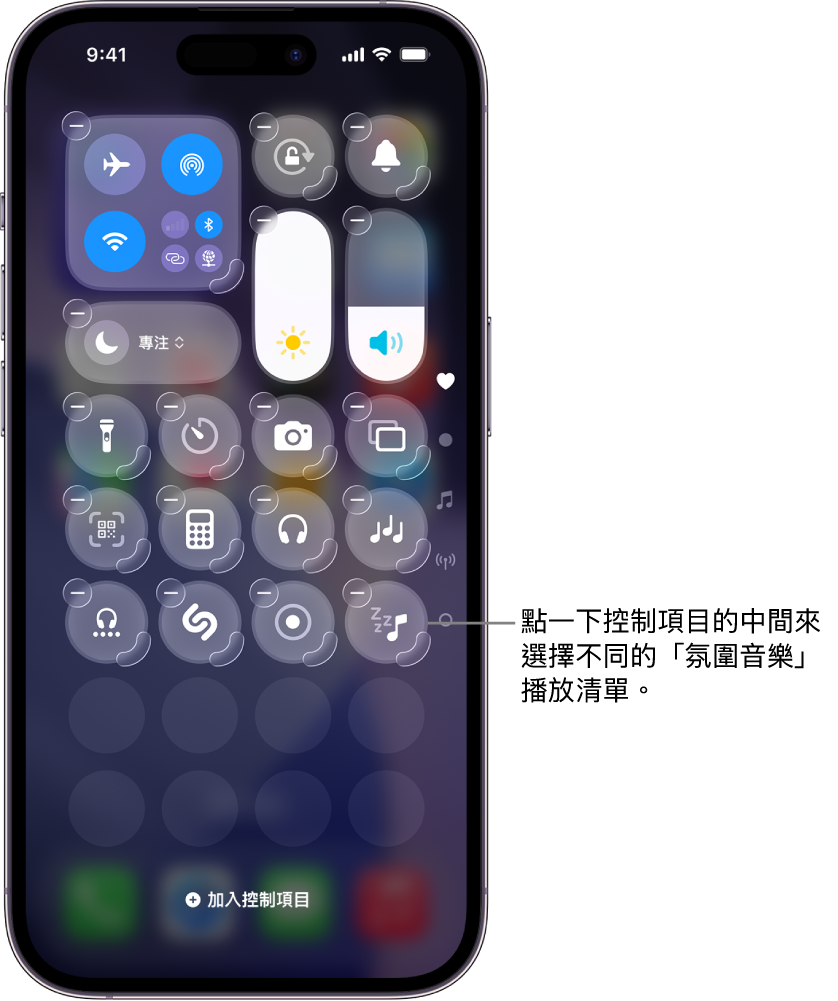
點一下目前的所選範圍(在「播放清單」的橫列中),然後點一下建議的播放清單或你 Apple Music 資料庫中的播放清單。
附註:Apple Music 播放清單只適用於訂閲者。請參閲 Apple 支援文章:訂閲 Apple Music。

將「氛圍音樂」小工具加至 iPhone 的「待機模式」


 來顯示音樂播放器。從畫面底部向上掃來隱藏播放器。
在 iPhone 或 iPad 上暫停「氛圍音樂」
如你使用「氛圍音樂」幫助入眠,你可以指定暫停音訊播放的時間。
在 iPhone 或 iPad 上,執行以下任何操作:
要求 Siri 停止播放:你可以講「在一小時後停止音樂」。
設定計時器來停止播放:前往「時鐘」App
 ,點一下「計時器」,然後設定時長。然後,點一下「當計時結束時」,點一下聲音列表底部的「停止播放」,點一下「設定」,然後點一下「開始」來啟動計時器。
附註:設定「當計時結束時」來「停止播放」後,同樣的設定會套用到後續的計時器。如需要,請確保更改「當計時結束時」的設定來播放聲音。
請參閲「iPhone 使用手冊」中的在 iPhone 上的「時鐘」裡設定計時器,或「iPad 使用手冊」中的在 iPad 上的「時鐘」裡設定計時器。
貼士:如你有 AirPods 4、AirPods Pro 2 或 AirPods Pro 3,你可以選擇在你使用 iPhone 或 iPad 聆聽「氛圍音樂」或其他音訊睡着時自動暫停音訊。請參閲「AirPods 使用手冊」中的更改 AirPods 或 AirPods Pro 的設定。