在 Apple Watch 上使用「Shazam 音樂識別」識別歌曲
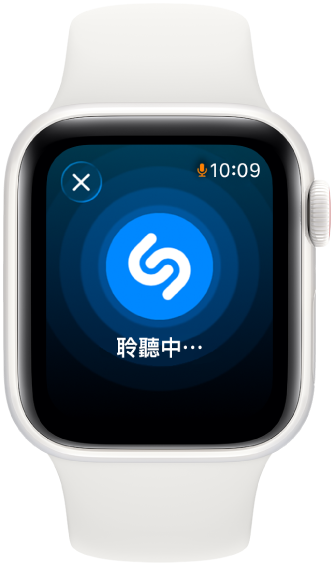
你可以在 Apple Watch 上使用 watchOS 版的「Shazam 音樂識別」識別歌曲。你也可以透過輕按 Apple Watch 錶面上的 Shazam 複雜功能來立即識別歌曲。
如要確保你的 Apple Watch 已正確設定以取得最佳 Shazam 體驗,請參閲:在你使用 Shazam App 前。
在 Apple Watch 上識別歌曲
在 Apple Watch 上,執行以下其中一項操作:
前往「Shazam 音樂識別」App,然後點一下
 。(如果這是你首次在 Apple Watch 上使用「Shazam 音樂識別」,請點一下「繼續」,然後點一下 。)
在你的錶面上,點一下「Shazam 音樂識別」複雜功能。
已識別歌曲並儲存至 Shazam App。
請執行下列任何一項操作:
點一下
 來播放或試聽歌曲。
點一下
 來返回「Shazam 音樂識別」App。轉動數碼錶冠或向上掃來查看你最近的歌曲。
點一下「Apple Music」來在 Apple Watch 上的 Apple Music App 中開啟歌曲。
點一下「加至」來將歌曲加至你的 Apple Music 資料庫或 Apple Music 播放清單。
在 Apple Watch 上透過 Siri 來識別歌曲
在 Apple Watch 上,你可以使用 Siri 來僅透過你的聲音識別歌曲。
如要獲得最佳體驗,請確定你已設定 Siri,並且已正確設定 iCloud 和 Shazam 設定。
當你身邊有正在播放的歌曲時,你可以講「喂 Siri,呢首歌叫咩名?」
Siri 會讀出已識別的歌曲,且歌曲會被儲存至 Shazam App。
在 Apple Watch 上透過「智慧型疊放」小工具來識別歌曲
在 Apple Watch 上,執行以下其中一項操作來開啟「智慧型疊放」:
向上轉動數碼錶冠。
從畫面底部向上掃。
請執行以下其中一項操作:
點一下「啟用音樂偵測」。
點一下「編輯」,點一下
 ,點一下「音樂識別」,然後點一下「Shazam 識別音樂」。
周圍播放音樂時,點一下「Shazam 識別音樂」。
已識別的歌曲會在「智慧型疊放」中顯示並儲存至 Shazam App。
你可以在「智慧型疊放」中加入、移除和重新排列小工具。如需詳細資料,請參閲:Apple Watch 使用手冊。