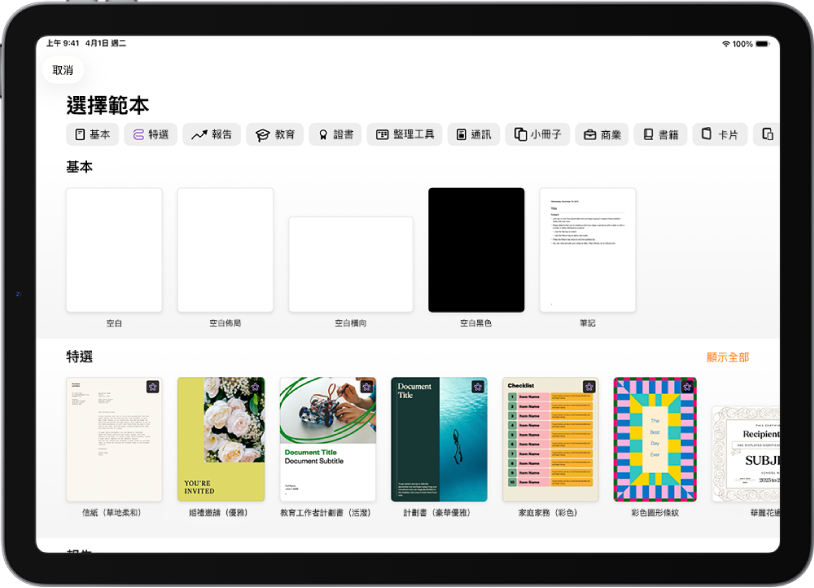
範本選擇器的最上方正在顯示類別列,你可以點一下來過濾選項。下方是按類別以橫列排列預先設計範本的縮圖,從最上方開始為「最近項目」,然後為「基本」和「報告」。「顯示全部」按鈕在上方以及每個類別列的右邊出現。

開始使用範本

製作所有文件時,都需從範本開始;它是可供你用來製作文件的模型。你可以製作報告和書信等文書處理文件,以及海報和通訊等頁面佈局文件。只要用你自己的內容取代範本文字和影像即可。
文書處理與頁面佈局文件簡介

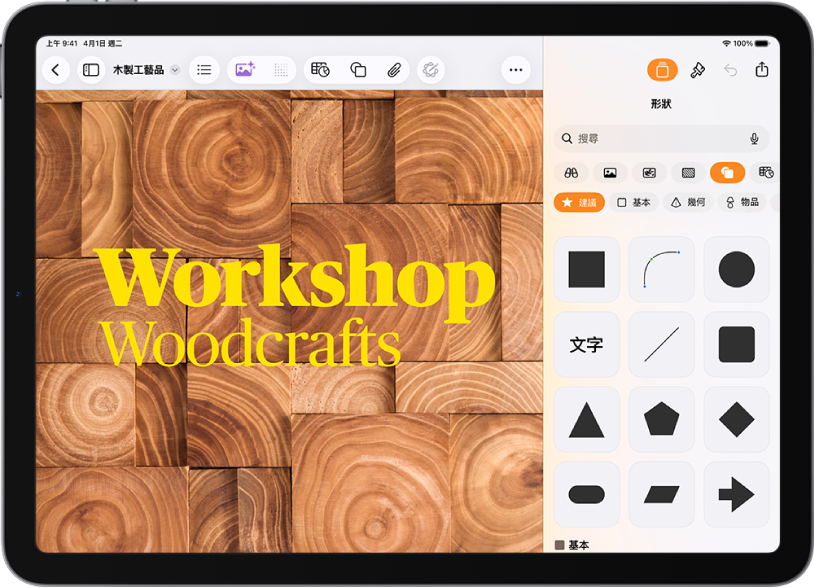
「插入」選單最上方帶有一列按鈕,可加入表格、圖表、形狀和媒體。已選取形狀,其選單顯示一列類別,左側是「搜尋」按鈕。已選取「活動」類別,下方顯示形狀。

加入表格、相片、繪圖和更多項目

加入物件如表格、圖表、形狀及媒體(圖像、繪圖、音訊及影片)至你的文件中。你可以設定物件圖層、調整大小,以及將它們放在頁面上的任何位置。

影像、圖表和其他物件簡介

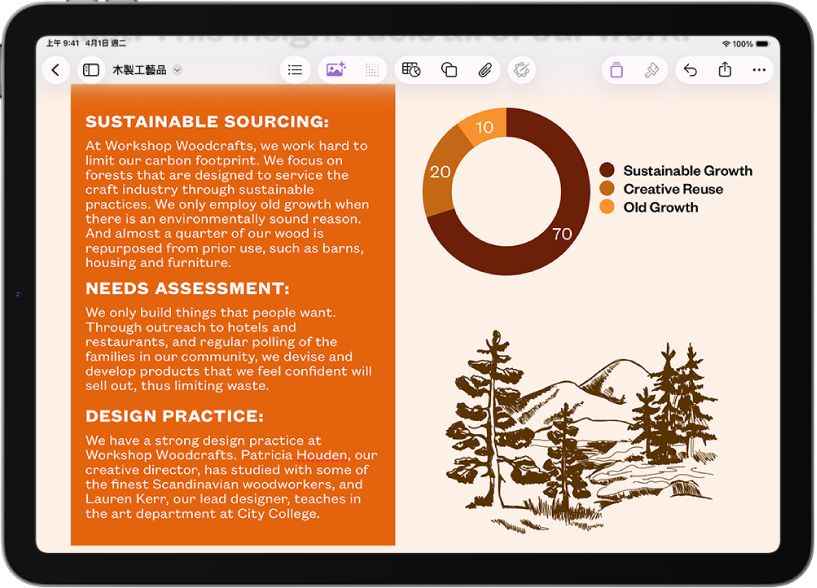
形狀的三側有文字流動。

自訂所有細節

更改文字外觀、在影像加入投射陰影、以顏色填滿形狀等等,你可以修改文件內的所有內容。你甚至可以讓文字在影像外圍環繞、連結文字框,如此一來文字便會從一個文字框延伸至下一個文字框,或者使用郵件合併來自動地個人化多份文件。
影像、圖表和其他物件簡介

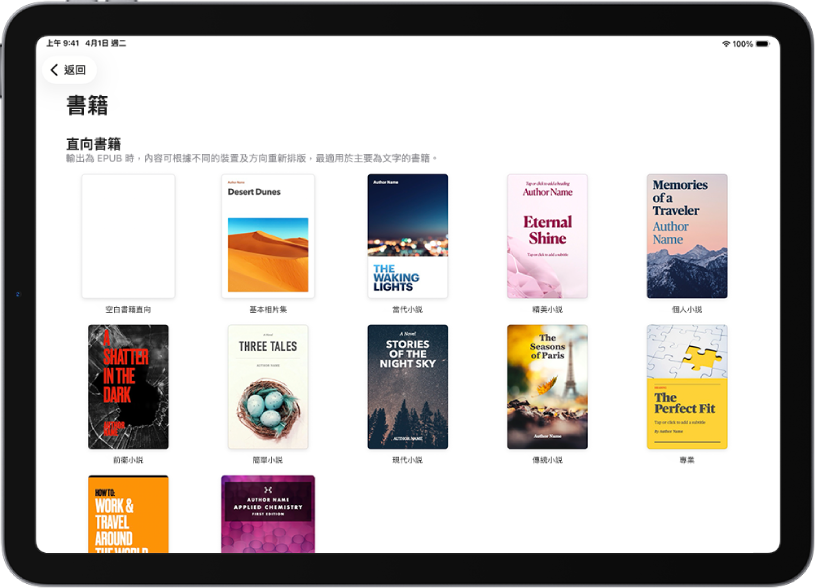
範本選擇器,最上方顯示直向書籍範本,下方則為橫向。

成為發佈者

Pages 提供預先設計的書籍範本,可讓你製作 EPUB 格式的互動式書籍。加入文字和影像,甚至目錄。準備好時,你甚至可將書籍放在 Apple Books 中以供購買或下載。

製作書籍簡介

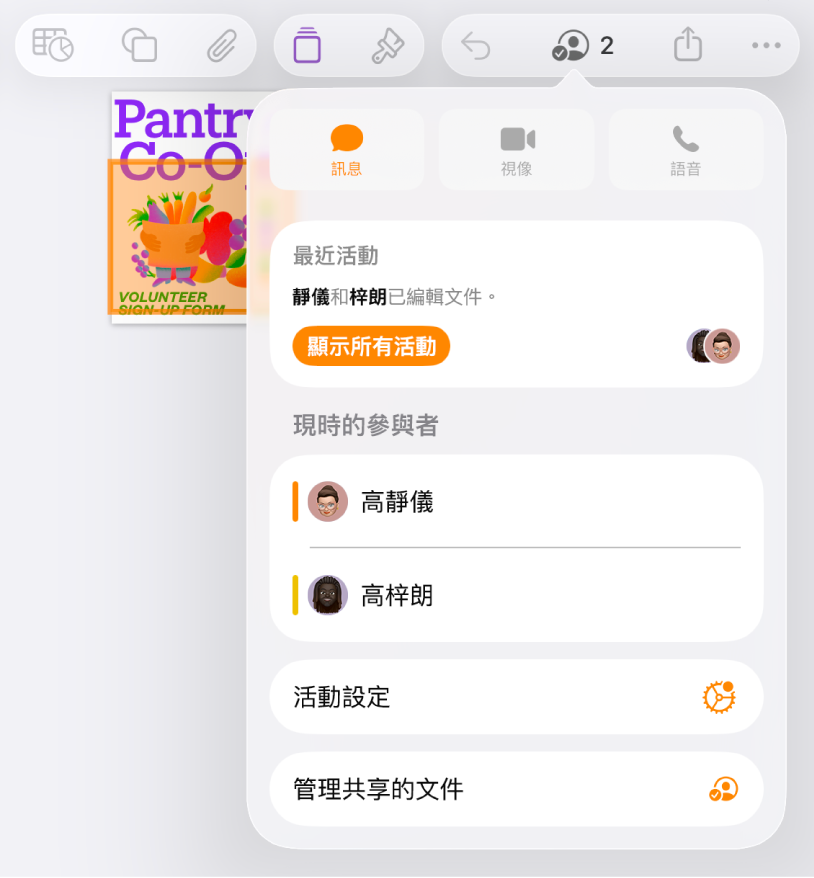
共同編輯選單,顯示着共同編輯文件的成員名稱。

即時共同編輯

邀請其他人共同編輯文件。你邀請的每個人可以查看進行中的變更,但你可以控制誰能編輯或只能檢視文件。

共同編輯簡介

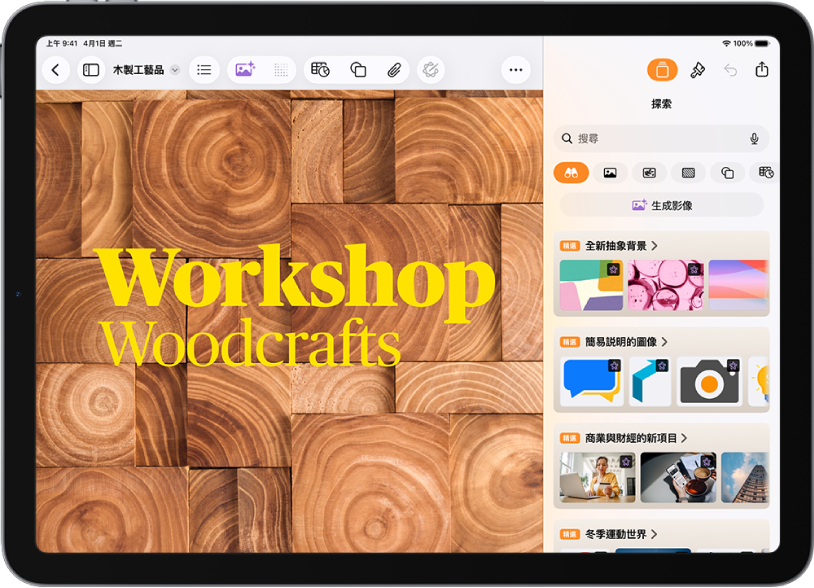
「內容中心」的「探索」類別顯示生成影像或將特選影像加至文件的選項。

你的全部所需集於一處

訂閲 Apple Creator Studio 以取用豐富的特選內容資料庫,以及由 AI 驅動的功能,例如逼真影像生成。

進一步了解 Apple Creator Studio

此手冊能助你在 iPad 上開始使用 Pages 15.1。(如要查看你擁有的 Pages 版本,請前往「設定」 > App > Pages。)如要探索「Pages 使用手冊」,請點一下頁面最上方的「目錄」,或在搜尋欄位中輸入單字或詞組。

如需更多協助,請瀏覽 Pages 支援網站

有幫助?
字元限制: 250
字元數目上限為 250。
感謝您提供意見。