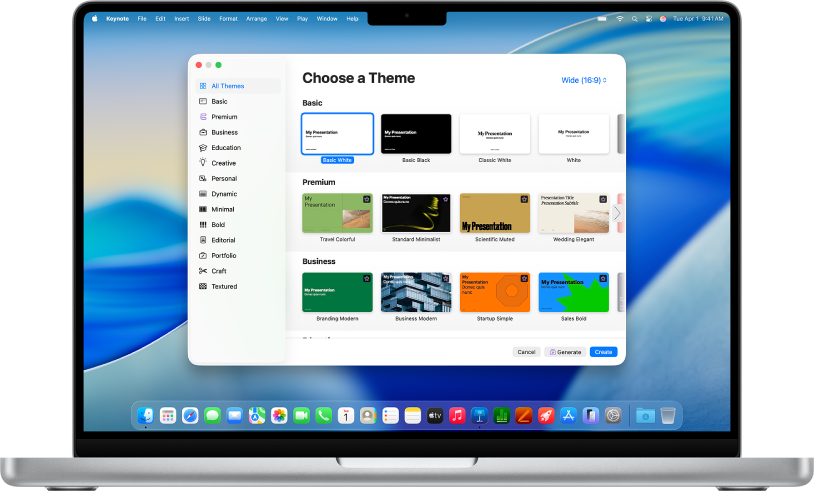
MacBook Pro 及 Keynote 主題選擇器已在螢幕上開啟。已在左側選擇「所有主題」類別,預先設計主題在右側以橫列按類別顯示。「語言」和「地區」彈出式選單位於左下角,「標準」和「闊」彈出式選單則位於右上角。

開始使用主題

所有簡報都從主題開始;主題是一組預先設計的投影片佈局,可供你用來製作簡報。用你自己的影像和文字取代主題的影像和文字,然後按需要加入更多投影片。

製作簡報

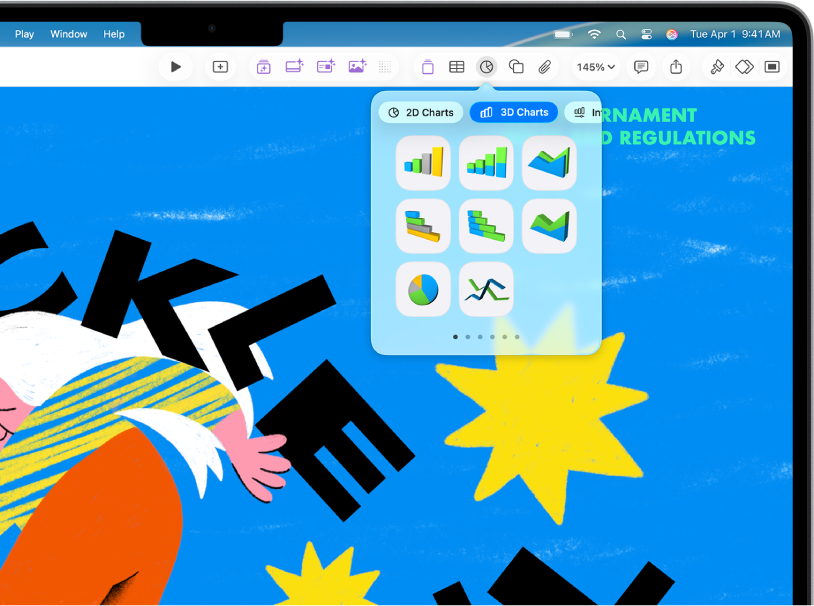
工具列,具有可用來加入表格、圖表、文字框、形狀和媒體的按鈕。選取圖表,並顯示「平面」、「立體」和「互動式」圖表的按鈕。選取「立體」,下方顯示圖表選項。

加入文字、相片、圖表和更多項目

加入物件如文字框、表格、圖表、形狀及媒體(圖像、音訊及影像)至任何投影片中。你可以設定物件圖層、調整物件大小以及將其連結至網頁或簡報中的其他投影片。
影像、圖表和其他物件簡介

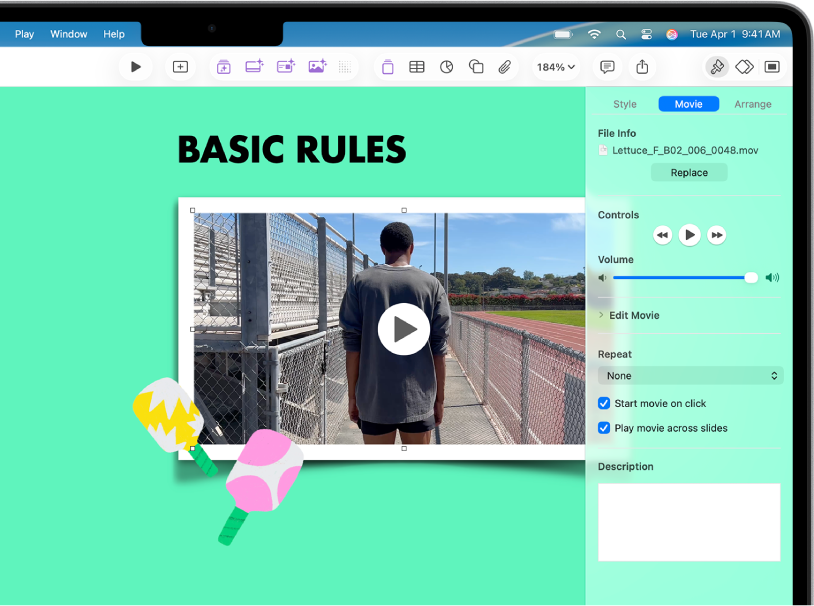
位於螢幕右側,用於更改所選影片大小和外觀的「格式」控制項目。「樣式」、「影片」和「排列」按鈕排在「格式」控制項目上方。

燈光、相機、動作

透過影片、直播影片、錄製的旁白、音樂和其他項目來讓你的簡報變得生動。

加入影片或音訊

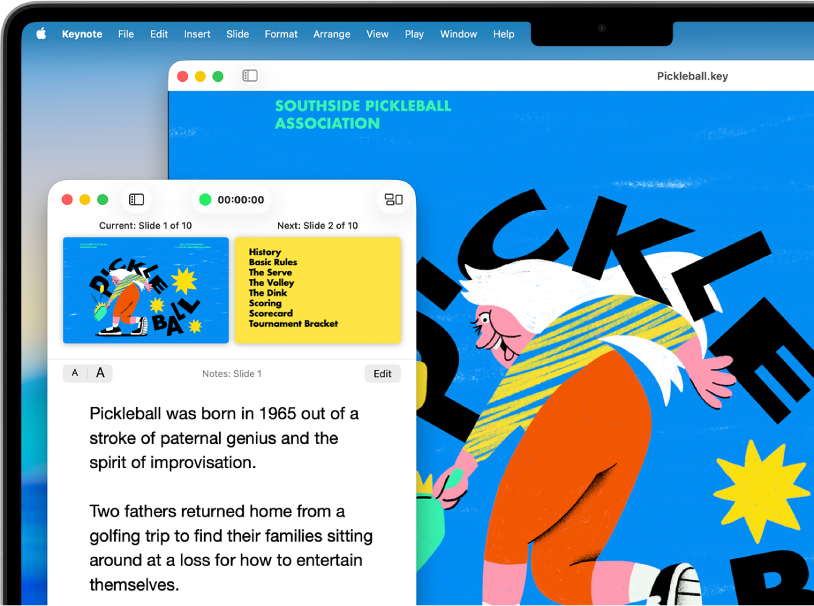
透過視窗播放模式播放的簡報。演講者顯示器會顯示在一個視窗中,目前的投影片則在另一視窗中播放。

在任何情況下進行發表

在視像會議中播放簡報、以虛擬方式與共同演講者一同播放簡報、以帶有錄製旁白的影片形式播放簡報。

播放簡報

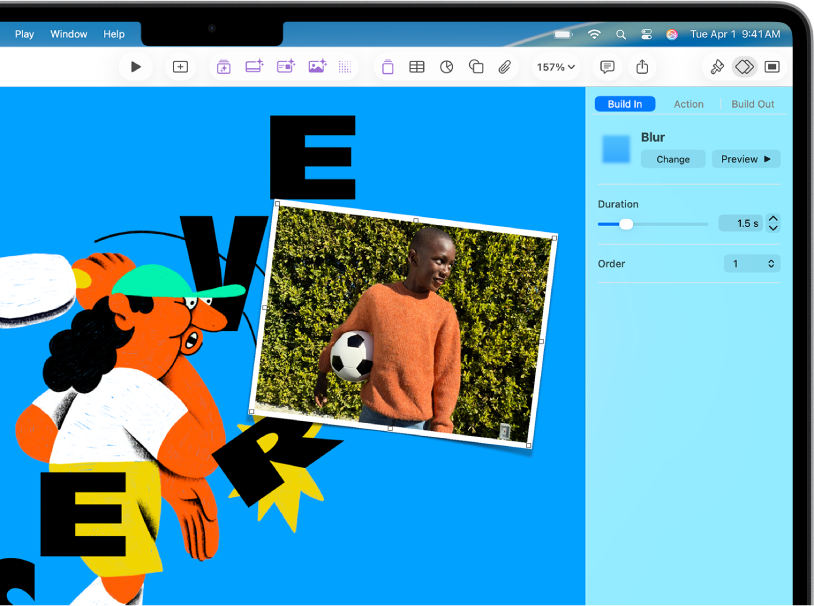
用於將動畫加入至選取影像的「動畫」控制項目。「構件進入」、「動作」及「「構件離開」按鈕分佈在側邊欄最上方。選取「構件進入」並顯示「漂移及縮放」效果的控制項目。

用動畫讓人留下深刻印象

加入視覺效果或動畫來吸引觀眾的目光。例如,加入過場效果,讓每張投影片融合到下一張投影片,或讓標題中的每個字彈跳到投影片上。

在投影片之間加入過場效果

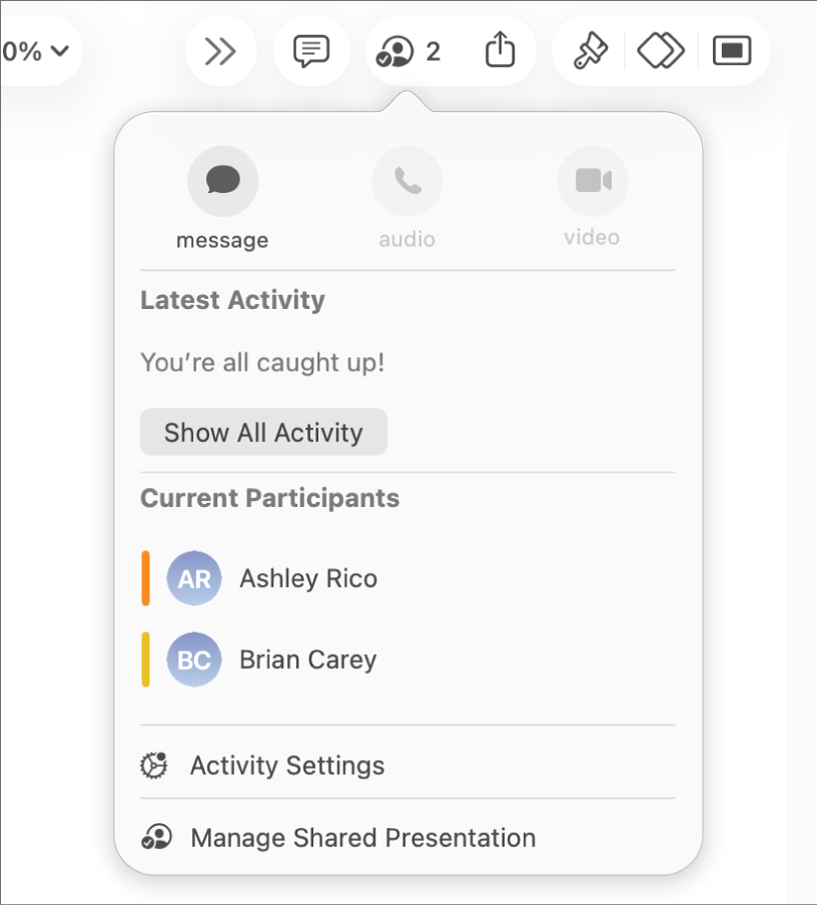
共同編輯選單,顯示共同編輯簡報的人員名稱。

即時共同編輯

邀請其他人共同編輯簡報。你邀請的每個人可以查看進行中的變更,但你可以控制誰能編輯或只能檢視簡報。

共同編輯簡介

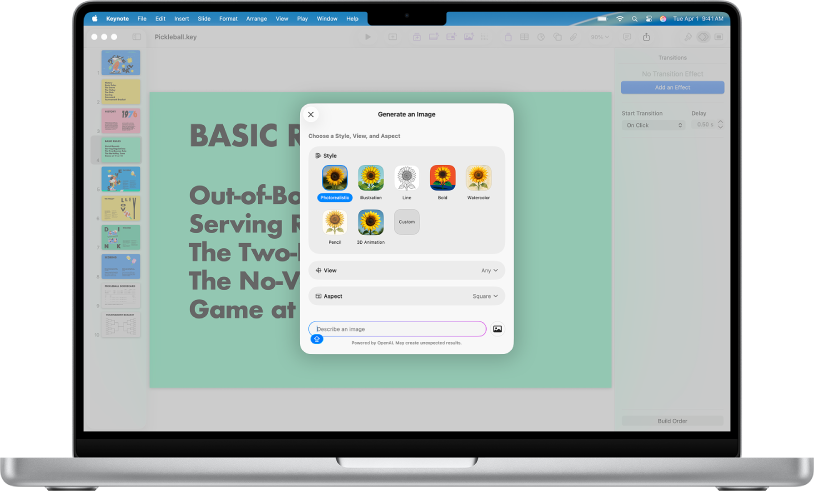
「生成影像」對話框顯示從文字描述生成影像的選項。

你的全部所需集於一處

訂閲 Apple Creator Studio 以取用豐富的特選內容資料庫,以及由 AI 驅動的功能,例如自動生成的演講者筆記、「投影片整理」,以及逼真影像生成。

進一步了解 Apple Creator Studio

此手冊能助你在 Mac 上開始使用 Keynote 15.1。(如要查看你擁有的 Keynote 版本,請在選單列中選擇 Keynote,然後選擇「關於 Keynote」。)如要探索「Keynote 使用手冊」,請按一下頁面最上方的「目錄」,或在搜尋欄位中輸入單字或詞組。

如需更多協助,請瀏覽 Keynote 支援網站

有幫助?
字元限制: 250
字元數目上限為 250。
感謝您提供意見。