iPhone 使用手冊
- 歡迎
-
-
- 與 iOS 18 相容的 iPhone 型號
- iPhone XR
- iPhone XS
- iPhone XS Max
- iPhone 11
- iPhone 11 Pro
- iPhone 11 Pro Max
- iPhone SE(第 2 代)
- iPhone 12 mini
- iPhone 12
- iPhone 12 Pro
- iPhone 12 Pro Max
- iPhone 13 mini
- iPhone 13
- iPhone 13 Pro
- iPhone 13 Pro Max
- iPhone SE(第 3 代)
- iPhone 14
- iPhone 14 Plus
- iPhone 14 Pro
- iPhone 14 Pro Max
- iPhone 15
- iPhone 15 Plus
- iPhone 15 Pro
- iPhone 15 Pro Max
- iPhone 16
- iPhone 16 Plus
- iPhone 16 Pro
- iPhone 16 Pro Max
- iPhone 16e
- 設定基本項目
- 按個人風格自訂 iPhone
- 拍攝絕佳的相片和影片
- 與朋友和家人保持聯絡
- 與家人共享功能
- 使用 iPhone 處理日常大小事
- 「Apple 支援」提供的專家建議
-
- iOS 18 的新功能
-
- 指南針
-
- 開始使用 FaceTime
- 製作 FaceTime 連結
- 拍攝「原況相片」
- 將語音通話錄音和轉寫
- 在 FaceTime 通話中開啟「即時字幕」
- 在通話中使用其他 App
- 撥打「群組 FaceTime」通話
- 以格狀檢視參與者
- 使用「同播同享」一同觀看、聆聽和玩遊戲
- 在 FaceTime 通話中共享螢幕
- 在 FaceTime 通話中要求或提供遙距控制權限
- 在 FaceTime 中共同編輯文件
- 使用視像會議功能
- 將 FaceTime 通話接手到另一部 Apple 裝置
- 更改 FaceTime 視像設定
- 更改 FaceTime 語音設定
- 改變你的容貌
- 離開通話或切換至「訊息」
- 將來自未知來電者的 FaceTime 通話封鎖和靜音
- 報告垃圾來電
- 捷徑
- 貼士
-
- 開始使用輔助使用功能
- 在設定期間使用輔助使用功能
- 變更 Siri 輔助使用設定
- 快速開啟或關閉輔助使用功能
- 版權和商標
在 iPhone 上的「訊息」中製作和傳送 Memoji
你可以設計自己的個人化 Memoji,選擇膚色、眼鏡和身體等等。你可以製作多個 Memoji 以在不同內容中使用。每個 Memoji(即使是你自己製作的 Memoji)都會自動產生各種姿勢和表情。在支援的型號上,你可以傳送動態 Memoji 訊息,其中錄有你的聲音和反映你的面部表情。
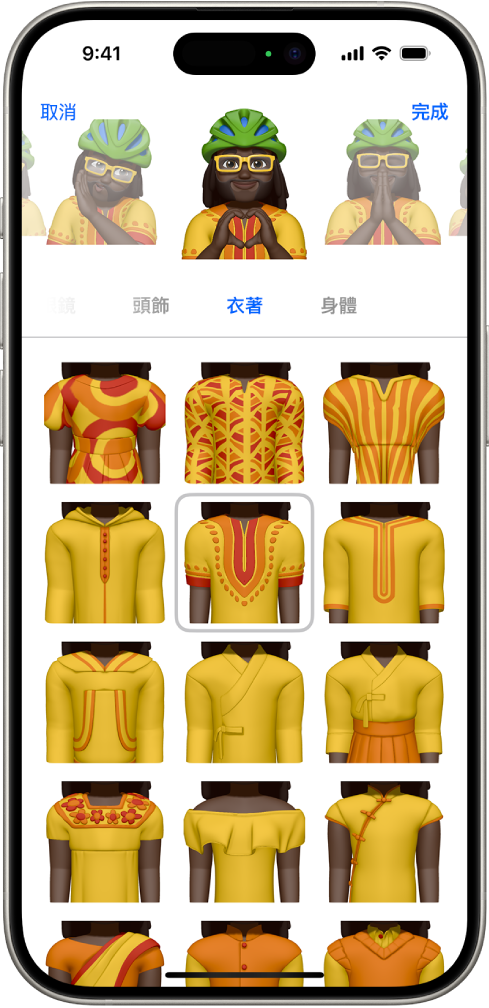
製作 Memoji
前往 iPhone 上的「訊息」App
 。
。開始新訊息或開啟對話,點一下
 ,然後點一下 Memoji。(你可能需要向上掃。)
點一下
 ,然後點一下「新增 Memoji」或「編輯」。
點一下每項特色(「膚色」、「髮型」和右方的其他選項),並選擇你想要的選項。
點一下「完成」來將 Memoji 儲存到你的選集。
傳送 Memoji 貼圖
前往 iPhone 上的「訊息」App
。開始新訊息或開啟對話,點一下
,點一下「貼圖」,然後點一下  。
。選擇一個 Memoji 和表情或姿勢,或製作新的 Memoji。
點一下
 。
。
傳送動態 Memoji 或 Memoji 錄影
在支援的型號上,你可以傳送 Memoji 訊息,其中錄有你的聲音和反映你的面部表情。
前往 iPhone 上的「訊息」App
。開始新訊息或開啟對話,點一下
,點一下 Memoji,然後輕掃並點一下以選擇 Memoji。點一下
 來錄製你的面部表情和聲音,然後點一下
  來停止。
來停止。點一下「重新播放」按鈕來查看你的訊息。
點一下
 來傳送你的訊息,或點一下
  來取消。
來取消。
你可以 Memoji 形式拍攝自己的相片或影片,用貼圖裝飾,然後傳送出去。或者你可以在 FaceTime 對話中成為 Memoji。
感謝您提供意見。