Final Cut Camera 2.0.1
在 Final Cut Camera 中刪除或還原影片
從 Final Cut Camera 刪除影片後,刪除的媒體會移至「檔案」App 的「最近刪除」資料夾中,保留 30 日後會永久刪除。 你可以在永久刪除影片前將其還原至 Final Cut Camera 瀏覽器,或者,你可以手動從「最近刪除」資料夾中刪除影片以釋放儲存空間。
重要事項:如你從裝置刪除 Final Cut Camera App,任何已錄製至裝置內部儲存空間的影片將會永久刪除。
刪除影片
在 iPhone 或 iPad 上前往 Final Cut Camera App
 。
。點一下相機畫面最下方的縮圖影像。
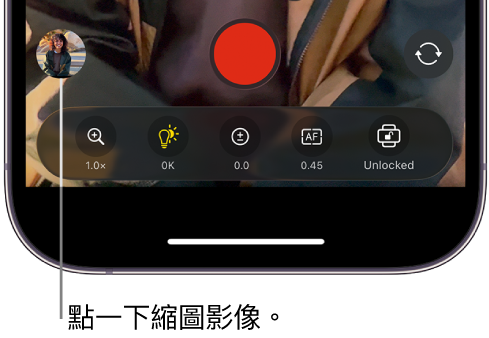
執行下列其中一項操作:
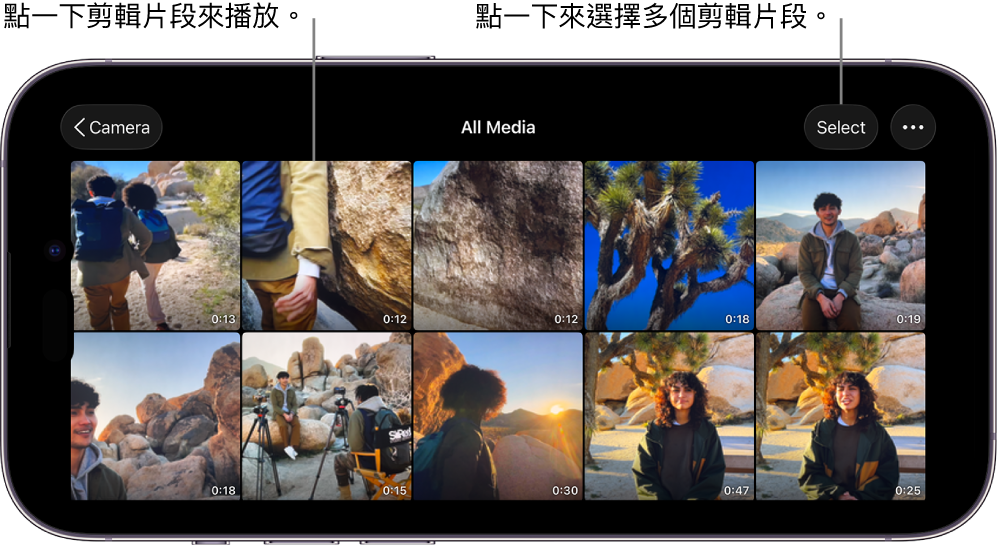
刪除單一影片: 點一下畫面最下方的影片縮圖以選擇,然後點一下
 。
。刪除多個影片: 點一下「所有媒體」,點一下「選擇」,點一下你要刪除的影片,然後點一下
。
如你誤刪影片,或想釋放裝置上的儲存空間,請參閲下方的在「檔案」App 中還原或永久刪除影片。
在「檔案」App 中還原或永久刪除影片
在 iPhone 或 iPad 上前往「檔案」App
 。
。點一下「瀏覽」,然後點一下「最近刪除」。
點一下
 ,點一下「選擇」,然後點一下你要還原或永久刪除的影片。
按住所選項目,然後執行下列其中一項:
將影片還原至 Final Cut Camera: 點一下「還原」。 還原的影片會立即在 Final Cut Camera 瀏覽器中顯示。
從裝置永久刪除影片: 點一下「立即刪除」,然後點一下「刪除」。 影片會立即從裝置上刪除,釋出儲存空間。 你無法還原此動作。