在 Final Cut Camera 中錄影
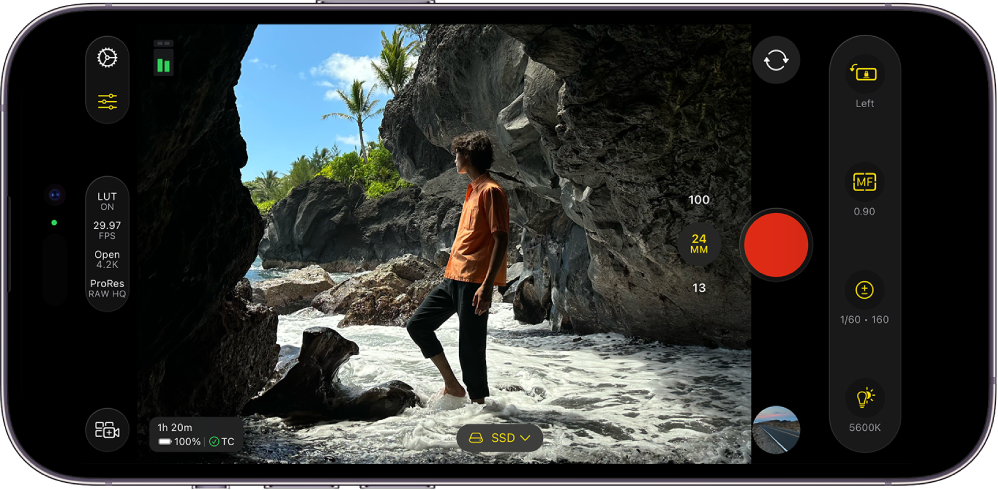
透過 Final Cut Camera,你可以直接在 iPhone 或 iPad 上直接錄製專業質素的影片。 配合支援的 iPhone 型號,你可以直接將影片錄製到外置儲存裝置,或錄製會保留來自相機感應器的所有影像資料之 Apple ProRes RAW。
你亦可以透過無線方式連接 iPad 版 Final Cut Pro,以在 Live Multicam 環節中錄製相機角度。 請參閲:在 Live Multicam 環節中錄製影片。
將 Final Cut Camera 用作獨立相機 App 來錄影
在 iPhone 或 iPad 上前往 Final Cut Camera App
 。
。在相機畫面中,點一下
 以開始錄製。
如要停止錄製,請點一下
 。
。
貼士:你亦可以按下其中一個音量按鈕來開始或停止錄製。
將影片直接錄製到外置儲存裝置
透過 Final Cut Camera 和支援的 iPhone 型號,你可以將影片直接錄製到外置 SSD。
如要透過 Final Cut Camera 錄製到外置儲存裝置,你需要:
iPhone 15 Pro 或較新型號
USB 3.2 Gen 1x1 或以上的 USB-C 連接線,速度至少 5 Gbit/秒(或至少 6 Gbit/秒以錄製 ProRes RAW)
使用 USB-C 連接線連接並格式化為 exFAT 格式的外置 SSD
請參閲「iPhone 使用手冊」中的更改外置儲存裝置的格式。
在 iPhone 上前往 Final Cut Camera App
。使用 USB-C 連接線將外置 SSD 連接到裝置。
Final Cut Camera 畫面底部顯示正在儲存錄影內容的裝置。 (如要更改儲存錄影檔案的位置,請點一下裝置名稱旁的
 ,然後點一下儲存位置。)
附註:如這是你第一次在開啟 Final Cut Camera 的情況下連接外置儲存裝置,系統會要求你向 Final Cut Camera 授予錄影權限。 請在 iPhone 上前往「設定」App
 ,點一下「私隱與保安」,點一下「檔案與資料夾」,然後開啟 Final Cut Camera。 結束並重新開啟 Final Cut Camera。
點一下
以開始錄製。如要結束錄製,請點一下
。
重要事項:請勿在錄製完成前將裝置從外置磁碟中斷連接。
錄製 Apple ProRes RAW
透過 iPhone 17 Pro 或較新型號和外置儲存裝置,你可以錄製 Apple ProRes RAW,此格式可保留所有來自相機感應器的影像資料,讓你可在後期製作時調整相機設定而不降低影像質素。
當你將編解碼器設定為 Apple ProRes RAW,Final Cut Camera 就會自動更改其他錄製設定。
在 iPhone 上前往 Final Cut Camera App
。請使用速度至少 6 Gbit/秒的 USB-C 連接線連接外置儲存裝置。
請參閲上方的將影片直接錄製到外置儲存裝置。
在相機畫面中,點一下畫面最上方或側邊的格式設定。

在顯示的選單中,點一下編解碼器。
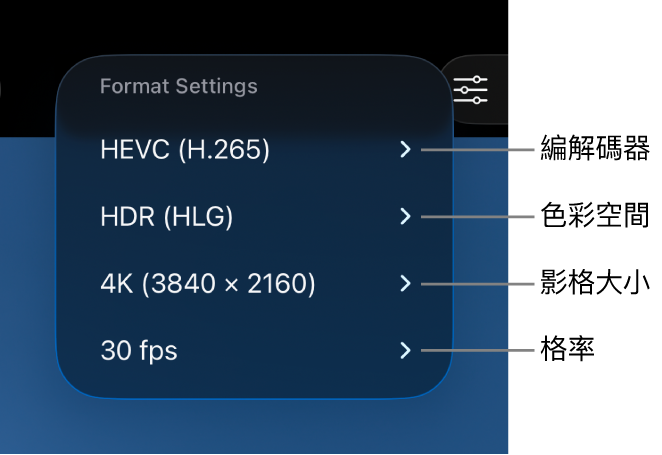
點一下一個 Apple ProRes RAW 選項:
Apple ProRes RAW: 選擇 Apple ProRes RAW 以用於高級專業專案,這類專案在後期製作中需要最大彈性來調整白平衡、曝光和清晰度等項目。
Apple ProRes RAW HQ: 選擇 Apple ProRes RAW HQ 以取得比 Apple ProRes RAW 更高的位元率和影像質素。
當你將編解碼器設定為 Apple ProRes RAW 或 Apple ProRes RAW HQ 時,Final Cut Camera 會自動進行以下調整:
影格大小設定為「片門全開」(4224 x 3024)。 此影格大小設定會製作最大的影像大小(和檔案大小),並允許高達每秒 60 fps 的格率。
無法再使用色彩空間設定。 (Apple ProRes RAW 與色彩空間無關。)
「使用 LUT 預覽」開啟,並設定為「Apple Log 2 轉 HDR(HLG)」。 請參閲:預覽 Log 媒體。
請執行下列任何操作:
設定影格大小: 保留將影格大小設定為「片門全開」(4224 x 3024),或選擇配合特定鏡頭時可允許高達 120 fps 格率的「17:9」(4224 x 2240)。
設定格率: 點一下格率,然後點一下 24、25、30、50、60 或 120 fps。
Apple ProRes RAW 的可用格率取決於影格大小。 如果影格大小設定為 17:9,請選擇最高 120 fps 的格率;如果影格大小設定為「片門全開」,請選擇最高 60 fps。
當你作出選擇時, Final Cut Camera 會根據裝置上的可用儲存空間計算最長錄影時間。

開始錄製。
儲存錄製影片的位置
當你使用 Final Cut Camera 錄影時,媒體檔案會儲存至你設定的錄製位置。 你可以檢視檔案的位置。
如你錄製到內置儲存空間: 媒體會錄製到 iPhone 或 iPad 上的資料夾。 請前往「檔案」App
 ,點一下「我的 iPhone」或「我的 iPad」,點一下 Final Cut Camera,點一下 DCIM,然後點一下 100APPLE。
如你錄製到外置儲存裝置: 媒體會錄製到儲存裝置上的資料夾。 請前往 iPhone 或 iPad 上的「檔案」App
,點一下外置裝置的名稱,點一下 DCIM,然後點一下 100APPLE。
如要將儲存的影片傳送至 iPad 版 Final Cut Pro,請參閲「iPad 版 Final Cut Pro 使用手冊」中的從 Final Cut Camera 傳送媒體。
重要事項:如你從裝置刪除 Final Cut Camera App,任何已錄製至裝置內部儲存空間的影片將會永久刪除。
貼士:你可以開啟「請勿打擾」來避免來電和通知干擾錄製。 從螢幕右上角向下掃以開啟「控制中心」,點一下「專注模式」,然後開啟「請勿打擾」。