在 Final Cut Camera 中使用螢幕上的相機參考線
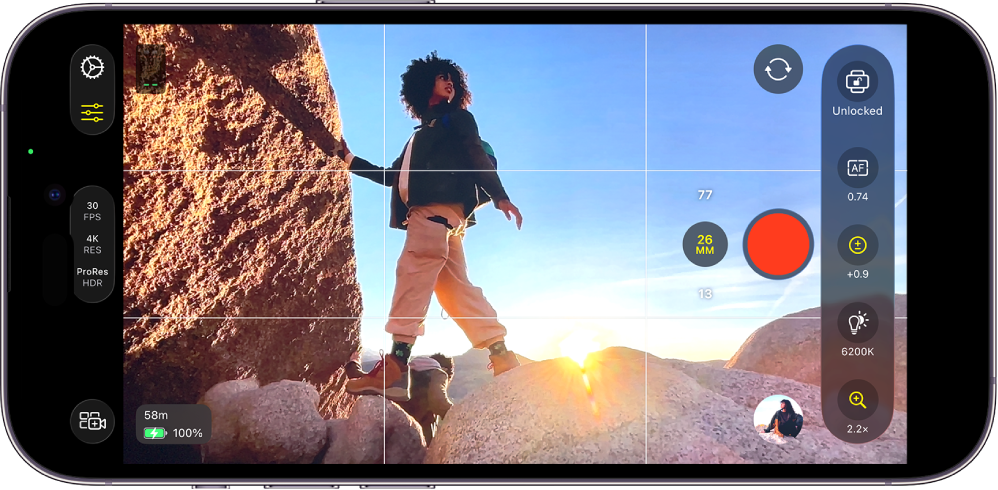
你可以開啟 Final Cut Camera 中的相機取景器參考線,以協助你構圖、檢查對焦、顯示過曝區域等。
開啟取景器格線
使用取景器格線來協助你構圖。
在 iPhone 或 iPad 上前往 Final Cut Camera App
 。
。在相機畫面中,點一下
 ,點一下「工具」,然後開啟「格線覆疊」。
點一下
 。
。
開啟取景器水平儀和十字線
使用取景器水平儀和十字線來協助你構圖。
在 iPhone 或 iPad 上前往 Final Cut Camera App
。在相機畫面中,點一下
,點一下「工具」,然後開啟「水平儀」。點一下
。
「水平儀」開啟時,取景器會顯示傾斜和滾動指示器。 當取景器完全水平時,白色橫線會對齊並變成黃色,而當相機完全垂直時,白色圓點會變成黃色。 在俯拍鏡頭中,當相機對正下方時,十字線會變成黃色。
開啟過度曝光(斑馬紋)線
使用過度曝光指示器來顯示影像中過度曝光的區域。 過度曝光的區域會以紅色斜線(又稱「斑馬紋」)標示。 過度曝光的影片缺乏細節,通常會顯示為純白色。 你可以在錄製前調整曝光,以還原過度曝光區域的細節。
附註:顯示過度曝光線需要配備 A13 仿生晶片或較新晶片的 iPhone 或 iPad 型號。
在 iPhone 或 iPad 上前往 Final Cut Camera App
。在相機畫面中,點一下
,點一下「工具」,然後開啟「過度曝光指示器」。點一下
。
貼士:如要快速修正曝光,請在相機取景器出現斑馬紋時點一下這些斑馬紋。
開啟對焦峰值覆疊
對焦峰值會以顏色覆疊在取景器中重點標示已清晰對焦的區域,讓你在錄製時準確地確定影像的哪一部份已對焦。
附註:對焦峰值需要配備 A13 仿生晶片或較新晶片的 iPhone 或 iPad 型號。
在 iPhone 或 iPad 上前往 Final Cut Camera App
。在相機畫面中,點一下
,點一下「工具」,然後開啟「對焦峰值」。點一下
。
貼士:開啟對焦峰值,然後手動更改對焦來查看影像有哪些部份已被對焦。
開啟顯示比例參考線
如你計劃以 4:3 顯示比例或方形顯示比例(例如用於社交媒體)來傳送你的專案,你可以在相機畫面上顯示顯示比例參考線,以協助你構圖。 然後你可以在後期製作中裁剪影片剪輯片段,片段就會正確地配合最終的影格大小。
在 iPhone 或 iPad 上前往 Final Cut Camera App
。在相機畫面中,點一下
,然後點一下「工具」。點一下「顯示比例參考線」旁邊的
 ,然後點一下選項。
點一下
。
參考線會一直留在相機畫面上(包括使用前置相機錄製時),直至你關閉參考線。