在 Final Cut Camera 中更改相機設定
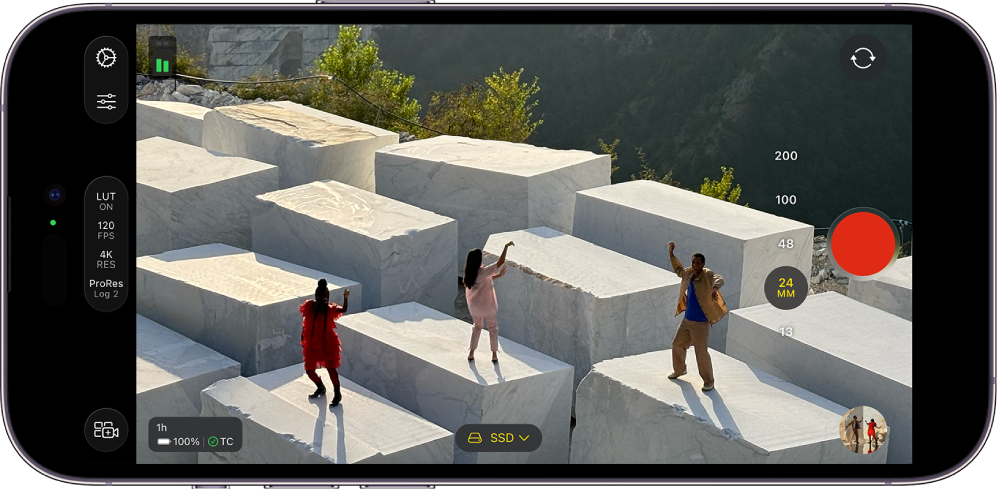
當你使用 Final Cut Camera 錄影時,你可以控制對焦、縮放、白平衡、曝光、穩定效果等。
更改縮放倍數
在 Final Cut Camera 中,當前的縮放倍數會由鏡頭焦距按鈕表示。 每個按鈕代表你特定裝置型號上的不同鏡頭(例如 13 毫米、24 毫米、48 毫米、100 毫米或 200 毫米)。
在 iPhone 或 iPad 上前往 Final Cut Camera App
 。
。在相機畫面上,請執行下列其中一項操作:
在鏡頭之間切換: 點一下鏡頭按鈕來在鏡頭之間切換(例如從 24 毫米切換到 13 毫米)。 錄製期間無法切換鏡頭。
拖移「連續縮放」滑桿: 在相機畫面中,點一下
 ,點一下
,點一下  ,然後拖移滑桿來更改縮放倍數。 你可以透過拖移的距離來控制縮放比率。
與 iPhone 或 iPad「相機」中的縮放控制項目不同,Final Cut Camera 中的「連續縮放」滑桿一次只限控制一個鏡頭以提供流暢的縮放效果。
使用捏合手勢: 在取景器中,分開兩指來放大,或收合兩指來縮小。
相機會維持縮放倍數,直至你更改倍數或關閉相機。
調整曝光
依照預設,Final Cut Camera 會自動設定曝光,但你可以手動調整影像的曝光。 例如,如果你在室內(光線較弱)拍攝,並想隔着窗展示主體的細節(光線較強),你可以調整曝光以顯示窗外的主體。
刻意讓影像曝光不足或過度曝光亦可為鏡頭營造特定氛圍或感覺。
在 iPhone 或 iPad 上前往 Final Cut Camera App
。在相機畫面上,請執行下列其中一項操作:
為主體設定曝光: 點一下主體。
附註:此方法亦會將焦點設定在主體上。
調整自動曝光設定: 點一下
,點一下 ,然後拖移刻度盤。 此方法不會完全關閉自動曝光。 不過,它會將自動曝光設定調整為更亮或更暗。
手動設定曝光: 點一下
,點一下 ,點一下  ,然後執行以下任何操作:
點一下「快門」,然後拖移刻度盤來調整曝光時長。
點一下「ISO」,然後拖移刻度盤來設定 ISO 值。
如要重設曝光,請點兩下刻度盤。
點一下
來關閉曝光控制項目。
相機會維持曝光設定,直至你進行更改或關閉相機。
貼士:如你以 24 fps 錄製,你可以將快門設定為 1/48 秒以獲得自然的動態模糊效果。
更改焦點
使用裝置上的後置相機錄製時,你可以手動對焦特定主體。
你無法更改前置相機的焦點。
貼士:開啟對焦峰值來讓對焦調整盡量精準。 請參閲:開啟對焦峰值覆疊。
在 iPhone 或 iPad 上前往 Final Cut Camera App
。依照預設,相機會設定為自動對焦,並對焦最近的主體。 相機可識別人物、動物和許多常見物體。
請執行以下其中一項操作:
使用主體進行對焦: 點一下相機取景器中的主體。 相機會根據該主體目前的位置來對焦(並設定曝光)。 如相機失焦,就會回復為預設在取景器中央自動對焦(和自動曝光)。
鎖定焦點和曝光: 在相機的取景器中按住主體以鎖定焦點和曝光。 螢幕最上方會顯示黃色的「自動曝光/自動對焦鎖定」指示器。 如要解鎖,請點一下螢幕上的任何位置。
手動對焦: 點一下
,點一下  ,點一下 ,然後拖移刻度盤來設定焦距。 如要重設對焦,請點兩下刻度盤。 如要切換回自動對焦,請點一下
  。
。
當你手動對焦時,相機會維持你的手動對焦設定,直至你切換至自動對焦或關閉相機。 如在手動對焦設定啟用期間按住另一個主體,相機會將曝光鎖定至新主體,並在螢幕最上方顯示黃色的「自動曝光鎖定」指示器。
設定白平衡
調整影像的白平衡可移除色偏,並確保影像中的白色物體顯示為白色。
你亦可以手動調整白平衡來設定鏡頭的氛圍。 例如,將白平衡設定為較冷(較低)可以讓場景感覺更冰冷或更冷峻。 將白平衡設定為較暖(較高)可讓場景感覺更具吸引力。
附註:錄製 Apple ProRes RAW 期間無法使用白平衡調整功能。 你可以使用 Final Cut Pro 和其他後期製作軟件調整 Apple ProRes RAW 檔案中的白平衡。
在 iPhone 或 iPad 上前往 Final Cut Camera App
。在相機畫面中,點一下
,然後點一下  。
。依照預設,系統會自動設定白平衡來為場景製作出中性的白平衡。
請執行以下其中一項操作:
使用主體設定白平衡: 點一下相機取景器中的主體來為該主體製作出中性的白平衡。
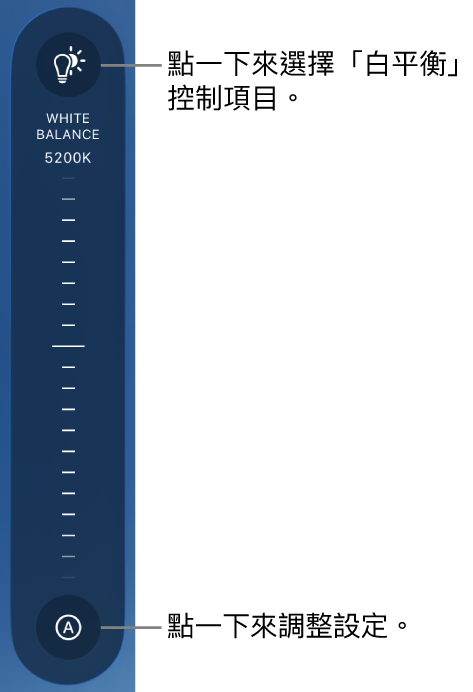
將白平衡鎖定在目前的等級: 點一下「白平衡」刻度盤末端的按鈕,然後點一下「固定」。 按照預設,刻度盤末端的按鈕會設定為「自動」
。
將白平衡設定為自訂等級: 拖移刻度盤。 如要重設白平衡,請點兩下刻度盤。
自動設定白平衡: 點一下「白平衡」刻度盤末端的按鈕,然後點一下「自動」。
使用白平衡預設值: 點一下「白平衡」刻度盤末端的按鈕,然後點一下預設值。
白平衡預設值包括以下選項:
日光(5600K)
陰影(7000K)
多雲(6000K)
鎢絲燈(3200K)
日光燈(4000K)
閃光燈(5500K)
如要關閉「白平衡」控制項目,請再點一下
。
相機會維持你的白平衡設定,直至你將白平衡設定為「自動」。
鎖定或解鎖螢幕方向
你可以鎖定 Final Cut Camera 的螢幕方向,讓其在裝置旋轉時不會改變。
在 iPhone 或 iPad 上前往 Final Cut Camera App
。在相機畫面中,點一下
。點一下
 ,然後點一下一個選項。
開啟相機穩定效果
Final Cut Camera 可在你錄影時穩定任何晃動和震動。
在 iPhone 或 iPad 上前往 Final Cut Camera App
。在相機畫面中,點一下
 ,點一下「偏好設定」,然後開啟「穩定效果」。
點一下
 。
。
設定時間碼
在 Final Cut Camera 中,你可以設定錄影時間碼的類型或來源。
在 iPhone 或 iPad 上前往 Final Cut Camera App
。在相機畫面中,點一下
,點一下「偏好設定」,然後點一下「時間碼」。點一下選項:
錄製執行: 在相機處於錄製狀態時從起始點(00:00:00:00)開始計時,並在未有錄製時暫停。 此時間碼選項會顯示總錄製時長。
特定時間: 無論是否在錄製,都會像時鐘一樣持續運行。 此時間碼選項會顯示每個影格拍攝時的實際現實時間,方便跨裝置同步時間碼。
外部來源: 接收來自外部產生器或中央裝置的時間碼,讓多部裝置可以鎖定至相同的參考訊號。 當你透過 USB-C 連接線將外部時間碼產生器連接到 iPhone 時,就可以使用此選項。 點一下「來源」旁邊的
 ,然後點一下裝置名稱。
裝置名稱旁邊圖像的顏色顯示其目前狀態: 「已連接」、「已同步」或「訊號遺失」。
點一下
。
設定同步鎖相來源
透過 Final Cut Camera 和 iPhone 17 Pro 或較新型號,你可以設定外部同步鎖相訊號的來源,以確保多部相機完美同步。
在 iPhone 上前往 Final Cut Camera App
。在相機畫面中,點一下
,然後點一下「偏好設定」。將相容的同步產生器裝置連接到 iPhone。
「同步鎖相」下方會顯示同步鎖相裝置的名稱。
如要檢查連線狀態,請點一下「同步鎖相」。
裝置名稱旁邊圖像的顏色顯示其目前狀態: 「已連接」、「已同步」或「訊號遺失」。
點一下
。