Final Cut Camera 2.0.1
在 Final Cut Camera 中更改錄音設定
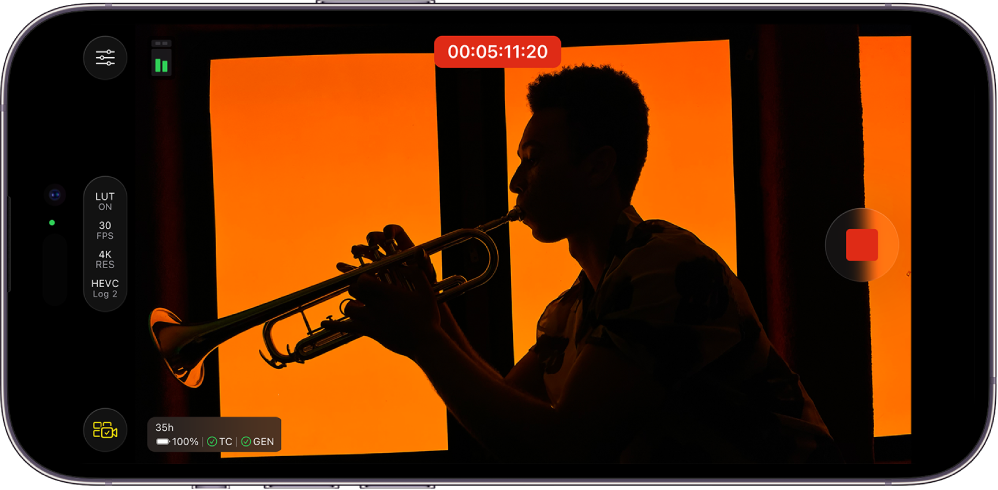
當你使用 iPhone 或 iPad 上的 Final Cut Camera 進行錄製時,你可以選擇音訊輸入來源,例如裝置的內置咪高風、外置咪高風等等。 你亦可以在「立體聲」和「空間音訊」錄製間切換。
你可以使用相機畫面上的測量計來監察輸入音量。
設定相機音訊來源
在 iPhone 或 iPad 上前往 Final Cut Camera App
 。
。在相機畫面中,點一下
 ,然後點一下「音訊」。
在「輸入來源」部份,點一下「來源」旁邊的
 ,然後點一下音訊輸入。
如你找不到你的音訊輸入,請確定你的裝置與音訊裝置已連接,並識別出該音訊來源。
點一下
 。
。
在「立體聲」和「空間音訊」錄製之間切換
在 iPhone 16 或較新型號上,你可以選擇以「立體聲」或「空間音訊」錄音。 「空間音訊」讓你使用 iPhone 上的多個咪高風來錄製沉浸式的 3D 音訊。
附註:在 Live Multicam 環節中無法使用「空間音訊」錄製。
在 iPhone 上前往 Final Cut Camera App
。在相機畫面中,點一下
,點一下「音訊」,然後點一下「格式」下的選項:立體聲: 將音訊播放分開左聲道和右聲道。
空間音訊: 在支援的播放裝置上,音訊播放從各個方向帶來猶如身歷其境的體驗。
點一下
。
請參閲「iPhone 使用手冊」中的編輯「空間音訊」。
附註:AirPods 會自動在 Apple 裝置之間切換。 如你佩戴着 AirPods,請注意裝置切換或 AirPods 通知可能會中斷錄製。