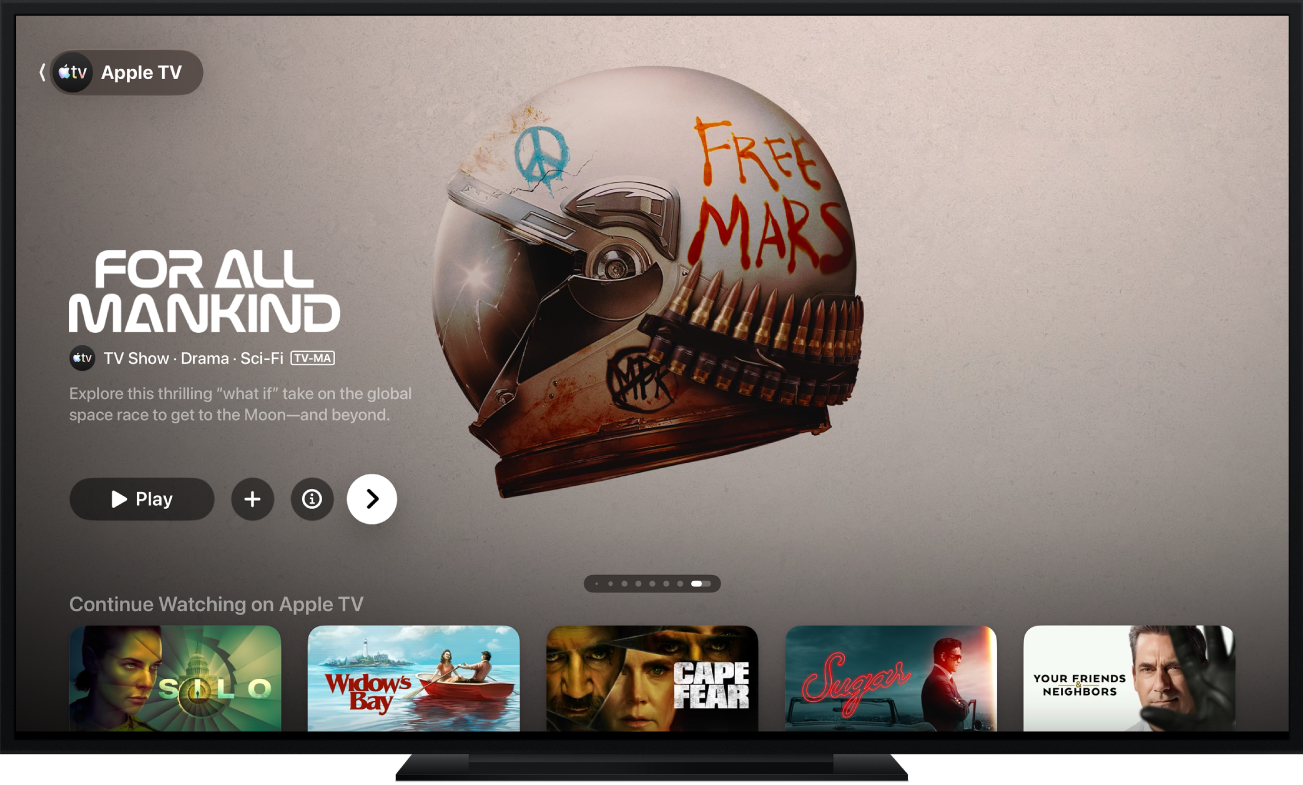
在 Apple TV App 中的“主页”屏幕上开始观看
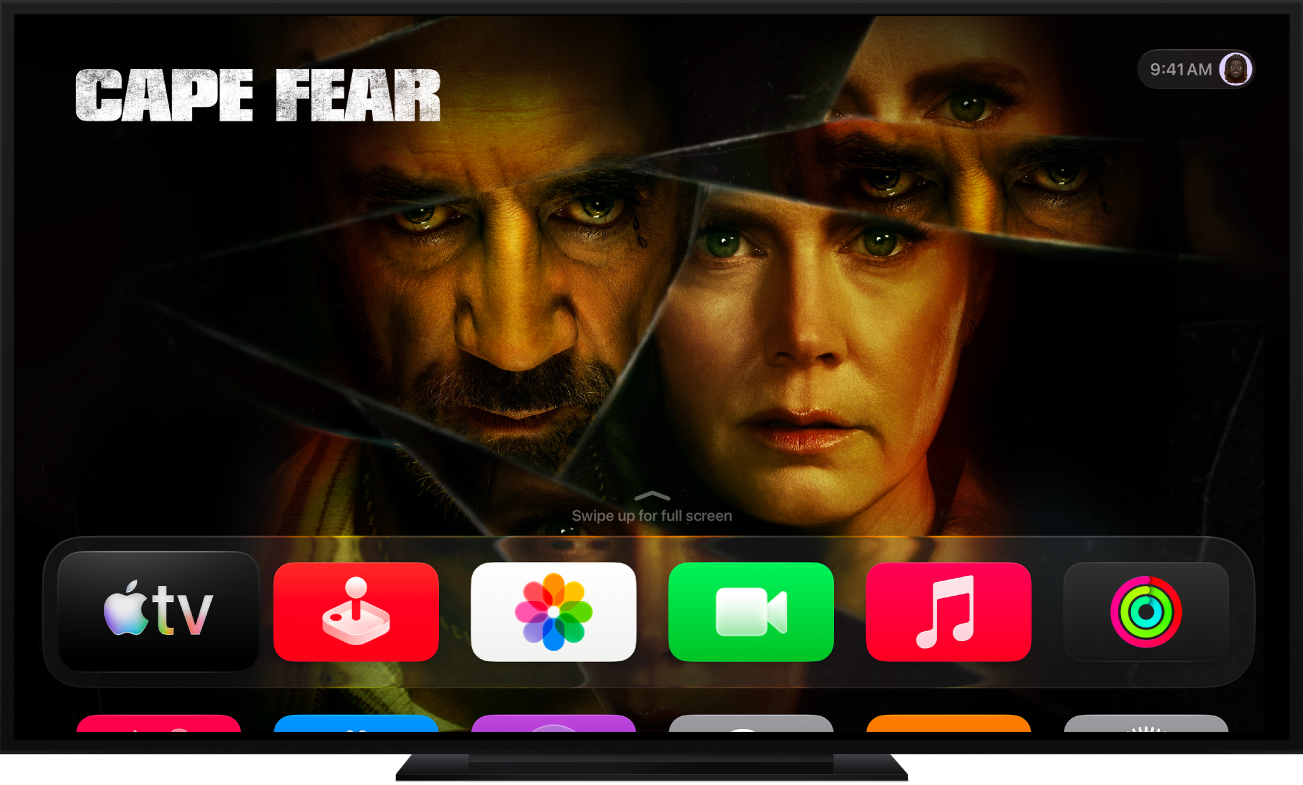
Apple TV App 中的“主页”屏幕可让你开始观看喜爱的电视节目、电影以及体育赛事。从上次暂停处续播,浏览推荐内容和精选集,或者直接开始观看。

播放电视节目、电影或体育赛事
在 Apple TV 4K 上前往 Apple TV App
。请执行以下任一项操作:
在屏幕顶部浏览精选项目,然后按下播放按钮(如果可用)。
在“继续观看”行中选择项目可立即续播。
【注】“主页”屏幕上的“继续观看”行会显示来自与 Apple TV App 关联的任何 App 或频道的电影、电视节目和赛事直播。有关连接 App 和频道的信息,请参阅:在 Apple TV 4K 上调整 Apple TV App 设置。
向下导览查看更多行,然后选择要观看的项目。项目页面打开时,选择播放按钮(如果可用)或者选择要观看的特定剧集、预告片或体育赛事。
【提示】浏览某一行时,你可以向上滚动以高亮标记行标题,然后将其选中查看该类别中的所有项目,或查看精选集的更多相关信息。
若要开始观看进行中的体育赛事,请选择该赛事,然后选择“观看直播”收看实时直播,或选择“从头观看”从开头观看。
有关同时观看多场比赛的信息,请参阅:使用多画面观看多个赛事直播流。
【注】添加到“待播列表”的体育赛事在直播时会出现在“继续观看”行中。
若要关闭实时比分,请参阅:在 Apple TV 4K 上调整 Apple TV App 设置。
如果看不到播放按钮,你可能需要订阅特定服务或购买该项目才能观看。如果该项目尚未发行,你可以将其添加到“待播列表”供日后观看。
浏览精选项目、频道和 App、体育赛事以及个性化推荐等
在 Apple TV 4K 上前往 Apple TV App
。请执行以下任一项操作:
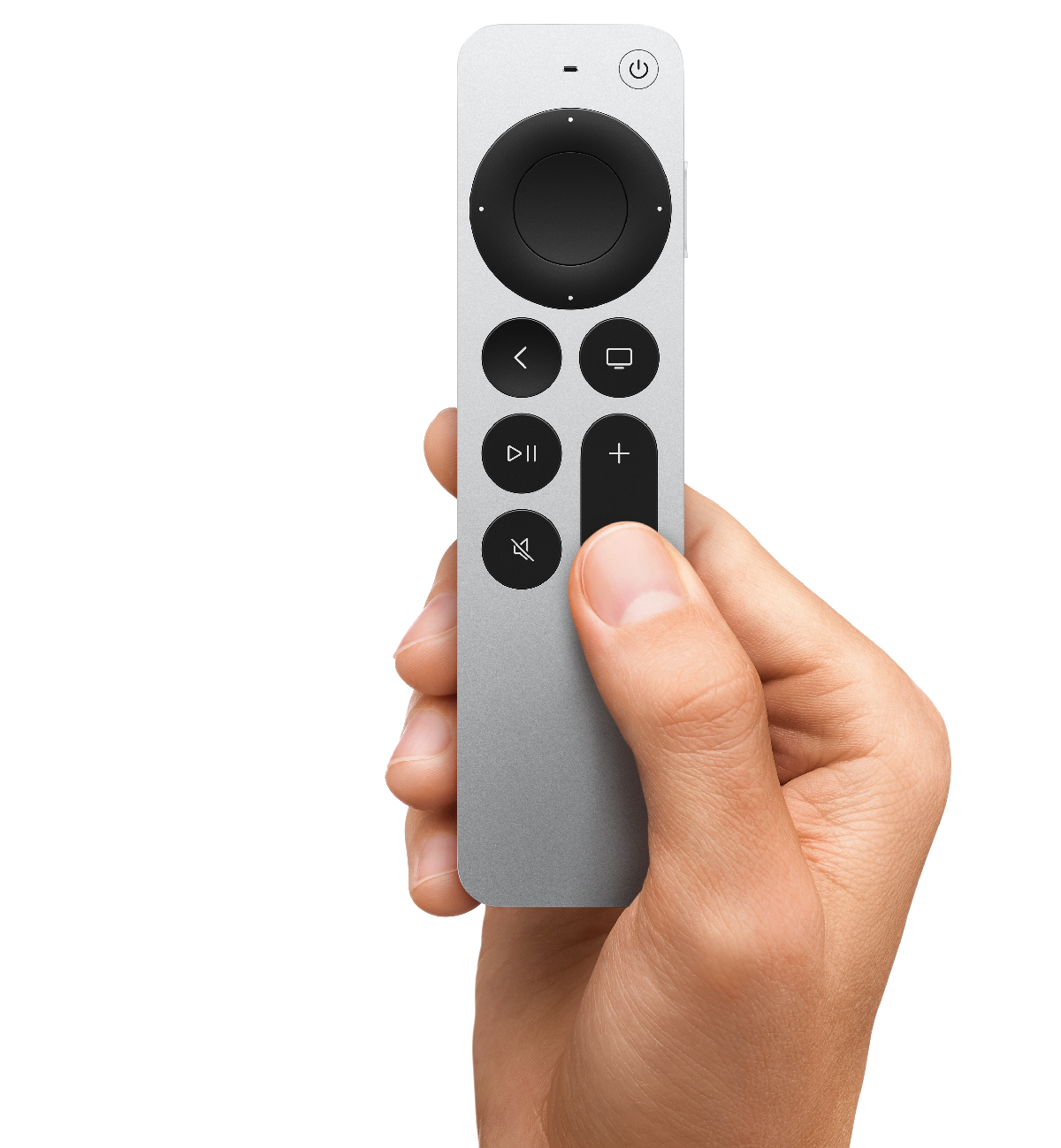
通过按下
逐个浏览“主页”屏幕顶部的精选项目。向左轻扫点按板或触控表面以返回。向下导览至频道和 App 行查看已订阅的频道或已关联至 Apple TV App 的 App,或者查找新频道或要关联的 App。
有关可用于 Apple TV App 的视频 App 列表,请参阅 Apple 支持文章:可以使用 Apple TV App 中受支持 App 的国家或地区。
再向下滚动查看排行榜、最新发行内容、体育赛事、精选集和个性化推荐。你可以调整推荐内容设置以查看专为你或为多位家庭成员推荐的内容。
查看电视节目、电影、体育赛事或精选集的更多相关信息
添加或移除“待播列表”项目
将电影和电视节目添加到“待播列表”供稍后观看时,这些项目会显示在“继续观看”和“待播列表”行中。
【注】体育赛事添加后,会在直播时显示在“继续观看”和“待播列表”行中。
Friday Night Baseball 或 Sunday Night Soccer 比赛期间收听本地实时广播(如果可用)
使用“我的运动”关注喜爱的球队
打开“我的运动”在 Apple TV 4K 上关注喜爱的球队、在“继续观看”行中查看其赛事以及在即将开赛前收到通知。
如果在 iPhone 或 iPad 上的“新闻”或 Apple Sports App 中已设置“我的运动”,你的球队会自动出现在 Apple TV 4K 上的 Apple TV App 中。有关更多信息,请参阅《iPhone 使用手册》中的使用“我的运动”关注喜爱的球队或《Apple Sports 使用手册》中的设置喜爱的球队和联盟。
在 Apple TV 4K 上前往 Apple TV App
。向下导览至最后一行,然后选择“关注你的球队”。
如果你已关注球队,此项目会称为“管理我的运动”。
选择“打开”(如果是首次设置“我的运动”)。
滚动至列表中的一个体育类别(例如 MLS、一级方程式锦标赛、MLB 或 NBA),在右侧导览至你的球队,然后选择它。
现在球队会显示一颗星星。你可以根据喜好在“我的运动”中添加许多球队。
若要移除球队,请在“我的运动”中选择该球队,然后选择“移除”。
当你在 iPhone、iPad 和 Mac 上通过相同 Apple 账户登录时,你关注的球队会在所有设备上的“新闻” App 和 Apple TV App 中显示。即使不在 Apple TV 4K 面前,你也绝不会错过精彩赛事的一分一秒。
【注】你无法在 Mac 上挑选要关注的球队;若要挑选球队,请在 iPhone 或 iPad 上的“新闻” App 或 Apple TV App 中或者在 Apple TV 4K 上进行关注。