
在 iPhone 上的 Numbers 表格中添加和编辑形状
形状库包括数百个不同类别的形状。你也可以通过文字描述生成自定义形状。将形状添加到工作表后,你可以采用众多方式自定义形状。例如,你可以将标准五角星更改为二十角星爆以及调整方形的圆角。你还可以在形状内部添加文本以及用颜色或图像填充形状。
【提示】你可以在电子表格中添加 SVG 图像,然后将其拆分成形状并进行编辑,跟编辑其他形状一样。若要进一步了解如何添加 SVG 图像,请参阅添加图像。
 | 订阅后可用:某些功能需要订阅 Apple 创作坊。若要进一步了解,请参阅 Apple 创作坊网页和 Apple 支持文章:关于 Apple 创作坊。 | ||||||||||
添加形状
在 iPhone 上前往 Numbers 表格 App
 。
。打开电子表格,轻点要插入形状的位置,轻点工具栏中的
 ,然后轻点
,然后轻点  。
。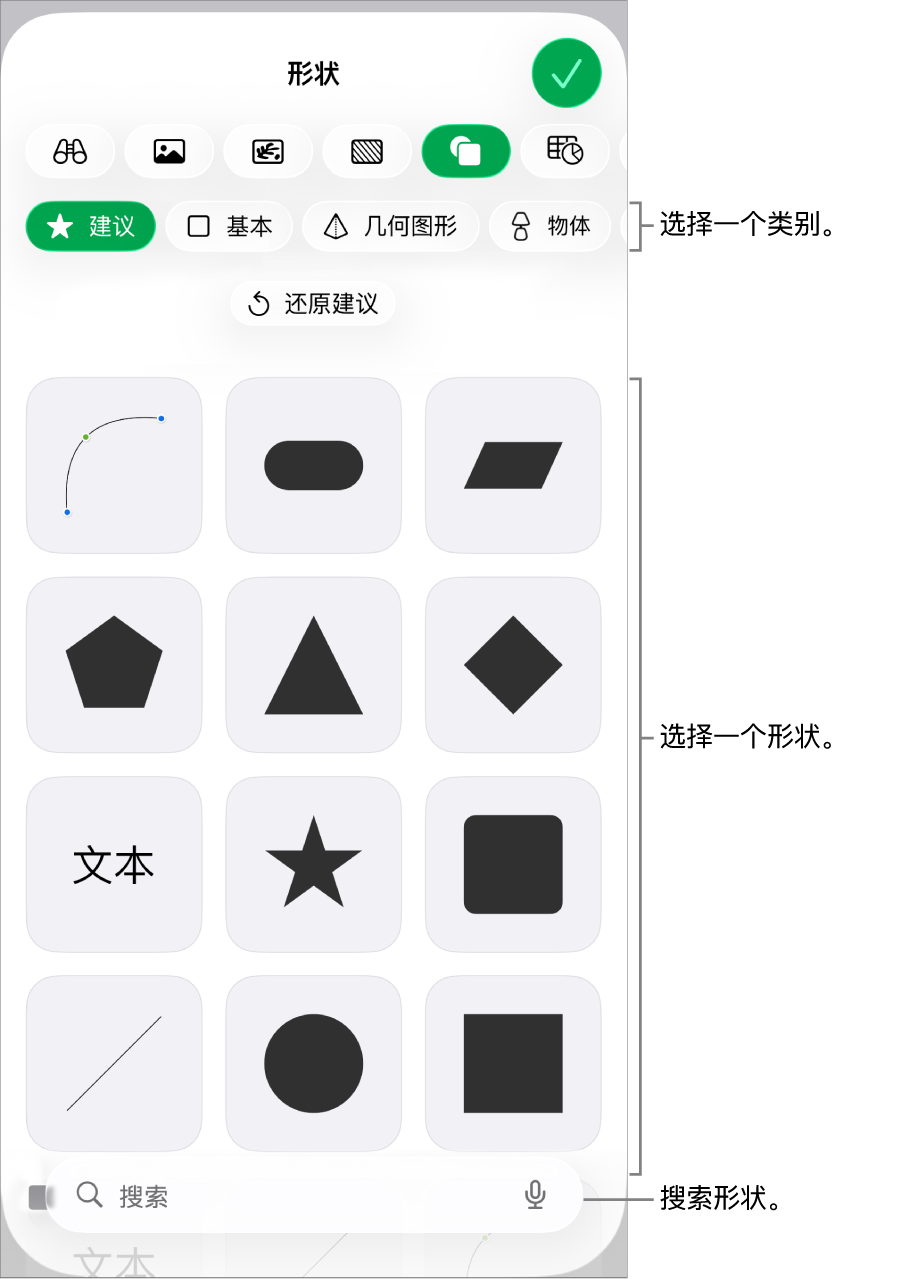
在形状库顶部选择一个类别,然后轻点一个形状以将它添加到你的工作表中。
若要搜索形状,请轻点形状库底部的
 ,然后输入形状的名称。
拖移形状以调整其在工作表上的位置。
调整形状的特征
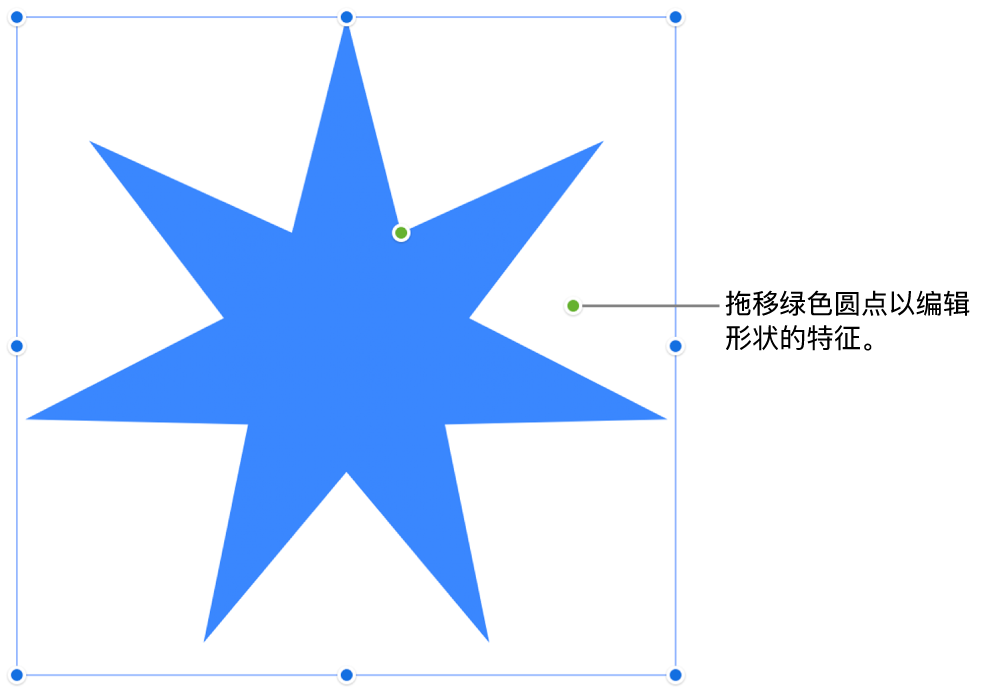
你可以从形状库的“基本”类别中更改任何基本形状(选中时显示绿色圆点)的特征。例如,你可以给五角星添加更多角。
在 iPhone 上前往 Numbers 表格 App
。打开包含基本形状的电子表格,然后轻点以选择形状。
执行以下任一项操作:
重新绘制圆角矩形的圆角:朝某个圆角拖移绿色圆点可将其锐化,或者将绿色圆点拖离圆角可使其更圆。
更改星形上的点数:顺时针拖移外侧的绿色圆点以添加点,逆时针拖移以移除点。一颗星可以具有的点数介于 3 到 20 之间。
更改星形上的点形状:朝星形中心拖移内侧的绿色圆点,以使点变长、变窄,或者将绿色圆点拖离中心,以使点变短、变宽。
更改标注框气泡或对话气泡的形状:在气泡正文上拖移绿色圆点以重绘其形状。在点尖拖移绿色圆点,以更改其长度和位置。在点基拖移绿色圆点,以更改其宽度。
更改多边形的边数:顺时针或逆时针拖移绿色圆点,以调整边数。
调整箭头的比例:将绿色圆点拖到箭头的尖端以使箭头更浅,或者将圆点拖到箭头的边点以使箭头躯干更粗。
你还可以通过更改特定值来编辑形状特征,如更改星形上的点数、圆角矩形上的圆角半径、对话气泡上的尾巴宽度等。依次轻点
 、“排列”,然后使用控制或轻点要更改的特征值。
生成形状
如果订阅 Apple 创作坊,你可以使用“形状生成”通过文字描述创建自定义形状。
此功能并非在所有国家和地区都可用。若要进一步了解,请参阅关于 Apple 创作坊。
在 iPhone 上前往 Numbers 表格 App
。打开电子表格,轻点工具栏中的
,然后轻点 。【注】如果是首次在 Numbers 表格中使用“形状生成”,请按照屏幕指示与 App 分享你的年龄段。“形状生成”并非所有年龄都适用,因此父母或监护人必须为其家人共享群组中的儿童和青少年启用此功能。若要进一步了解,请参阅 Apple 支持文章:如何在 iPhone、iPad 或 Mac 上设置“家人共享”。
轻点“生成形状”,然后在文本栏中键入待创建形状的描述。
根据你的描述,最多会生成四个形状选项。生成的形状会自动保存并可在内容中心跨文稿和 App 浏览。
执行以下一项操作:
插入形状:轻点想要的形状,然后轻点“插入”将其添加到电子表格中。
尝试新变体:轻点重新生成按钮生成四个新形状选项,或者编辑文本描述并重试。
【重要事项】“形状生成”有使用限额。若要检查使用状态,请轻点工具栏中的  ,轻点“智能功能”,然后轻点“显示使用状态”。
若要同时处理多个形状,请按住一个形状,然后用另一个手指轻点其他形状。