给 MacBook Air 电池充电
MacBook Air 接入电源时,电池会充电。
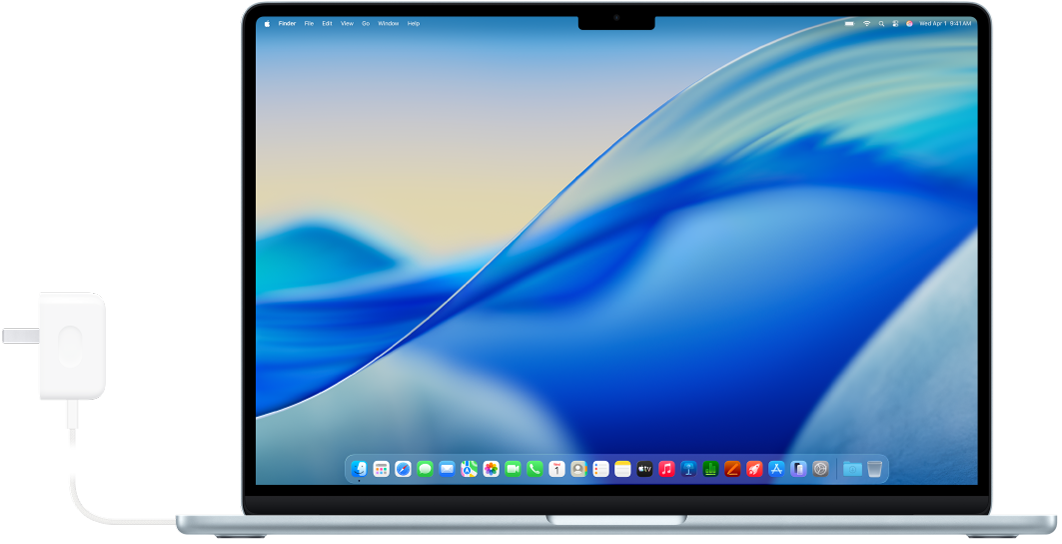
连接电源适配器和线缆
若要给 MacBook Air 电池充电,你可以将随附的 USB-C 转 MagSafe 3 连接线连接到 MagSafe 3 端口,或将 USB-C 充电线连接到任一雷雳端口。将线缆连接到 Apple 电源适配器或其他兼容电源适配器,然后将适配器交流插头上的电插脚完全展开并插入交流电源插座。
若要进一步了解,请参阅适用于 MacBook Air 的电源适配器和线缆。
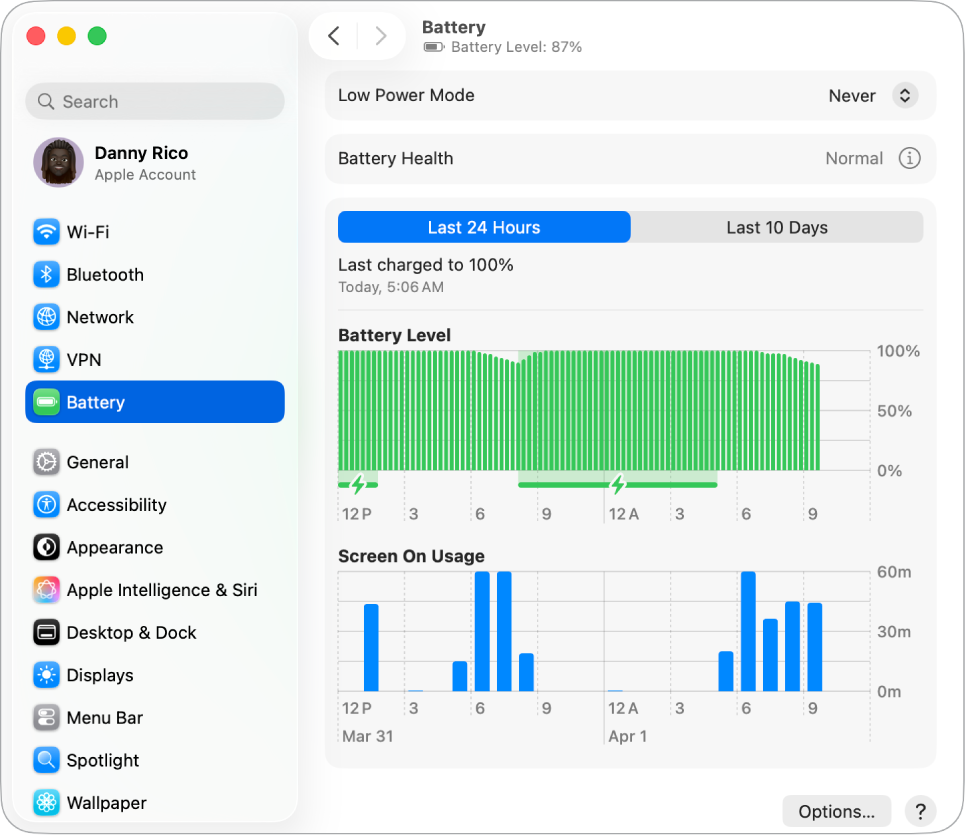
监控电池并查看使用情况
 将电池图标添加到菜单栏 快速查看电池信息,例如电池是否正在充电或当前电量百分比。 前往系统设置,点按边栏中的“菜单栏”(你可能需要向下滚动),然后选择“电池”。 |  查看电池用量 前往“电池”设置查看过去 24 小时或过去 10 天的电池使用情况。若要打开“电池”设置,请前往“系统设置”,然后点按边栏中的“电池”(你可能需要向下滚动)。 |
优化充电并节约能源
使用“优化电池充电”时,MacBook Air 会学习你的日常充电模式,从而减少电池的损耗并延长其使用寿命。你还可以通过一些其他方式节省电池电量,例如使用低电量模式或降低显示亮度。


适用于 MacBook Air 的电源适配器和线缆
若要给 MacBook Air 充电,你需要两个配件:线缆和电源适配器。
配件 | 描述 | ||||||||||
|---|---|---|---|---|---|---|---|---|---|---|---|
 | 40W 动态电源适配器(最高 60W)* 动态提供最高 60W 输出的设计可显著提升充电速度。适用于 13 英寸和 15 英寸 MacBook Air。 | ||||||||||
 | 30W 电源适配器 适用于 13 英寸 MacBook Air。 | ||||||||||
 | 35W 双 USB-C 端口小型电源适配器 适用于 13 英寸和 15 英寸 MacBook Air。 | ||||||||||
 | 70W USB-C 电源适配器或 67W USB-C 电源适配器 13 英寸和 15 英寸 MacBook Air 可选配。 你可以使用 70W USB-C 电源适配器给 MacBook Air 快速充电,约 30 分钟可充高达 50% 电量。 | ||||||||||
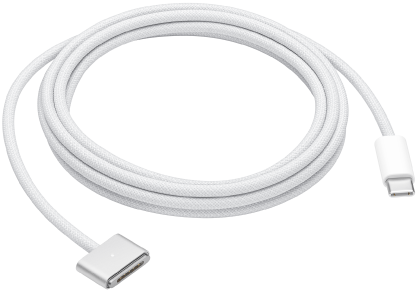 | USB-C 转 MagSafe 3 连接线 将一端连接到 MacBook Air 的 MagSafe 3 端口,然后将另一端连接到随附的电源适配器。 首次将连接线连接到 MacBook Air 时,连接器上的电池状态指示灯会开始亮起:绿色表示已充满电,琥珀色表示正在充电。 | ||||||||||
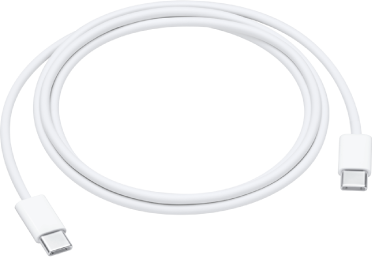 | USB-C 充电线 将 USB-C 充电线的一端连接到 MacBook Air 的其中一个 USB-C(雷雳)端口,然后将另一端连接到电源适配器。 USB-C 充电线单独销售。 | ||||||||||
想要进一步了解?
若要监控 Mac 的电池或检查其状态,请参阅监控 Mac 笔记本电脑的电池和检查 Mac 笔记本电脑的电池状态。
如果“电池健康”显示“建议维修”,请参阅 Apple 支持文章:如果你在 MacBook Air 或 MacBook Pro 上看到“建议维修”。
有关电源适配器的充电问题,请参阅 Apple 支持文章:如果 USB-C 电源适配器无法为 Mac 笔记本电脑充电、如果 MagSafe 线缆或电源适配器无法正常工作和如果 Mac 电池状态是“不在充电”。
如需 MacBook Air 内置可充电电池的更多信息以及节能和性能提示,请参阅 Apple 锂离子电池。