
在 Mac 上的 Keynote 讲演中编辑图像
将照片或图形添加到演示文稿后,你可以进行裁剪、提高分辨率、移除不想要的部分或调整其背景和曝光。你也可以使用“图像生成”以智能方式编辑图像,或者在 Pixelmator Pro 中打开图像进行高级编辑。
 | 订阅后可用:某些功能需要订阅 Apple 创作坊。若要进一步了解,请参阅 Apple 创作坊网页和 Apple 支持文章:关于 Apple 创作坊。 | ||||||||||
遮罩(裁剪)照片
你可以隐藏不想要的图像部分而不修改图像文件。
在 Mac 上前往 Keynote 讲演 App
。打开包含图像的演示文稿,然后连按图像。
遮罩控制出现。默认遮罩的大小与图像相同。
【提示】若要在配备力度触控板的 Mac 上显示遮罩控制,请用力点按该图像(用力按下触控板直至你感觉到更深程度的点按)。
使用控制来框出想要可见的图像部分。
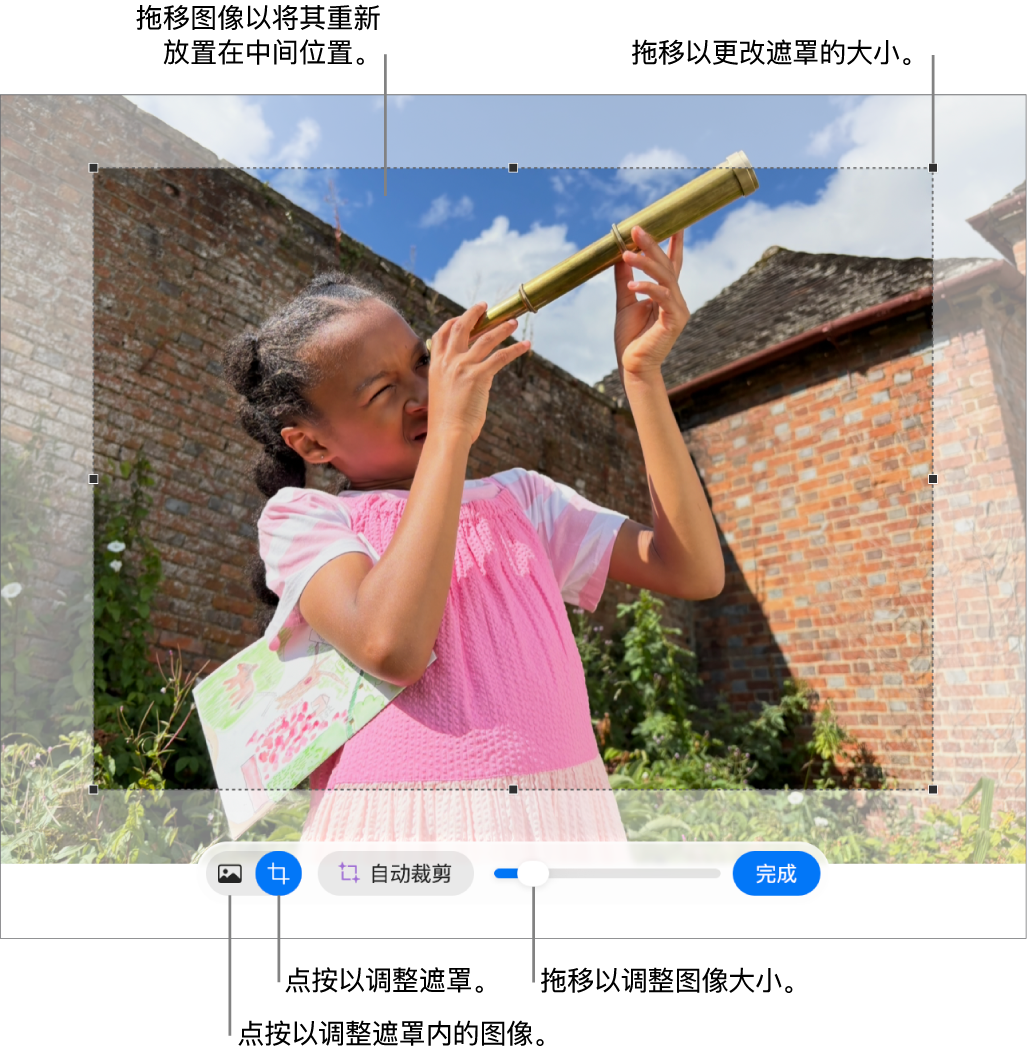
点按“完成”。

若要使用形状来遮罩图像,请点按图像以选择它,选取“格式”>“图像”>“用形状进行遮罩”,然后选取一个形状。拖移形状上的控制柄来调整其尺寸。
你还可以使用自己绘制的形状遮罩图像。按住 Shift 键点按绘图和图像,选取“格式”>“图像”>“使用所选进行遮罩”,然后拖移绘图上的控制柄调整其尺寸。
自动裁剪照片
如果订阅 Apple 创作坊,你可以使用“自动裁剪”以智能方式生成改进构图的建议。
在 Mac 上前往 Keynote 讲演 App
。打开包含图像的演示文稿,连按图像查看遮罩控制,然后点按“自动裁剪”预览图像建议。
点按一个建议更新你的图像,然后点按“完成”。
移除照片的背景或颜色
你可以使用“移除背景”工具移除图像的背景或颜色。
在 Mac 上前往 Keynote 讲演 App
。打开包含图像的演示文稿,然后点按以选择图像。
点按“格式”
 边栏顶部的“图像”标签,然后点按“移除背景”。
可用时,背景会自动移除。
执行以下任一项操作:
移除另一种颜色:缓慢拖过该颜色。
拖移时,遮罩选定部分会扩大以包括使用相似颜色的区域。
移除图像中某种颜色出现的每一处:按住 Option 键拖过该颜色。
将颜色添加回图像:按住 Shift 键拖过某个没有颜色的区域。
撤销所有更改:点按控制中的“还原”按钮。
点按“完成”。
调整曝光、饱和度和其他图像设置
在 Mac 上前往 Keynote 讲演 App
。打开包含图像的演示文稿,然后点按以选择图像。
点按“格式”
边栏中的“图像”标签。使用控制以进行调整。
曝光:更改图像的整体亮度或暗度。
饱和度:更改图像中颜色的饱和度。向右拖移使颜色更加饱和或更加鲜明。
增强:通过在直方图中平均分布红色、绿色和蓝色色调来自动调整图像。
若要复原你的调整,请点按“还原”,或者在“图像调整”窗口中点按“还原图像”。
若要查看图像直方图和调整更多高级功能,如对比度、高光、暗调、清晰度、降噪、色温和色调,请点按
 。
。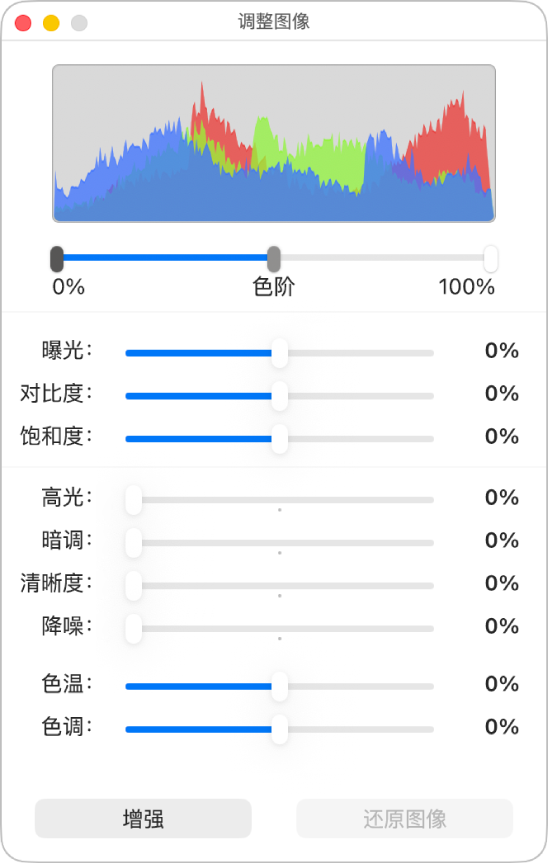
你可以在一个可四处移动的单独窗口中打开“图像调整”控制。选取“显示”>“显示图像调整”(从屏幕顶部的“显示”菜单中)。
若要恢复图像的原始设置,请点按“还原”,或者在“图像调整”窗口中点按“还原图像”。
通过 Pixelmator Pro 编辑图像
如果在 Mac 上安装了 Pixelmator Pro,你可以在 Pixelmator Pro 中打开图像进行高级编辑。保存更改时,图像会在演示文稿中更新。
在 Mac 上前往 Keynote 讲演 App
。打开包含图像的演示文稿,然后点按以选择图像。
点按“格式”
边栏中的“图像”标签,然后点按“在 Pixelmator Pro 中编辑”。图像会在 Pixelmator Pro 中打开。
使用 Pixelmator Pro 的工具编辑图像,然后点按“保存到 Keynote 讲演”(或按下 Command-S)。
从 Pixelmator 编辑的图像会在演示文稿中更新。
【注】Keynote 讲演中的某些编辑操作(如超分辨率)需要将 Pixelmator 图像转换为常规图像,此操作会拼合 Pixelmator 图层数据。图像转换后,图像检查器的“调整”部分将可用。若要转换,请点按“转换图像”。
通过文字描述编辑图像
如果订阅 Apple 创作坊,你可以使用“图像生成”以智能方式编辑图像。
此功能并非在所有国家和地区都可用。若要进一步了解,请参阅关于 Apple 创作坊。
在 Mac 上前往 Keynote 讲演 App
。打开演示文稿,然后点按工具栏中的
 。
。【注】如果是首次在 Keynote 讲演中使用“图像生成”,请按照屏幕指示与 App 分享你的年龄段。“图像生成”并非所有年龄都适用,因此父母或监护人必须为其家人共享群组中的儿童和青少年启用此功能。若要进一步了解,请参阅 Apple 支持文章:如何在 iPhone、iPad 或 Mac 上设置“家人共享”。
在“生成图像”窗口中,点按
 ,然后选取要编辑的图像。
如果要求你发送数据,请选择“允许一次”或“始终允许”。
在文本栏中,描述想要的更改,然后点按
 。
。基于你文字描述的图像会生成。
若要编辑该图像,请使用文本栏描述你的更改或选取一个可变因素(如氛围、风格或混搭),然后点按
。若要重新开始生成,请点按
 。
。执行以下一项操作:
保存图像:点按
 ,然后选取图像的保存位置。
将图像添加到幻灯片:点按“插入”按钮。
【重要事项】“图像生成”有使用限额。若要检查使用状态,请选取“Keynote 讲演”>“智能功能”>“显示使用状态”。
通过“超分辨率”提高分辨率
如果订阅 Apple 创作坊,你可以使用“超分辨率”提高照片的分辨率,使其更清晰。
此功能需要支持 Apple 智能的设备,且并非在所有国家和地区都可用。若要进一步了解,请参阅关于 Apple 创作坊。
在 Mac 上前往 Keynote 讲演 App
。打开包含图像的演示文稿,点按图像,然后点按工具栏中的
 。
。
若要同时处理多个图像,请按住 Shift 键点按这些图像。
【提示】你还可以将这些按钮添加到工具栏:“调整图像”、“移除背景”以及“遮罩”。