在 Final Cut Camera 中调整曝光和白平衡
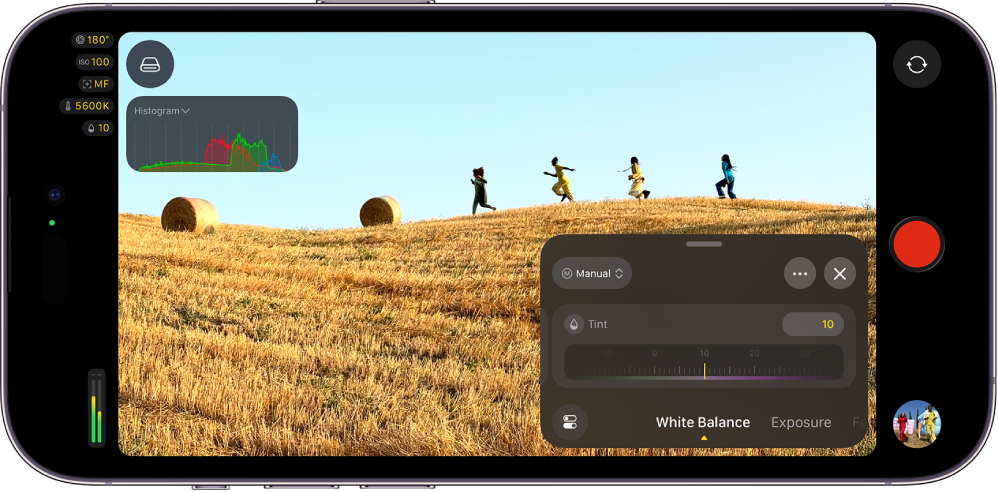
在 Final Cut Camera 中,你可以自动或手动调整曝光,包括调整快门角度、快门速度和 ISO。在支持的 iPhone 机型上,你可以使用手动光圈设置以及光圈优先和快门优先模式。你还可以自动或手动调整白平衡。
自动调整曝光
Final Cut Camera 默认自动设定曝光。你可以让 Final Cut Camera 为特定主体设定曝光,还可将自动曝光调整为更亮或更暗。
在 iPhone 或 iPad 上前往 Final Cut Camera App
 。
。在摄像机屏幕中,执行以下一项操作:
为主体设定曝光:轻点主体。
【注】此方法还会将焦点设在该主体上。
调整自动曝光设置:轻点
 ,轻扫控制底部直至“曝光”控制出现,然后拖移“EV 补偿”标度盘将自动设置调整为更亮或更暗。将标度盘拖至 +1 使图像比自动设置亮一档,将标度盘拖至 -1 使图像暗一档。
若要还原“EV 补偿”标度盘,请轻点两下标度盘。
完成后,轻点
 或向下轻扫关闭控制。
相机会保留你的曝光设置,直到你进行更改或关闭相机。
手动调整曝光
你可以手动调整图像曝光。你可以通过 ISO、快门速度和快门角度控制设定曝光。
在 iPhone 或 iPad 上前往 Final Cut Camera App
。轻点
,轻扫控制底部直至“曝光”控制出现,轻点“自动”,然后轻点“手动”。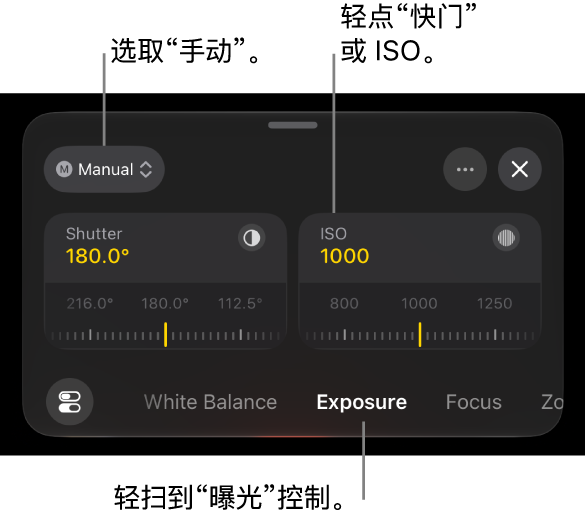
执行以下任一项操作:
调整快门角度:轻点“快门”,然后拖移标度盘。
若要调整快门速度,请轻点
 ,轻点“快门选项”,轻点“速度”,然后拖移标度盘。
调整快门角度(或快门速度)可让你控制视频中运动的显示方式。你可以选取运动模糊量,从流畅自然的移动到清晰利落的动作皆可实现,无需依赖自动曝光。保持快门设置不变也可确保整个镜头中的运动稳定。
调整 ISO 设置:轻点 ISO,然后拖移标度盘。
调整 ISO 设置可让你控制摄像机对光线的灵敏度,以平衡亮度和画质。使用实际可用的最低 ISO 设置可减少噪点,而更高的值则会按需提亮较暗场景。锁定 ISO 还可防止录制期间意外更改曝光。
【注】通过 iPhone 18 Pro 或后续机型和 iOS 27 或更高版本,你还可以调整光圈设置。请参阅下文:在 iPhone 18 Pro 或后续机型上调整光圈设置和曝光和在 iPhone 18 Pro 或后续机型上使用光圈优先或快门优先模式。
完成后,轻点
或向下轻扫关闭控制。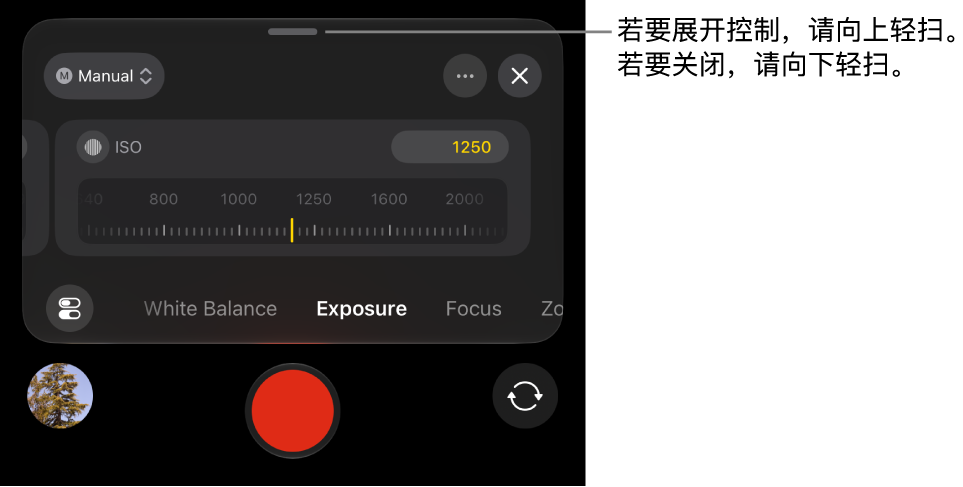
当前设置会显示在摄像机屏幕顶部。黄色指示器反映了手动调整。轻点任意指示器打开对应控制。
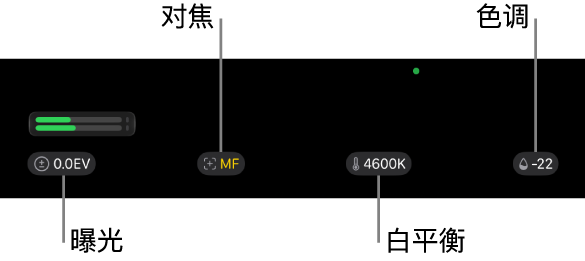
相机会保留你的曝光设置,直到你进行更改或关闭相机。
【提示】如果正以 24 fps 录制,你可以将快门速度设为 1/48 秒,获得自然的运动模糊效果。
在 iPhone 18 Pro 或后续机型上调整光圈设置和曝光
通过 iPhone 18 Pro 或后续机型,你可以更改光圈设置,以便直接同时控制视频的曝光和视觉风格。调整光圈设置可让你选择要保持对焦的场景范围,并可保持素材外观稳定,摄像机不会在拍摄期间意外调整亮度。
【注】光圈控制需要 iPhone 18 Pro 或后续机型和 iOS 27 或更高版本。
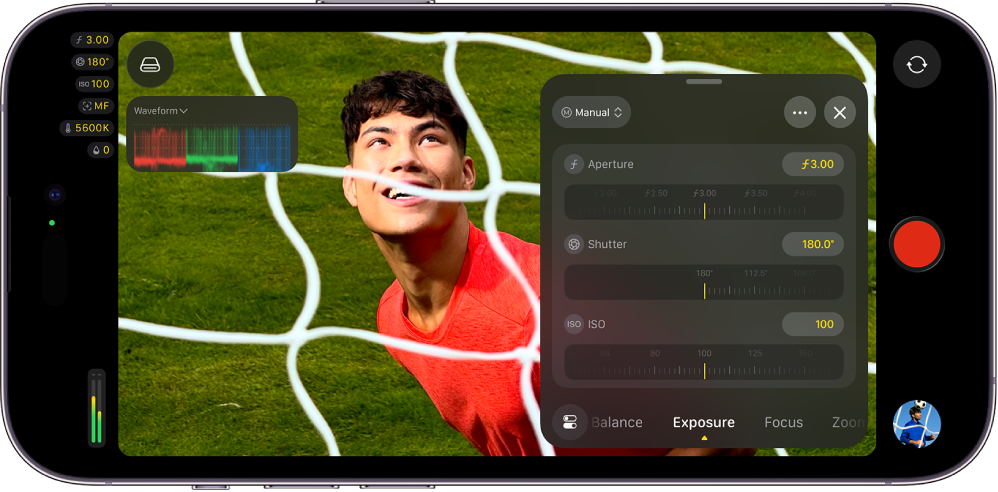
通过调整光圈,你可以:
保持对景深的完全控制
实现特定运动模糊(和更慢的快门速度),无需添加 ND 滤镜
通过将光圈打开至 1.48 创建散景效果
通过 iPhone 18 Pro 和 Final Cut Camera,你还可以使用光圈优先或快门优先模式。请参阅下文:在 iPhone 18 Pro 或后续机型上使用光圈优先或快门优先模式。
在 iPhone 上前往 Final Cut Camera App
。在摄像机屏幕中,轻点
,轻扫控制底部直至“曝光”控制出现,轻点“自动”,然后轻点“手动”。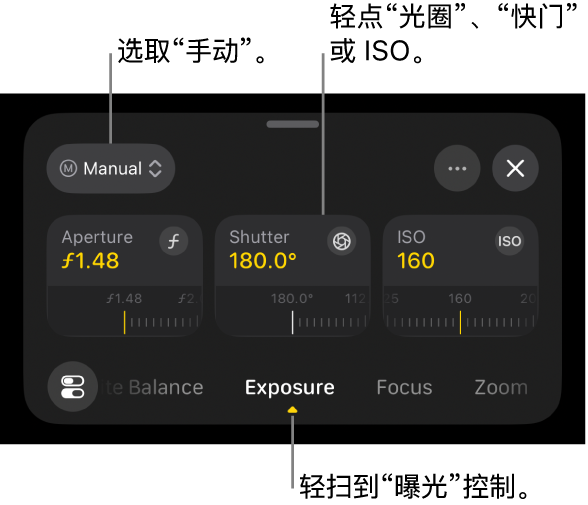
执行以下任一项操作:
调整光圈系数:轻点“光圈”,然后拖移标度盘。
调整光圈系数会影响景深,并可让你控制进入摄像机的光线量。较大的光圈(光圈系数设置低)会创建模糊背景,而较小的光圈(光圈系数设置高)会使更大的场景范围保持对焦。手动调整光圈设置将在整个录制中提供稳定的外观和曝光。
调整快门角度:轻点“快门”,然后拖移标度盘。
若要调整快门速度,请轻点
,轻点“快门选项”,轻点“速度”,然后拖移标度盘。调整快门角度(或快门速度)可让你控制视频中运动的显示方式。你可以选取运动模糊量,从流畅自然的移动到清晰利落的动作皆可实现,无需依赖自动曝光。保持快门设置不变也可确保整个镜头中的运动稳定。
调整 ISO 设置:轻点 ISO,然后拖移标度盘。
调整 ISO 设置可让你控制摄像机对光线的灵敏度,以平衡亮度和画质。使用实际可用的最低 ISO 设置可减少噪点,而更高的值则会按需提亮较暗场景。锁定 ISO 还可防止录制期间意外更改曝光。
完成后,轻点
或向下轻扫关闭控制。当前设置会显示在摄像机屏幕顶部。黄色指示器反映了手动调整。轻点任意指示器打开对应控制。
在 iPhone 18 Pro 或后续机型上使用光圈优先或快门优先模式
通过 iPhone 18 Pro 或后续机型和 Final Cut Camera,你可以使用光圈优先模式或快门优先模式调整光圈或快门设置,以及让 Final Cut Camera 自动维持曝光。
【注】光圈优先模式和快门优先模式需要 iPhone 18 Pro 或后续机型和 iOS 27 或更高版本。
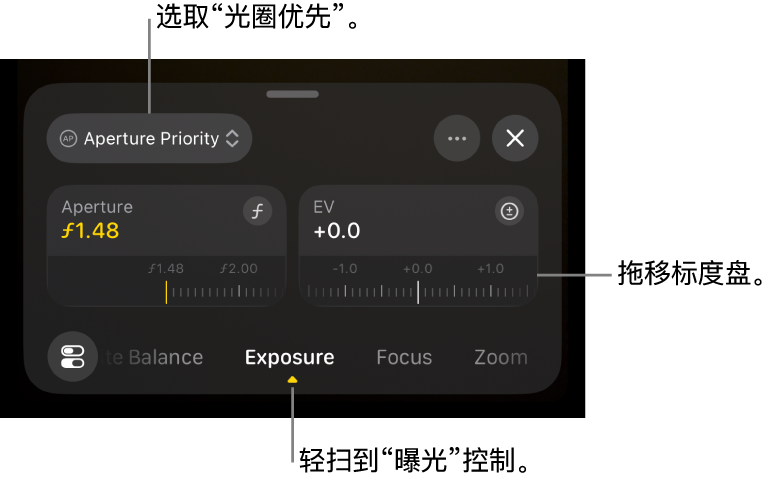
光圈优先:在光圈优先模式下调整“光圈”标度盘时,Final Cut Camera 会自动调整快门速度和 ISO 设置以维持曝光。
快门优先:在快门优先模式下调整“快门”标度盘时,Final Cut Camera 会自动调整光圈和 ISO 设置以维持曝光。
在 iPhone 上前往 Final Cut Camera App
。在摄像机屏幕中,轻点
,轻扫控制底部直至“曝光”控制出现,轻点“自动”,然后执行以下一项操作:使用光圈优先模式:轻点“光圈优先”,然后拖移“光圈”标度盘调整光圈系数。
使用快门优先模式:轻点“快门优先”,然后拖移“快门”标度盘调整快门角度。
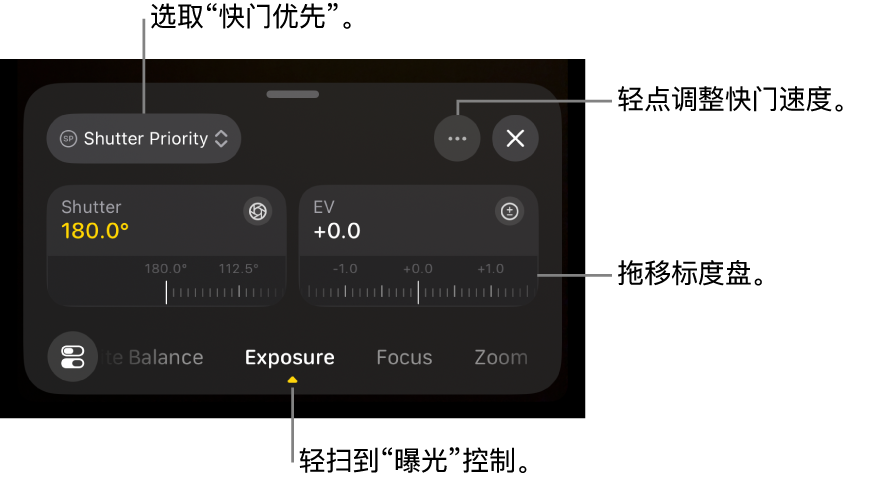
若要调整快门速度,请轻点
,轻点“快门选项”,轻点“速度”,然后拖移标度盘。
(可选)拖移“EV 补偿”标度盘将自动曝光设置调整为更亮或更暗。
完成后,轻点
或向下轻扫关闭控制。当前设置会显示在摄像机屏幕顶部。黄色指示器反映了手动调整。轻点任意指示器打开对应控制。
设定白平衡色温或色调
调整图像白平衡以移除色偏,并确保白色物体在图像中呈现白色。
你可以手动调整白平衡色温和色调,以设定镜头的氛围。例如,将白平衡设为更冷(更低)可赋予场景更清冷或更刺眼的感觉。将白平衡设为更暖(更高)可赋予场景更亲近的感觉。
【注】录制 Apple ProRes RAW 期间,白平衡调整不可用。你可以使用 Final Cut Pro 及其他后期制作软件调整 Apple ProRes RAW 文件中的白平衡。
在 iPhone 或 iPad 上前往 Final Cut Camera App
。在摄像机屏幕中,轻点
,然后轻扫控制底部直至“白平衡”控制出现。白平衡和色调默认自动设定,为场景创建中性色的白平衡。
执行以下一项操作:
将白平衡色温或色调设为自定义级别:轻点“色温”或“色调”标度盘将其展开,然后拖移标度盘。左右轻扫切换标度盘,或向上轻扫同时查看两者。
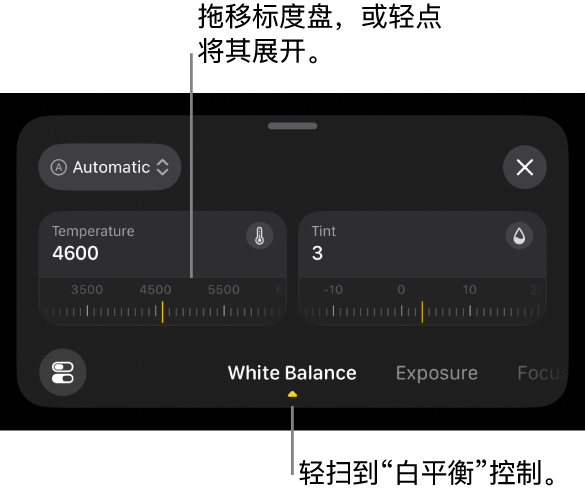
还原白平衡或色调:轻点“手动”,然后轻点“自动”。
使用白平衡预置:轻点“自动”或“手动”,然后轻点预置。
白平衡预置包括以下选项:
日光 (5600K)
阴影 (7000K)
多云 (6000K)
钨丝灯 (3200K)
荧光灯 (4000K)
闪光灯 (5500K)
完成后,轻点
或向下轻扫关闭控制。当前设置会显示在摄像机屏幕顶部。
如果手动更改了白平衡色温或色调,其指示器会变为黄色。你可以轻点指示器打开对应设置。
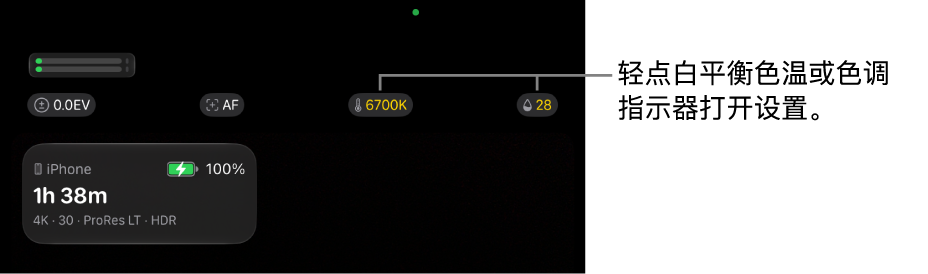
摄像机会保留白平衡设置,直到你将白平衡设为“自动”。
你可以使用视频观测仪测量片段的视频亮度和色度级别。请参阅:打开视频观测仪。
【提示】若要从“曝光”控制快速打开曝光叠层,请轻点 ,轻点“曝光叠层”,然后轻点选项。