在 Final Cut Camera 中使用视频观测仪和叠层
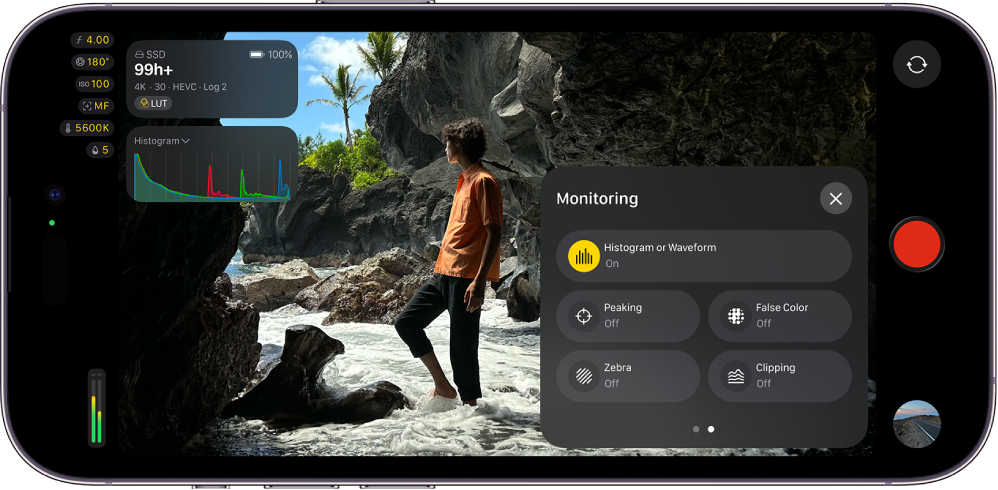
你可以在 Final Cut Camera 中打开视频观测仪和叠层,以完善录像中的曝光和颜色。
【提示】过曝的视频会缺乏细节,通常呈现为纯白色。你可以在录制前调整曝光以修复过曝区域的细节。
打开视频观测仪
视频观测仪可在通过 Final Cut Camera 录制之前和过程中测量片段的视频亮度和色度级别。
【注】视频观测仪需要 iOS 27、iPadOS 27 或更高版本。
Final Cut Camera 包括两个视频观测仪:
直方图:直方图通过计算每个视频亮度或颜色级别中所含的像素数并将其绘制为图形,来提供画面的统计分析。从左到右的每个刻度增量都表示一个视频亮度或颜色百分比,且每个分段的高度都显示该百分比处的像素数。直方图是默认的视频观测仪。
波形监视器:波形监视器具有三个并排的波形显示,将你的视频显示为单独的红色、绿色和蓝色分量。在每个波形内,信号电平会垂直显示,而水平位置对应每个像素在画面中的水平位置。所显示波形中的波峰和波谷对应画面中的亮区和暗区。
在 iPhone 或 iPad 上前往 Final Cut Camera App
 。
。在摄像机屏幕中,轻点
 ,向左轻扫查看更多控制,然后轻点“直方图或波形图”。
轻点
 。
。你可以轻点视频观测仪将其展开并查看更多详细信息,或者向左轻扫暂时从视图中隐藏。
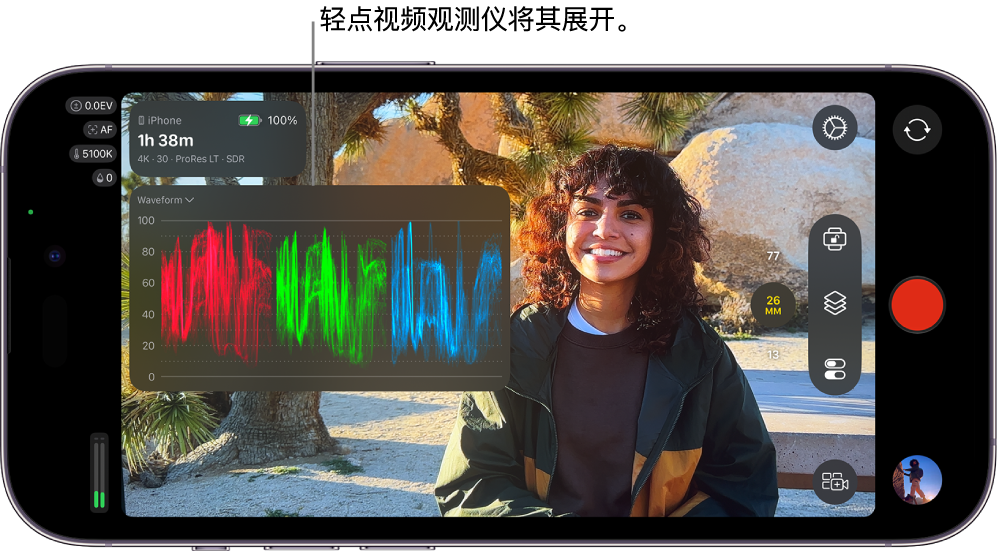
若要切换显示直方图和波形图,请轻点摄像机屏幕中“直方图或波形图”旁边的  ,然后轻点一个选项。
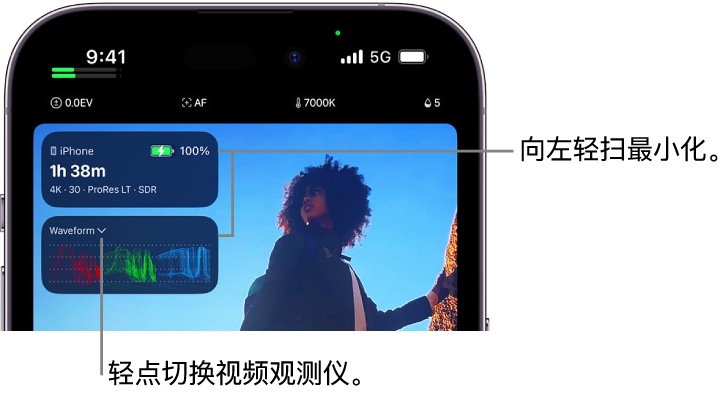
若要关闭视频观测仪,请轻点摄像机屏幕中的 ,向左轻扫查看更多控制,然后轻点“直方图或波形图”。
打开峰值对焦叠层
峰值对焦会使用颜色叠层高亮标记取景框中清晰对焦的区域,以便你在录制期间精准确定图像中对焦到的部分。
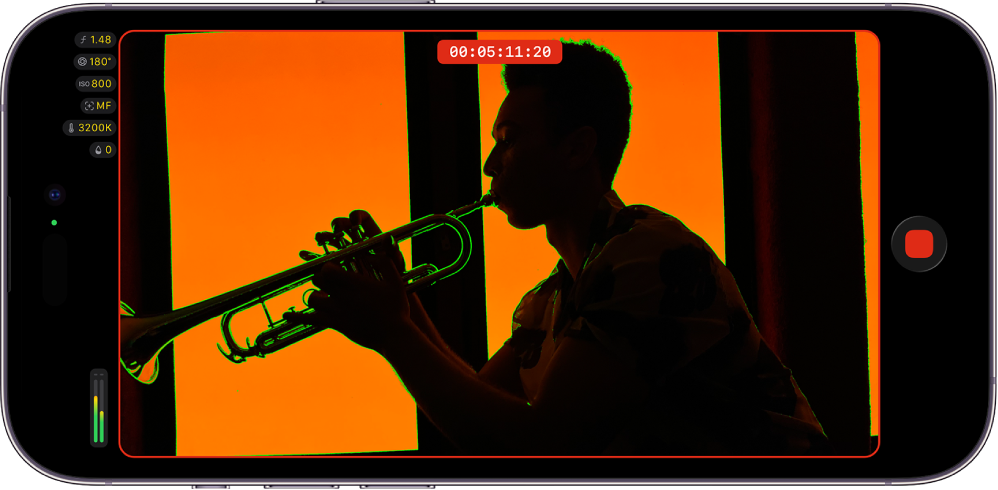
【注】峰值对焦需要搭载 A13 仿生或后续芯片的 iPhone 或 iPad 机型。
在 iPhone 或 iPad 上前往 Final Cut Camera App
。在摄像机屏幕中,轻点
,向左轻扫查看更多控制,然后轻点“峰值”。轻点
。
若要更改峰值对焦叠层的颜色或灵敏度,请轻点摄像机屏幕中的  ,轻点“工具”,轻点“峰值”,然后轻点“灵敏度”或“颜色”并轻点一个选项。
【提示】打开峰值对焦,然后手动更改对焦以查看图像中的哪些部分被对焦。
若要关闭峰值对焦叠层,请轻点摄像机屏幕中的 ,向左轻扫查看更多控制,然后轻点“峰值”。
打开假彩色叠层
假彩色是一种曝光监视工具,会将画面亮度转换为热力图样式的颜色显示。假彩色叠层将不同亮度值替换为特定颜色,让你立即得知帧内哪些部分过亮或过暗。
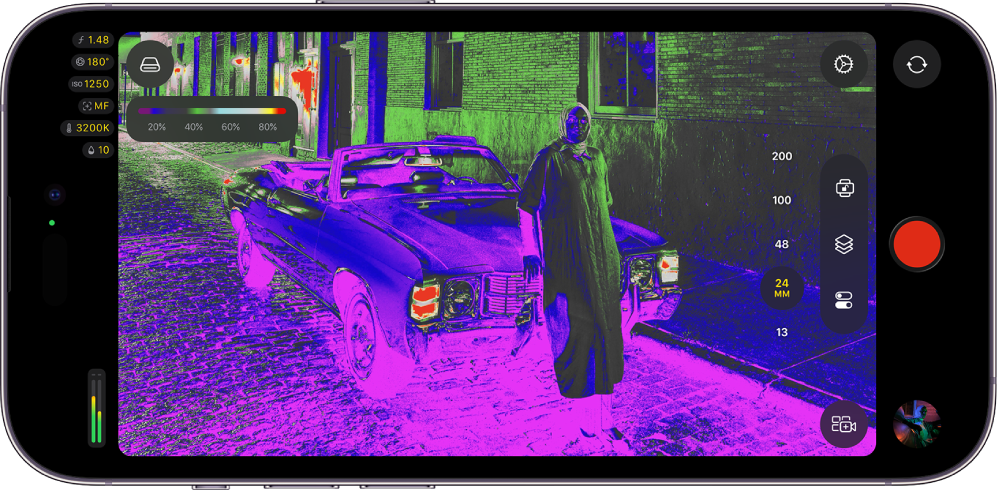
在 iPhone 或 iPad 上前往 Final Cut Camera App
。在摄像机屏幕中,轻点
,向左轻扫查看更多控制,然后轻点“假彩色”。轻点
。
下图显示了假彩色叠层中颜色映射到不同亮度的方式。

若要关闭假彩色叠层,请轻点摄像机屏幕中的 ,向左轻扫查看更多控制,然后轻点“假彩色”。
打开斑马纹过曝叠层
使用斑马纹叠层显示画面中曝光过度的区域。过曝区域以红色斜线(也称为“斑马纹”)标记。过曝的视频会缺乏细节,通常呈现为纯白色。你可以在录制前调整曝光以修复过曝区域的细节。
【注】显示斑马纹叠层需要搭载 A13 仿生或后续芯片的 iPhone 或 iPad 机型。
在 iPhone 或 iPad 上前往 Final Cut Camera App
。在摄像机屏幕中,轻点
,向左轻扫查看更多控制,然后轻点“斑马纹”。轻点
。
若要更改显示斑马纹叠层的曝光级别,请轻点摄像机屏幕中的 ,轻点“工具”,轻点“斑马纹”,然后轻点一个选项。
【提示】若要快速修正曝光,请轻点摄像机取景框中出现的斑马线。
若要关闭斑马纹叠层,请轻点摄像机屏幕中的 ,向左轻扫查看更多控制,然后轻点“斑马纹”。
打开裁剪过曝叠层
和斑马纹叠层类似,裁剪叠层会显示画面中曝光过度的区域。但是,裁剪叠层会使用独特的纯色标记过曝区域。
【注】显示裁剪叠层需要搭载 A13 仿生或后续芯片的 iPhone 或 iPad 机型。
在 iPhone 或 iPad 上前往 Final Cut Camera App
。在摄像机屏幕中,轻点
,向左轻扫查看更多控制,然后轻点“裁剪”。轻点
。
若要更改显示裁剪叠层的曝光级别,请轻点摄像机屏幕中的 ,轻点“工具”,轻点“裁剪”,然后轻点一个选项。
若要关闭裁剪叠层,请轻点摄像机屏幕中的 ,向左轻扫查看更多控制,然后轻点“裁剪”。
视频观测仪和叠层会保留在摄像机屏幕上(包括在使用前置相机录制期间),直到你将其关闭。