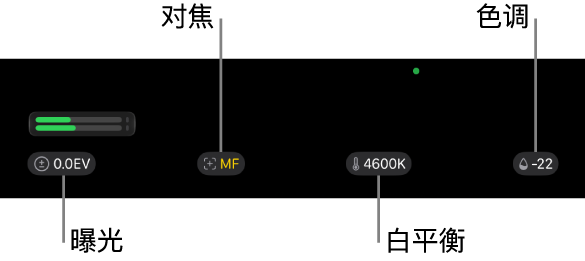
在 Final Cut Camera 中调整缩放和对焦
在 Final Cut Camera 中,切换镜头或使用“平滑缩放”更改焦距,以及使用自动和手动对焦。
更改缩放比例
在 Final Cut Camera 中,镜头焦距按钮指示了当前缩放比例。每个按钮代表特定设备机型上的不同镜头(例如 13 毫米、24 毫米、48 毫米、100 毫米或 200 毫米)。
在 iPhone 或 iPad 上前往 Final Cut Camera App
 。
。在摄像机屏幕中,执行以下一项操作:
在镜头间切换:轻点镜头按钮以在镜头间切换(例如,从 24 毫米切换到 13 毫米)。录制期间无法在镜头间切换。
拖移“平滑缩放”标度盘:在摄像机屏幕中,轻点
 ,轻扫控制底部直至“缩放”控制出现,然后拖移标度盘更改缩放比例。你可以通过拖移距离控制缩放的比率。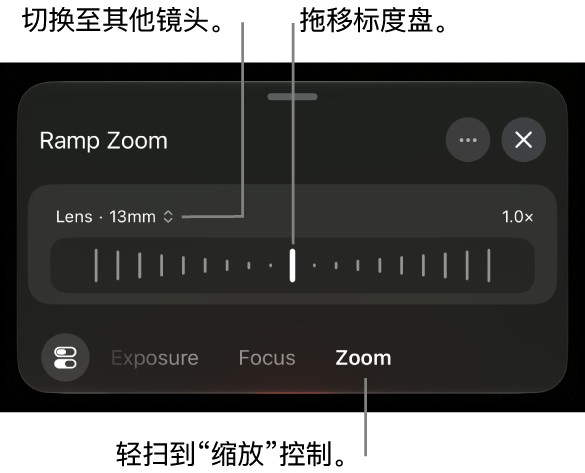
轻点“镜头”右侧的
 切换到其他镜头。与 iPhone 或 iPad 上“相机”中的缩放控制不同,Final Cut Camera 中的“平滑缩放”标度盘限制为一次平滑缩放一个镜头。
完成后,轻点
 或向下轻扫关闭控制。
使用捏合手势:在取景框中,张开手指以放大,捏合手指以缩小。
【注】“平滑缩放”标度盘和捏合手势使用数码缩放。若要消除数码缩放有时导致的分辨率降低问题,你可以将其关闭。在摄像机屏幕中,轻点
 ,轻点“偏好设置”,然后关闭“允许数码缩放”。关闭数码缩放后,更改焦距的唯一方式是轻点镜头按钮切换镜头。
相机会保留缩放比例,直到你进行更改或关闭相机。
更改对焦
使用设备上的后置相机录制时,你可以手动对焦到特定主体。
更改前置相机对焦在支持的 iPhone 机型上可用。
【提示】打开峰值对焦以在对焦调整中获得更高精度。请参阅:打开峰值对焦叠层。
在 iPhone 或 iPad 上前往 Final Cut Camera App
。摄像机默认设为自动对焦并对焦到最近的主体。摄像机可识别人物、动物和多种常见物体。
执行以下一项操作:
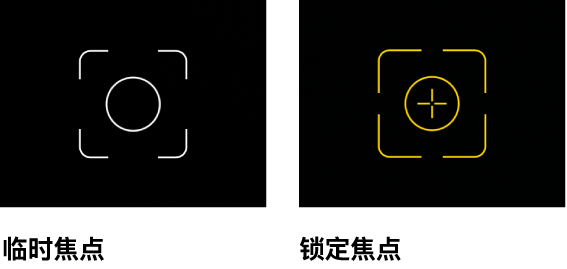
利用主体对焦:轻点相机取景框中的主体。相机基于该主体的当前位置对焦(和设定曝光)。白色屏幕指示器会显示在轻点位置。如果相机失焦,它会复原为默认在取景框中心自动对焦(和自动曝光)。
锁定对焦和曝光:按住相机取景框中的主体以锁定对焦和曝光。黄色屏幕指示器会显示在触控位置。若要取消锁定,请轻点屏幕上的任意位置。
手动对焦:在摄像机屏幕中,轻点
,轻扫控制底部直至“对焦”控制出现,然后拖移标度盘设定焦距。若要还原对焦,请轻点“手动”,然后轻点“自动”。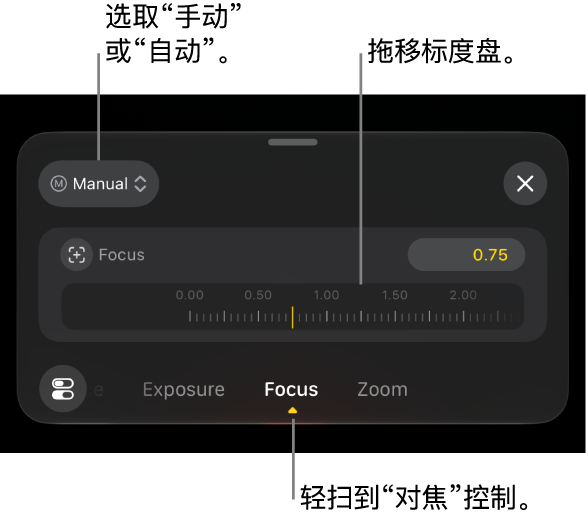
手动对焦时,摄像机会保留对焦设置,直到你切换至自动对焦或关闭摄像机。在手动对焦设置活跃时,如果按住另一个主体,摄像机会将曝光锁定到新主体,并且黄色屏幕指示器会显示在触控位置。
【提示】若要锁定当前自动对焦设置,请轻点“自动”,然后轻点“手动”。
完成后,轻点
或向下轻扫关闭控制。当前设置会显示在摄像机屏幕顶部。黄色指示器反映了手动调整。轻点任意设置打开对应控制。