在 Compressor 中查看和修改 360° 及 180° 视频属性
360° 视频(有时也称为球面视频)是由特殊摄像机拍摄的素材,它将镜头对准所有方向以创建视频的全景球面。180º 视频是视频的全景半球面。
Compressor 作为一款后处理工具,可让你添加或修改 VR 头显和其他展示设备使用的 360°/180º 视频元数据,从而以正确的格式显示沉浸视频(包括单视场或立体视图),以及将完成的视频导出为可供发布的媒体文件。
【注】Compressor 不是 360°/180º 视频的编辑工具。若要将单个摄像机视图“缝合”起来,你必须使用 360°/180º 摄像机生产企业的软件。若要拼成一个场景,你必须使用支持 360° 视频的应用程序,如 Final Cut Pro。请参阅:Mac 版 Final Cut Pro 中的 360° 视频介绍。
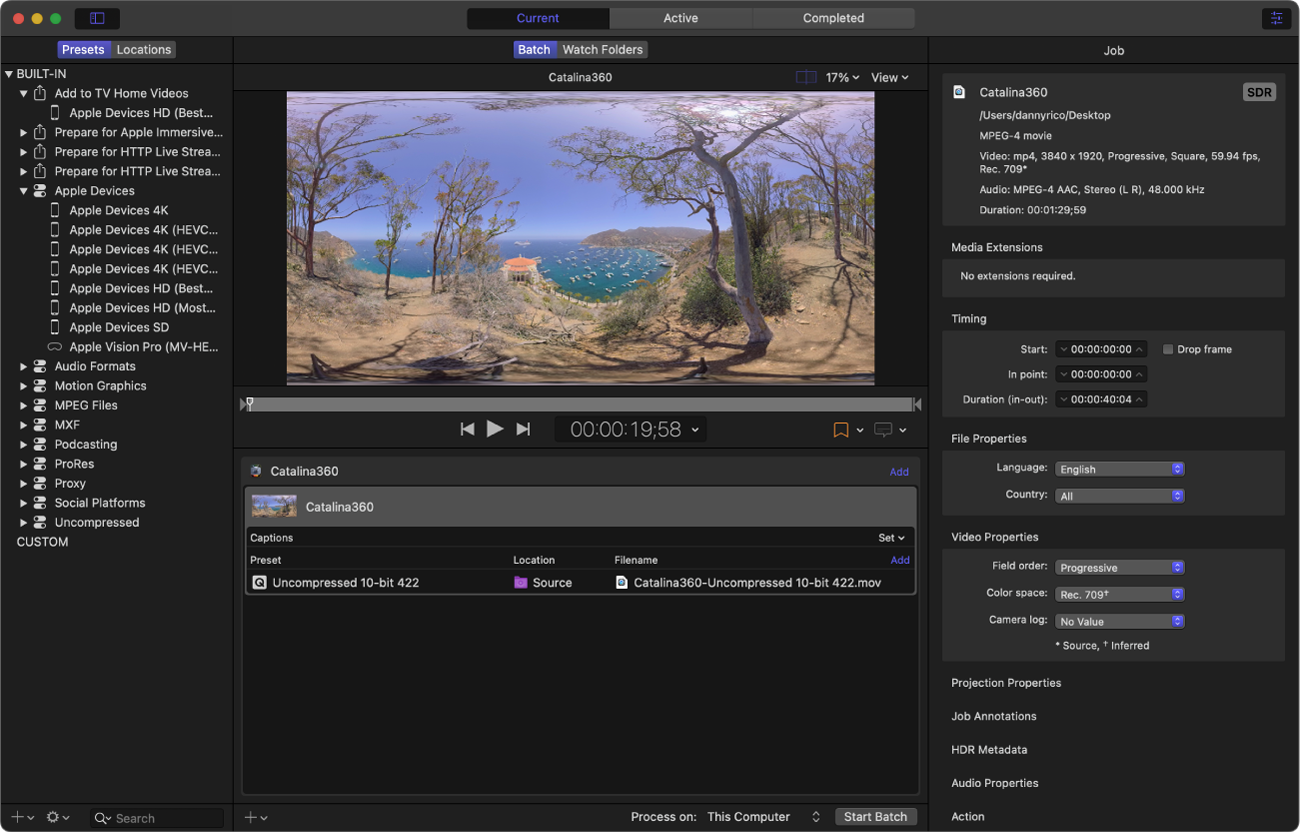
Compressor 中有两个地方可以调整 360°/180º 视频的属性:
作业检查器:导入 360°/180º 视频源文件时,Compressor 会检测文件中出现的任何 360°/180º 元数据,并在作业检查器中显示该信息。如果源视频中没有 360°/180º 元数据或者该元数据不正确,你可以在作业检查器中进行分配。
视频检查器:将预置应用到 360°/180º 视频作业时,Compressor 会相应地为转码文件配置属性。如果需要,你可以在视频检查器中修改这些属性。
调整源媒体的 360°/180º 属性
导入 360°/180º 视频源文件时,Compressor 会自动尝试确定相关的 360°/180º 属性。你可以在作业检查器中设定或覆盖这些属性。
在 Compressor 批处理区域中选择 360°/180º 视频作业。
在作业检查器的“投影属性”区域中,确保“投影”已针对球面视频设为 360°,或针对半球面视频设为 180º。
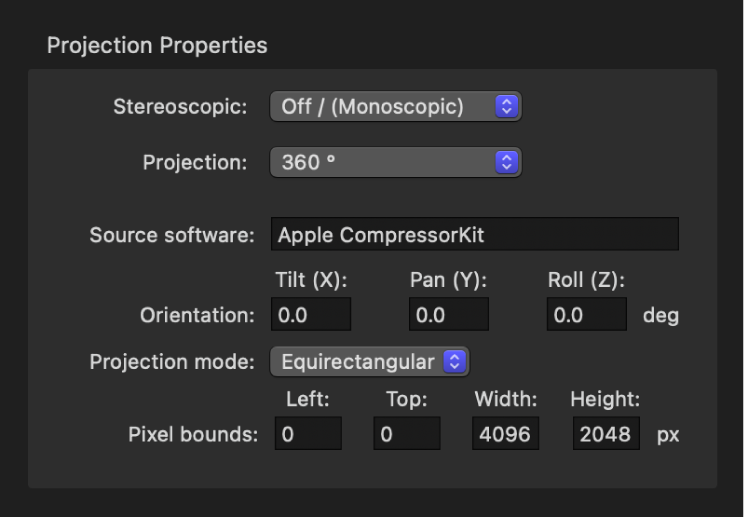
按需添加或修改以下属性:
源软件:标识用于为源文件添加元数据的软件工具。如果源文件没有元数据而你使用 Compressor 添加了元数据,则此栏显示“Apple CompressorKit”。
方向:显示源视频初始视野(即观看者在转动头部前在 VR 头显中看到的初始角度)的坐标:倾斜 (X)、平移 (Y) 和转动 (Z)(单位为度)。输入新坐标以更改初始方向。
投影模式:设定用于储存 360°/180° 视频的空间映射类型。选项有三个:
等距柱状投影:用于 360° 视频最常见的空间映射形式,等距柱状投影会压缩和变形球面数据,就像用世界平面地图表示地球表面一样。
立方体投影:不太常见的空间映射形式,立方体投影将球面数据表示为未折叠的六面立方体。
半等距柱状投影:与等距柱状投影映射类似,但仅显示半球面视频中出现的半个球面。
【注】将“投影”设为 180° 时,“投影模式”会自动设为“半等距柱状投影”,反之亦然。
像素界限:当“投影模式”设为“等距柱状投影”时,此属性将可用,允许你按需修改等距柱状投影帧的界限。在“左”栏和“顶部”栏中输入值,以从图像的左边缘和顶部边缘裁剪特定像素数量。在“宽度”和“高度”栏中输入新值,以更改等距柱状投影帧的尺寸。
布局和填充:当“投影模式”设为“立方体投影”时,这些栏才可用,允许你调整未折叠立方体的六面。“布局”栏中的整数值指定未折叠立方体六面的顺序(默认值 0 指定用于 Spherical Video V2 元数据标准的面的顺序:右面、左面、上面、下面、前面、后面)。“填充”栏中的值指定立方体每个面边缘周围边框的宽度(单位为像素)。
【注】如果修改了 360°/180° 属性,Compressor 预览区域中的画面会保持不变。预览区域显示源文件的视频及其原生属性。
修改自定义和已应用预置的 360°/180° 属性
若要配置转码输出的 360°/180° 属性,你可以在视频检查器中修改已应用或自定义预置的设置。