在 Apple 商务管理中解决 Microsoft Entra ID SCIM 用户账户冲突
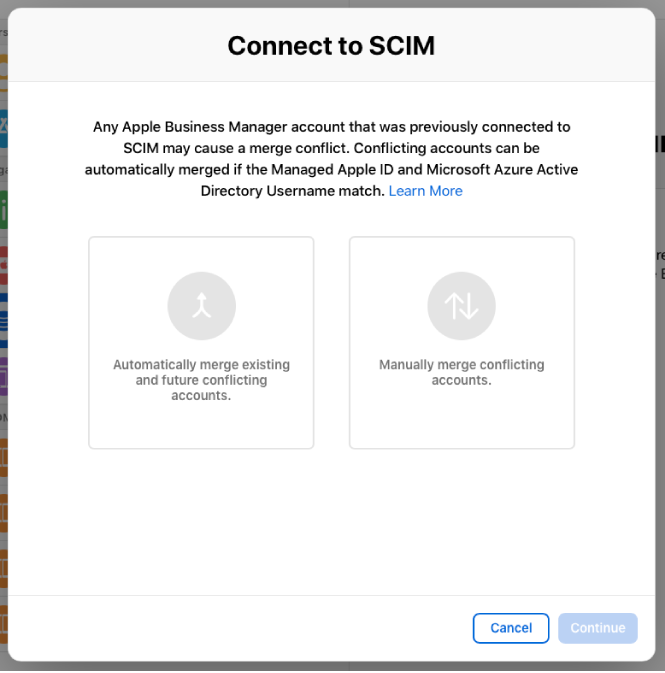
首次使用 Microsoft Entra ID SCIM 将用户导入到 Apple 商务管理时,自动合并功能需为停用状态,你要手动解决所有用户账户冲突。
【重要事项】如果开启了自动合并,新账户会与 Apple 商务管理中的现有账户合并。
如果你断开与 Microsoft Entra ID 的连接并重新连接,你可以选择是否要合并 Entra ID 账户。重新连接后,请检查 Entra ID 预配日志。所有账户都同步到 Apple 商务管理后,你可以选择停用自动合并功能,以免出现任何账户合并问题。
停用自动合并
如果你希望将冲突的账户连接到 SCIM,请首先通过停用自动合并来手动解决冲突。
在 Apple 商务管理
 中,通过具有管理员或人员经理职务的用户登录。
在边栏底部选择你的姓名,选择“偏好设置”
 ,然后选择“目录同步”
 。
。关闭“自动合并”。
手动解决 Microsoft Entra ID 用户账户冲突
如果你希望使用 SCIM 连接存在冲突的账户,可以手动解决冲突。
在 Apple 商务管理
中,通过具有管理员或人员经理职务的用户登录。在边栏底部选择你的姓名,选择“偏好设置”
,然后选择“目录同步”。选择 SCIM 部分旁边的“编辑”,仔细阅读账户冲突信息,然后选择“解决问题”。
选择“下载冲突”按钮以下载账户冲突列表,然后检查冲突。
如果 Microsoft Entra ID 和 Apple 商务管理中的相同账户发生冲突,请选择“合并”。
冲突的出现方式
冲突可以下列方式之一出现:
SCIM 连接断开并已重新连接,并且使用 SCIM 导入了一个 Apple 商务管理账户。
Apple 商务管理用户账户中某个人员 ID 值对应的管理式 Apple 账户与你要通过 SCIM 导入的 Microsoft Entra ID 用户名相同。
启用了“仅同步分配的用户和群组”选项并依次发生以下行为。
1. 从 Apple 商务管理 Entra ID App 中移除用户。
2. 然后,从 Microsoft Entra ID 中删除用户。
3. 在 Microsoft Entra ID 中使用相同的用户名创建一个新用户。
4. 将这个新用户添加到 Apple 商务管理 Entra ID App 中。