Hướng dẫn sử dụng Pages cho iPhone
- Chào mừng
- Tính năng mới
- Bản quyền

Triển khai và tạo tài liệu được tùy chỉnh trong Pages trên iPhone
Có một vài cách để triển khai trường hợp nhất trong một tài liệu duy nhất. Trên iPad hoặc máy Mac, bạn có thể kéo Thẻ liên hệ lên trên các trường hợp nhất mong muốn. Trên iPhone, iPad và Mac, bạn có thể tạo nhiều tài liệu được tùy chỉnh bằng cách hợp nhất thông tin từ Nhóm liên hệ hoặc bảng tính Numbers và xem trước cách thông tin riêng lẻ sẽ triển khai trước khi hợp nhất.
Xem trước bản ghi trường hợp nhất riêng lẻ
Đi tới ứng dụng Pages
 trên iPhone của bạn.
Mở một tài liệu có các trường hợp nhất hiện có, chạm vào
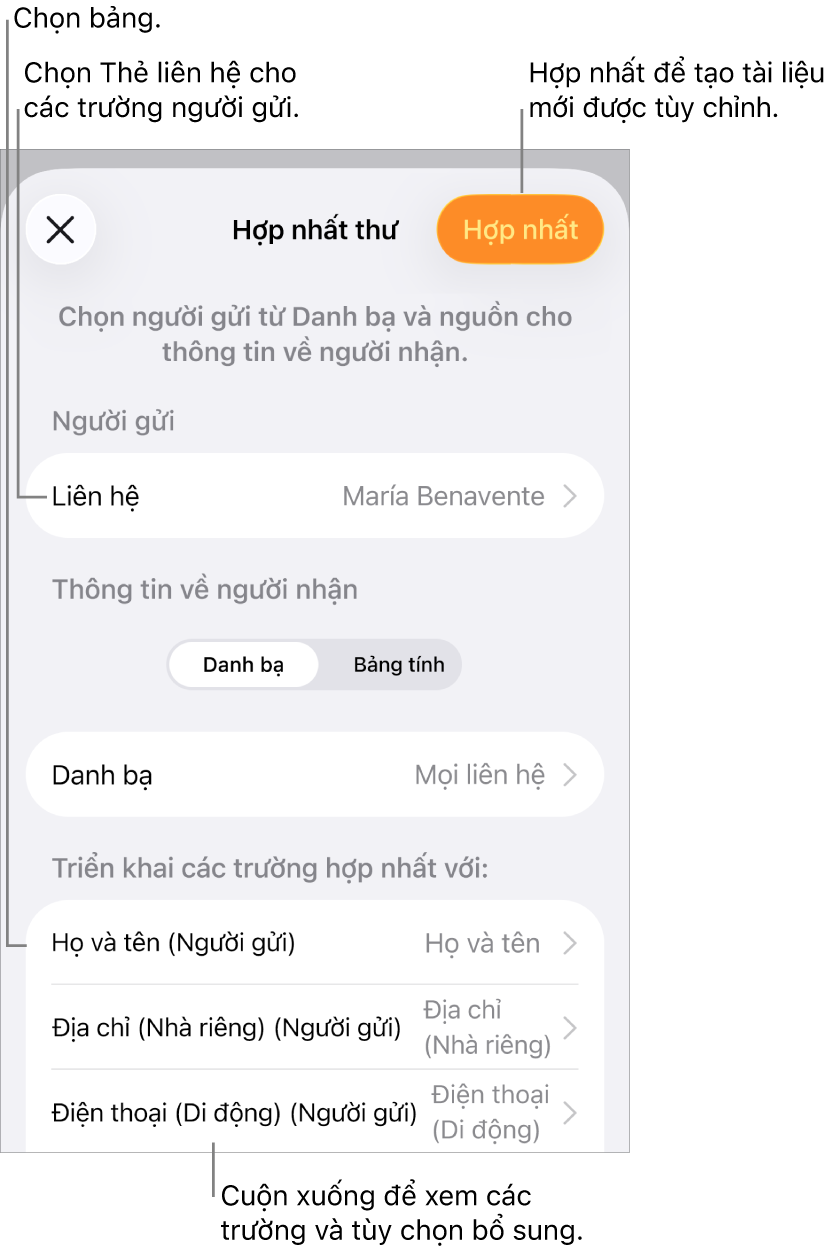
 ở đầu màn hình, chạm vào Hợp nhất thư, sau đó chạm vào Hợp nhất.
Chạm vào Xem trước bản ghi trong danh sách trường hợp nhất.
Chạm vào các mũi tên để di chuyển qua từng bản ghi, sau đó chạm vào Đóng khi bạn hoàn tất.
Ghi chú: Bạn không thể thay đổi thông tin trong cửa sổ xem trước. Nếu bạn cần thực hiện bất kỳ chỉnh sửa nào, hãy cập nhật thông tin liên quan trong ứng dụng Danh bạ hoặc bảng tính nguồn.
Hợp nhất để tạo tài liệu được tùy chỉnh
Đi tới ứng dụng Pages
trên iPhone của bạn.Mở một tài liệu có các trường hợp nhất hiện có, chạm vào
ở đầu màn hình, chạm vào Hợp nhất thư, sau đó chạm vào Hợp nhất.Chạm vào Hợp nhất ở trên cùng bên phải của cửa sổ Hợp nhất thư.
Tùy chọn xuất hiện để mở tài liệu mới bây giờ hoặc sau này. Nếu bạn lựa chọn xem sau thì bạn có thể tìm thấy tài liệu đó trong trình quản lý tài liệu.