Hướng dẫn sử dụng Numbers cho máy Mac
- Chào mừng
- Tính năng mới
-
- Bắt đầu với Numbers
- Giới thiệu về hình ảnh, biểu đồ và các đối tượng khác
- Tạo bảng tính
- Mở hoặc đóng bảng tính
- Cá nhân hóa mẫu
- Sử dụng trang tính
- Hoàn tác hoặc làm lại các thay đổi
- Lưu bảng tính
- Tìm bảng tính
- Xóa bảng tính
- In bảng tính
- Thay đổi nền trang tính
- Thay đổi cài đặt quyền riêng tư và phân tích của Numbers
- Bản quyền

Sử dụng Điền nâng cao trong Numbers trên máy Mac
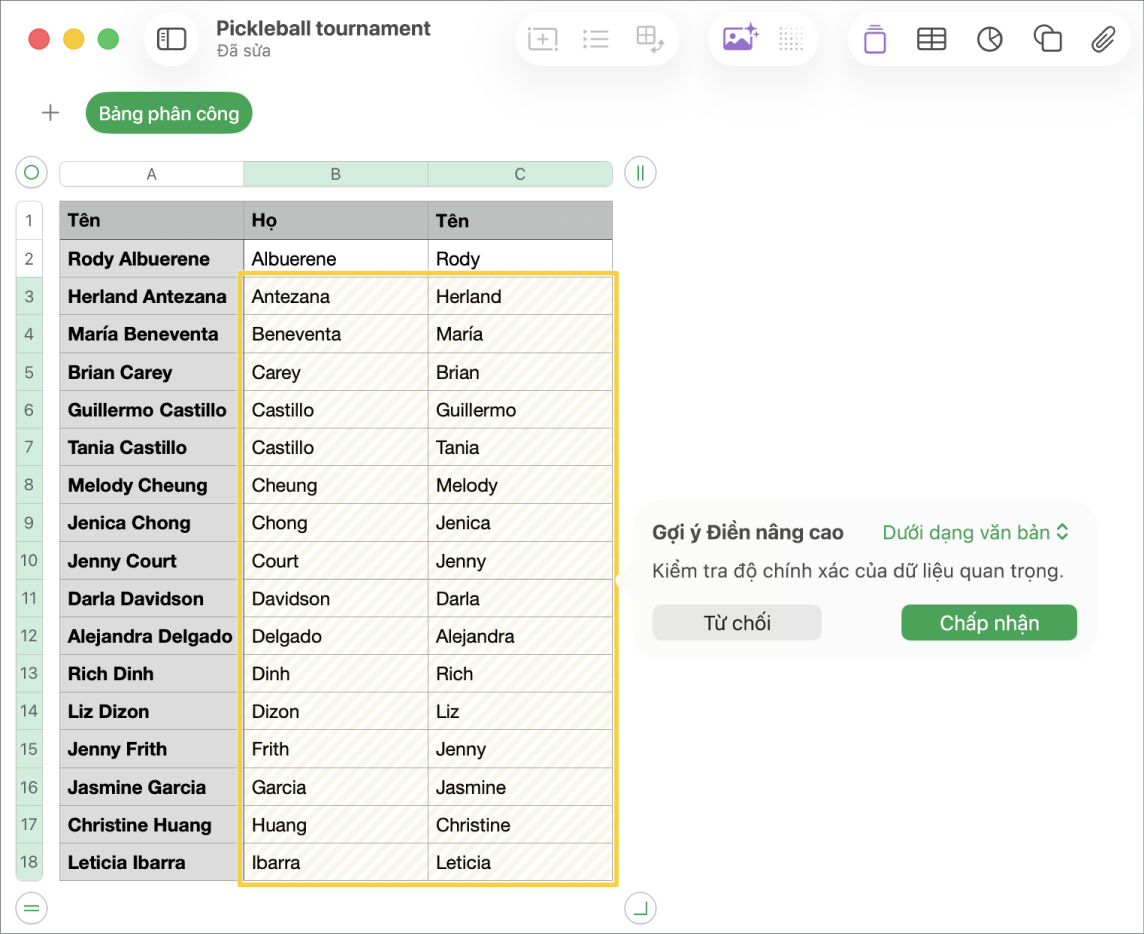
Nếu bạn đăng ký vào Apple Creator Studio, bạn có thể sử dụng Điền nâng cao để nhận biết các mô hình và điền vào toàn bộ các cột trong nháy mắt. Ví dụ: nếu bạn có các họ tên đầy đủ trong một cột nhưng cũng muốn điền họ và tên trong các cột riêng biệt, hãy bắt đầu điền vào cột họ và cột tên cho đến khi Numbers nhận ra mô hình, sau đó sử dụng Điền nâng cao để hoàn thành.
 | Khả dụng với gói đăng ký: Tính năng này yêu cầu đăng ký vào Apple Creator Studio. Để tìm hiểu thêm, hãy xem trang web Apple Creator Studio và bài viết Hỗ trợ của Apple Giới thiệu về Apple Creator Studio. | ||||||||||
Triển khai các ô bằng Điền nâng cao
Đi tới ứng dụng Numbers
trên máy Mac của bạn.Mở một bảng tính có bảng, thêm nội dung vào ít nhất hai ô trong cột mà bạn muốn điền (đủ để xây dựng một mô hình có thể nhận biết), sau đó thực hiện một trong các tác vụ sau đây để xem Gợi ý Điền nâng cao và triển khai các ô bổ sung trong cột.
Lựa chọn ô: Chọn các ô có mô hình đã được xây dựng cùng với các ô mà bạn muốn điền, bấm vào Bảng trên thanh menu, sau đó chọn Điền nâng cao vào ô.
Menu Gợi ý Điền nâng cao: Nếu Numbers nhận ra mô hình trong khi bạn đang nhập dữ liệu thì một menu Gợi ý Điền nâng cao sẽ xuất hiện bên dưới ô đang hoạt động. Bấm vào Điền nâng cao vào cột để điền các kết quả được gợi ý vào cột
Xem lại các kết quả được triển khai. Để lưu và tiếp tục với các gợi ý, hãy chọn Dưới dạng văn bản hoặc Dưới dạng công thức trong menu bật lên cho định dạng nội dung ô, sau đó bấm vào Chấp nhận. Để xóa gợi ý, hãy bấm vào Từ chối.
Quan trọng: Nếu không nhìn thấy các tùy chọn Điền nâng cao thì có thể bạn cần bật các gợi ý. Hãy đi tới Numbers > Cài đặt > Cài đặt chung, sau đó bật “Hiển thị gợi ý khi sửa các ô bảng”.