
Thêm biểu đồ cột, thanh, đường, vùng, tròn, vành khuyên và radar trong Numbers trên iPad
Để tạo bất kỳ loại biểu đồ nào, trước tiên bạn có thể thêm biểu đồ vào trang tính, sau đó chọn các ô bảng có dữ liệu bạn muốn sử dụng. Hoặc, bạn có thể chọn dữ liệu trước tiên, sau đó mới tạo biểu đồ hiển thị dữ liệu đó. Ở cả hai cách, khi bạn thay đổi dữ liệu trong bảng, biểu đồ sẽ tự động cập nhật.
Bạn có thể nhập bảng tính với các biểu đồ từ Microsoft Excel hoặc Numbers cho máy Mac. Bảng tính đã nhập có thể hơi khác với bảng tính ban đầu. Ví dụ: nếu bảng tính đã nhập có biểu đồ với đường xu hướng hoặc thanh lỗi, bạn sẽ không thể sửa chúng hoặc thêm mới.
Mẹo: Bạn có thể tìm hiểu về các loại biểu đồ khác nhau trong mẫu Vẽ biểu đồ cơ bản. Với trình quản lý tài liệu trong chế độ xem duyệt, chạm vào Chọn mẫu, chạm vào Cơ bản, sau đó chạm vào Vẽ biểu đồ cơ bản. Chạm vào các tab gần đầu mẫu (Biểu đồ cột và thanh, Biểu đồ tương tác, v.v.) để xem các trang tính khác nhau – mỗi trang tính giải thích một loại biểu đồ khác nhau.
Tạo biểu đồ cột, thanh, đường, vùng, tròn, vành khuyên hoặc radar
Đi tới ứng dụng Numbers
 trên iPad của bạn.
Mở một bảng tính, sau đó chạm vào
 trên thanh công cụ.
Chạm vào Biểu đồ 2D, Biểu đồ 3D hoặc Tương tác để xem loại biểu đồ bạn có thể thêm, sau đó vuốt sang trái hoặc phải để xem thêm tùy chọn cho từng loại biểu đồ.
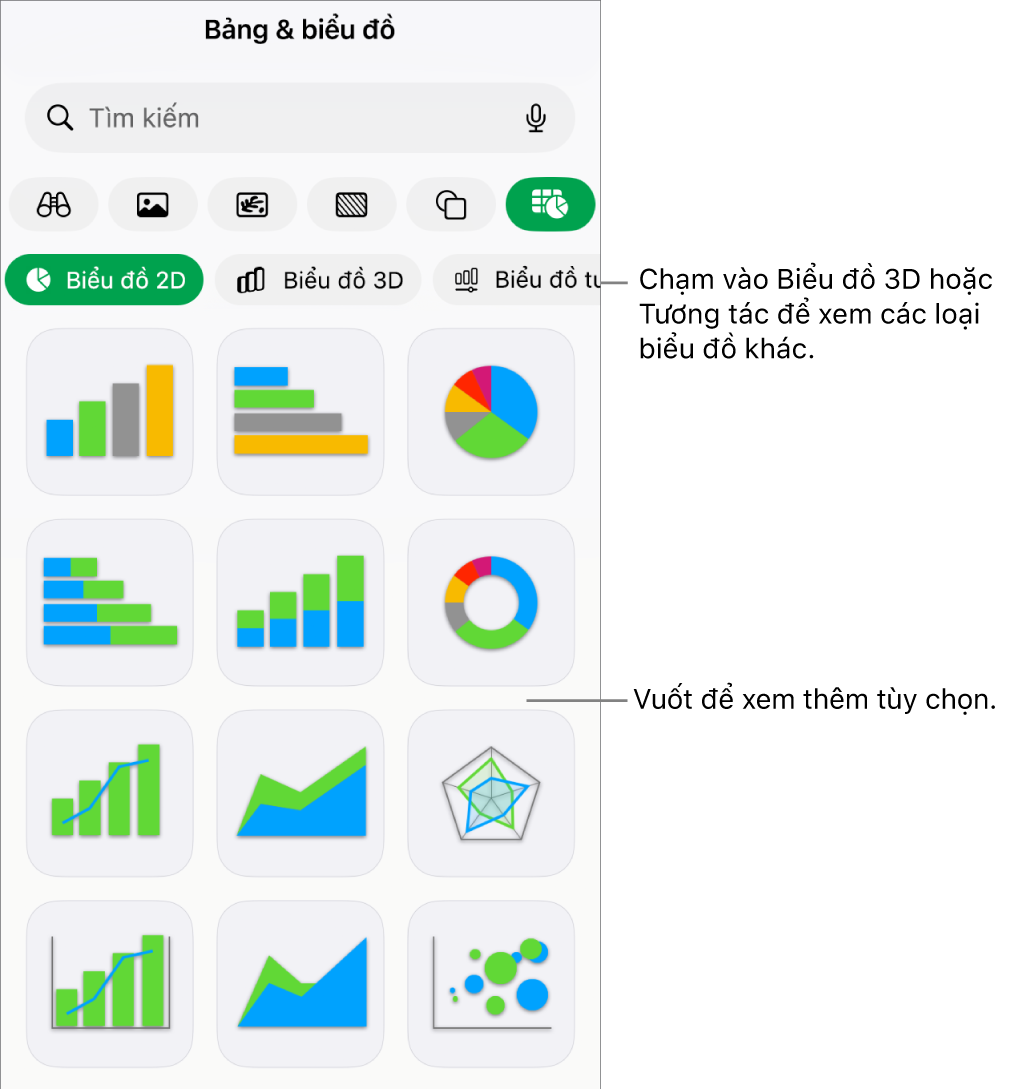
Ghi chú: Các biểu đồ thanh, cột và vùng xếp lớp biểu thị hai hoặc nhiều chuỗi dữ liệu được xếp lớp cùng nhau.
Chạm vào một biểu đồ để thêm vào trang tính, sau đó kéo biểu đồ vào nơi bạn muốn.
Chọn Chạm để thêm dữ liệu, sau đó chọn ô bảng có dữ liệu bạn muốn sử dụng.
Bạn có thể chọn các ô ở một hoặc nhiều bảng, bao gồm bảng trên các trang tính khác nhau. Trong khi bạn đang sửa tham chiếu dữ liệu của biểu đồ, một biểu tượng sẽ xuất hiện trên tab cho trang tính bất kỳ chứa dữ liệu được sử dụng trong biểu đồ.
Để thay đổi biểu thị hàng hay cột dưới dạng chuỗi dữ liệu, hãy chạm vào biểu đồ, chạm vào
 , chạm vào Sửa tham chiếu, chạm vào
  trên thanh công cụ, chạm vào một tùy chọn, sau đó chạm vào
  .
.Nếu bạn thêm biểu đồ 3D, bạn sẽ nhìn thấy
 ở giữa biểu đồ. Kéo điều khiển này để điều chỉnh hướng của biểu đồ.
Bạn có thể thay đổi dữ liệu được phản ánh trên biểu đồ vào bất kỳ lúc nào. Để tìm hiểu cách thực hiện, hãy xem Sửa đổi dữ liệu biểu đồ.