Hướng dẫn sử dụng Numbers cho iPad
- Chào mừng
- Tính năng mới
-
- Bắt đầu với Numbers
- Giới thiệu về hình ảnh, biểu đồ và các đối tượng khác
- Tạo bảng tính
- Mở bảng tính
- Ngăn vô tình sửa
- Cá nhân hóa mẫu
- Sử dụng trang tính
- Hoàn tác hoặc làm lại các thay đổi
- Lưu bảng tính
- Tìm bảng tính
- Xóa bảng tính
- In bảng tính
- Thay đổi nền trang tính
- Sao chép văn bản và đối tượng giữa các ứng dụng
- Tùy chỉnh thanh công cụ
- Sử dụng Apple Pencil với Numbers
- Thay đổi cài đặt quyền riêng tư và phân tích của Numbers
- Bản quyền
Sử dụng trang tính trong Numbers trên iPad
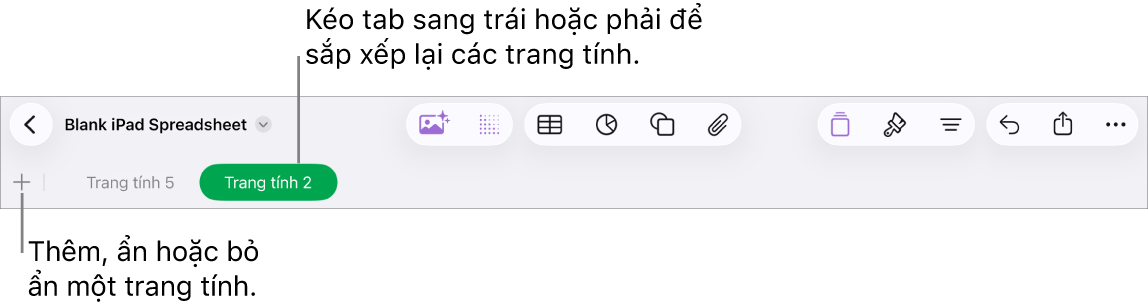
Bạn có thể thêm nhiều trang tính (hoặc tab) vào bảng tính để giúp bạn tổ chức các bảng, biểu đồ và thông tin khác tốt hơn. Ví dụ: bạn có thể tách kế hoạch buổi tiệc của mình thành các trang tính cho ngân sách, sơ đồ chỗ ngồi, thông tin nhà cung cấp và danh sách công việc. Bạn cũng có thể thêm màu vào các tab để phân biệt trực quan giữa các trang tính hoặc ẩn ngay các trang tính mà bạn không cần.
Tổ chức các trang tính
Thực hiện bất kỳ thao tác nào sau đây:
Đi tới ứng dụng Numbers
 trên iPad của bạn.
Mở một bảng tính, sau đó thực hiện bất kỳ tác vụ nào sau đây:
Đổi tên trang tính: Chạm hai lần vào tên của trang tính để dấu chèn xuất hiện, sau đó nhập tên mới.
Nhân bản trang tính: Chạm vào tab bạn đang xem, sau đó chạm vào Nhân bản.
Sắp xếp lại các trang tính: Kéo tab sang trái hoặc phải để tổ chức lại các trang tính.
Thêm màu cho tab: Chạm vào một khu vực trống trên trang tính, chạm vào
 trên thanh công cụ, chạm vào Màu tab, sau đó chọn một màu.
Ẩn trang tính: Chạm vào tab bạn đang xem, sau đó chạm vào Ẩn.
Hiển thị trang tính bị ẩn: Chạm vào tab bạn đang xem, chạm vào Hiện, sau đó chọn Hiện tất cả trang tính hoặc trang tính mà bạn muốn hiển thị.
Xóa trang tính: Chạm vào tab bạn đang xem, sau đó chạm vào Xóa.
Ghi chú: Khi bạn chia sẻ bảng tính chứa các trang tính bị ẩn, người mà bạn chia sẻ bảng tính vẫn có thể truy cập các trang tính đó.
Nếu bảng tính của bạn bao gồm văn bản hai chiều (văn bản được viết bằng cả ngôn ngữ từ trái sang phải và ngôn ngữ từ phải sang trái), bạn cũng có thể đảo ngược hướng của các trang tính. Hãy xem Định dạng bảng cho văn bản hai chiều.