
Tạo bảng tính trong Numbers trên iPad
Để tạo bảng tính mới, trước tiên bạn hãy chọn một mẫu để sử dụng làm điểm bắt đầu. Mẫu sử dụng các phông chữ và màu được phối hợp để có được hình thức thống nhất và thường bao gồm các trình giữ chỗ mà bạn có thể thay thế bằng nội dung của riêng mình.
Tạo bảng tính
Đi tới ứng dụng Numbers
 trên iPad của bạn.
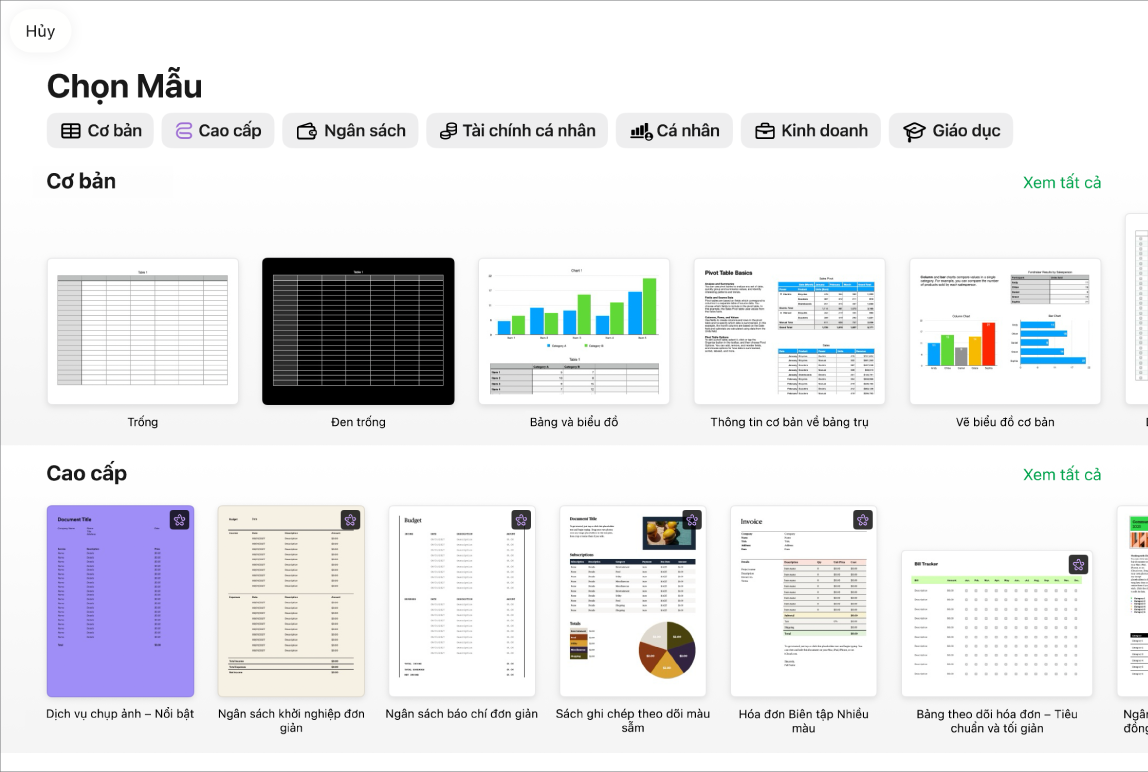
Trong trình quản lý tài liệu, hãy chạm vào Chọn mẫu ở đầu màn hình để mở bộ chọn mẫu (được minh họa ở bên dưới). Nếu bạn không nhìn thấy Chọn mẫu, hãy chạm vào
 .
.
Ghi chú: Nếu bạn muốn có thể định dạng bảng và dữ liệu biểu đồ sử dụng các quy ước của một ngôn ngữ khác, hãy chọn ngôn ngữ trước khi chọn mẫu. Hãy xem Thay đổi ngôn ngữ và định dạng của bảng tính.
Trong bộ chọn mẫu, hãy chạm vào các tên danh mục ở đầu màn hình để xem các mẫu khác nhau, sau đó chạm vào mẫu để mở mẫu đó.
Một số mẫu không được tải về thiết bị của bạn cho đến khi bạn chọn chúng hoặc mở bảng tính sử dụng một mẫu. Nếu kết nối của bạn chậm hoặc bạn đang ngoại tuyến khi việc này xảy ra, hình ảnh giữ chỗ và nền trong bài thuyết trình có thể xuất hiện ở độ phân giải thấp hơn cho đến khi bạn kết nối trực tuyến trở lại hoặc chủ đề hoàn tất quá trình tải về.
Thực hiện bất kỳ thao tác nào sau đây:
Chạm vào một ô bảng để xóa nội dung trình giữ chỗ và thêm nội dung của bạn.
Chạm vào một trong các nút đối tượng ở giữa thanh công cụ để thêm các bảng, hộp văn bản, hình và hình ảnh khác, cũng như chạm vào
 để thêm đối tượng từ Trung tâm nội dung.
Sắp xếp trang tính bằng cách kéo các bảng và đối tượng đến vị trí bạn muốn.
Để đóng bảng tính, hãy chạm vào
 ở góc trên cùng bên trái của màn hình.
Numbers tự động lưu các thay đổi của bạn khi bạn làm việc, do đó bạn không cần bận tâm đến việc phải thường xuyên lưu bảng tính theo cách thủ công. Tuy nhiên, bạn nên đổi tên cho bảng tính của mình để có thể dễ dàng tìm thấy vào lần tiếp theo bạn muốn làm việc trong bảng tính đó. Bạn có thể thay đổi tên của bảng tính hoặc thay đổi vị trí lưu bảng tính bất cứ lúc nào.