
Định dạng hoặc tạo hiệu ứng cho văn bản trong Tin nhắn trên máy Mac
Định dạng văn bản trong tin nhắn của bạn hoặc thêm các hiệu ứng động, vui nhộn vào bất kỳ văn bản, bong bóng hoặc bản chép lại nào.
Ghi chú: Để gửi và nhận tin nhắn có định dạng văn bản hoặc hiệu ứng văn bản, bạn và người nhận phải đang sử dụng iMessage với macOS 15, iOS 18, iPadOS 18, watchOS 11, visionOS 2 trở lên. Các tin nhắn sẽ ở dạng văn bản thuần túy khi được gửi đến các thiết bị có hệ điều hành cũ hơn (hoặc khác).
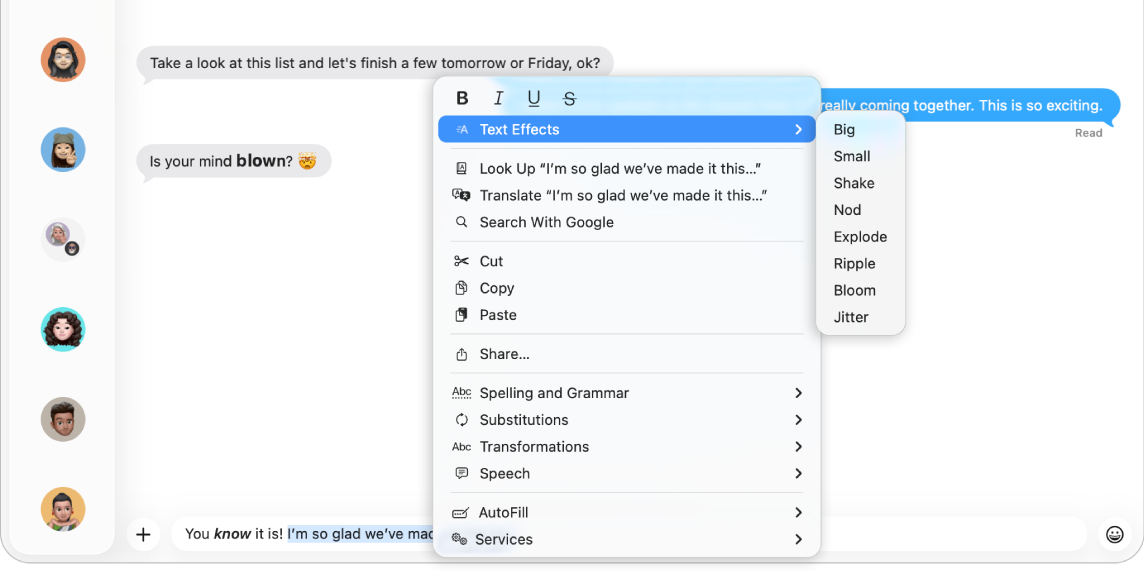
Định dạng và tạo hiệu ứng cho từ
Định dạng văn bản trong tin nhắn bằng cách in đậm, in nghiêng và gạch chân hoặc thêm các hiệu ứng động, vui nhộn như nổ hoặc lắc vào chữ cái, từ, câu bất kỳ – thậm chí là biểu tượng – trong tin nhắn bạn gửi bằng iMessage.
Đi tới ứng dụng Tin nhắn
trên máy Mac của bạn.Trong một cuộc hội thoại mới hoặc hiện có, hãy nhập một tin nhắn mới, sau đó chọn văn bản mà bạn muốn định dạng hoặc tạo hiệu ứng.
Thực hiện một trong các tác vụ sau đây:
Chọn Định dạng ở gần đầu màn hình.
Giữ Control khi bấm vào văn bản được chọn.
Chọn định dạng ưa thích của bạn (in đậm, in nghiêng, gạch dưới hoặc gạch xuyên) hoặc hiệu ứng động (Lớn, Nhỏ, Lắc, Gật, Nổ, Gợn sóng, Nẩy lên hoặc Rung).
Để gửi tin nhắn của bạn với định dạng hoặc hình động, hãy nhấn Return trên bàn phím.
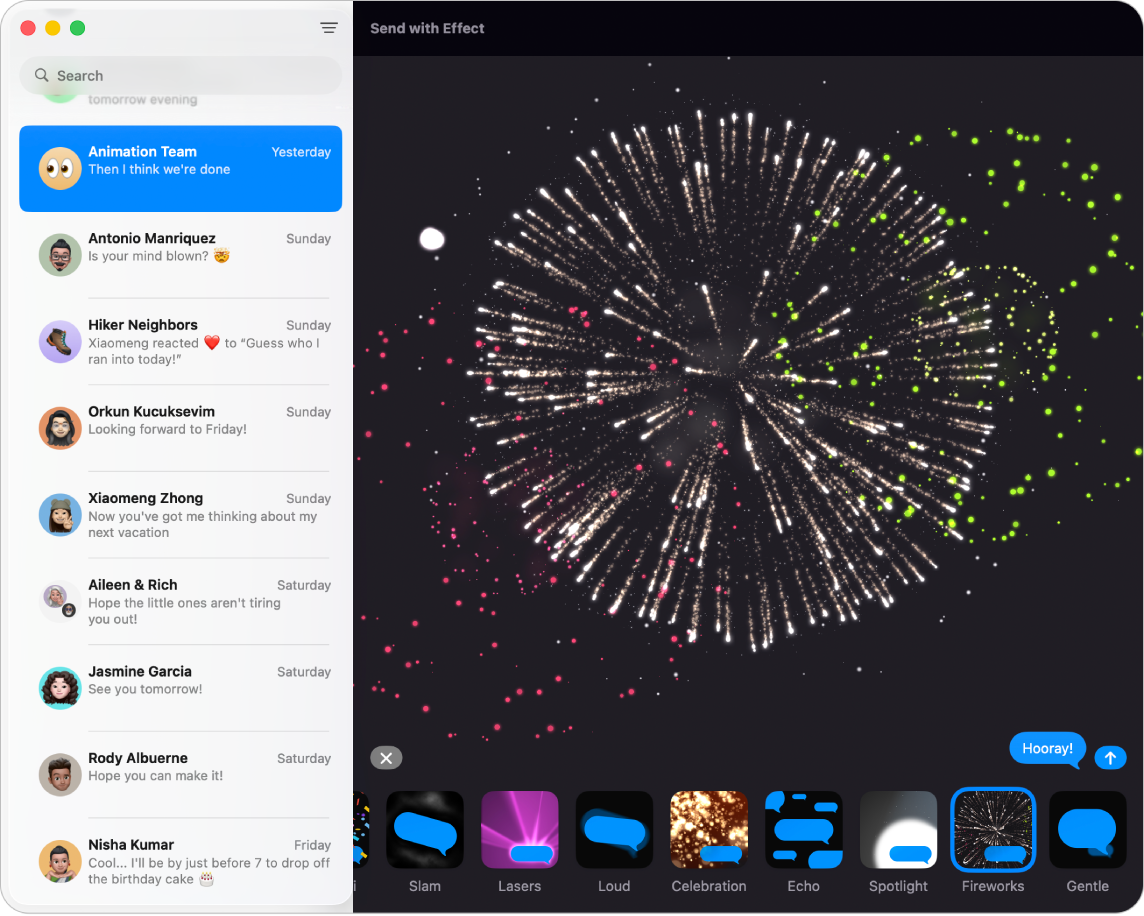
Thêm các hiệu ứng toàn màn hình và bong bóng
Bạn có thể thêm các hiệu ứng đặc biệt vào tin nhắn, như những hiệu ứng sau:
Các hiệu ứng toàn màn hình như pháo hoa, bóng bay hoặc hoa giấy xuất hiện trong bản chép lại
Các hiệu ứng bong bóng như hiệu ứng rầm hoặc tiếng vang
Các hiệu ứng tương tác thay đổi cách hiển thị một tin nhắn (như mực tàng hình) mà bạn bè của bạn cần vuốt lên trên để đọc tin nhắn của bạn
Đi tới ứng dụng Tin nhắn
trên máy Mac của bạn.Chọn một cuộc hội thoại.
Nhập tin nhắn của bạn vào trường ở cuối cửa sổ.
Bấm vào
 ở bên trái của trường tin nhắn (gần dưới cùng), bấm vào Hiệu ứng tin nhắn, sau đó bấm vào một hiệu ứng.
Khi bạn chọn một hiệu ứng, bạn sẽ thấy bản xem trước của hiệu ứng đó.
Để gửi tin nhắn, hãy nhấn Return trên bàn phím hoặc bấm vào
 .
.
Xem mục với mực tàng hình hoặc hiệu ứng đặc biệt khác
Đi tới ứng dụng Tin nhắn
trên máy Mac của bạn.Chọn một cuộc hội thoại.
Giữ con trỏ lên trên mục được gửi với mực tàng hình để “xóa” mực và xem mục. Mục sẽ lại bị mờ khi bạn di chuyển con trỏ.
Các hiệu ứng tin nhắn khác được hiển thị tự động. Để xem lại hiệu ứng, hãy bấm vào nút Phát lại bên dưới tin nhắn. Để đảm bảo bạn nhận được tin nhắn có những hiệu ứng này, hãy chọn Tin nhắn > Cài đặt, bấm vào Cài đặt chung, sau đó chọn Tự động phát hiệu ứng tin nhắn. Hãy xem Dừng hoặc giảm chuyển động trên màn hình.
Nếu bạn gửi một mục với hiệu ứng tin nhắn đến một người nhận có thiết bị không hỗ trợ thì người nhận đó sẽ thấy văn bản mô tả, ví dụ như “được gửi với hiệu ứng Rầm”.
Xem tin nhắn viết tay
Trên các kiểu máy iPhone và iPad nhất định, mọi người có thể gửi cho bạn tin nhắn viết tay và thành phần Digital Touch (như phác thảo hoặc nhịp tim).
Đi tới ứng dụng Tin nhắn
trên máy Mac của bạn.Chọn một cuộc hội thoại.
Để xem tin nhắn viết tay và thành phần Digital Touch, hãy chạm hai lần vào mục trong cuộc hội thoại.
Cửa sổ Xem nhanh sẽ mở ra.
Để lưu mục dưới dạng tệp hình ảnh, hãy kéo mục đó vào màn hình nền hoặc tài liệu.
Để gửi tin nhắn viết tay, hãy xem Vẽ và viết tay tin nhắn trong Hướng dẫn sử dụng iPhone.