
Gửi tin nhắn trên máy Mac
Bạn có thể gửi tin nhắn văn bản, hình ảnh, v.v. Bạn có thể trả lời trong cuộc hội thoại hoặc trả lời các bình luận cụ thể trong một luồng. Bạn thậm chí có thể sử dụng Siri để gửi, nghe và trả lời tin nhắn.
Siri: Yêu cầu Siri điều gì đó như “Nhắn tin cho mẹ là con sẽ về muộn”. Tìm hiểu cách sử dụng Siri.
Để sử dụng tất cả các tính năng trong ứng dụng Tin nhắn, hãy đảm bảo rằng bạn đã đăng nhập vào Tài khoản Apple, bật iMessage và thiết lập iCloud cho Tin nhắn.
Gửi tin nhắn
Bạn có thể gửi tin nhắn văn bản cho một hoặc nhiều người.
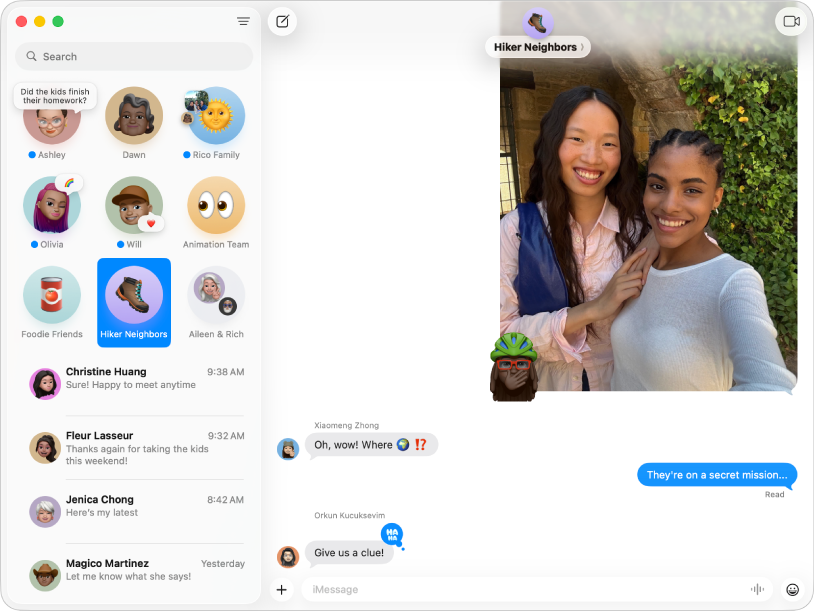
Đi tới ứng dụng Tin nhắn
trên máy Mac của bạn.Chọn một cuộc hội thoại trong thanh bên hoặc bấm vào
 . Sau đó, trong trường Đến, hãy nhập số điện thoại, tên liên hệ hoặc Tài khoản Apple của người mà bạn muốn gửi tin nhắn. Bạn cũng có thể bấm vào
  trong trường Đến, bấm vào một liên hệ trong danh sách, sau đó bấm vào địa chỉ email hoặc số điện thoại để sử dụng.
Ghi chú: Nếu bạn thấy

Thực hiện bất kỳ tác vụ nào sau đây:
Nhập tin nhắn của bạn vào trường ở cuối cửa sổ. Bạn có thể đọc chính tả văn bản hoặc sử dụng các gợi ý nhập, nếu có sẵn. Chọn văn bản để định dạng hoặc tạo hiệu ứng cho văn bản đó.
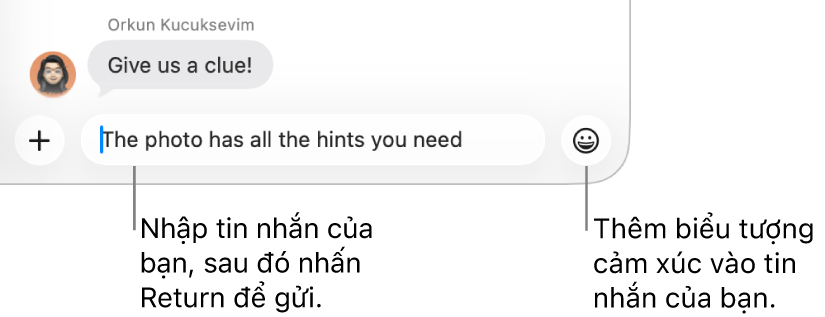
Bấm vào
để gửi ảnh, video, nhãn dán, Memoji, cuộc bình chọn, vị trí của bạn, hiệu ứng toàn màn hình và hiệu ứng bong bóng, v.v.Nếu Apple Intelligence* được bật thì bạn có thể tạo các hình ảnh gốc với Image Playground trong Tin nhắn.
Bấm vào
 để thêm biểu tượng. Nếu Apple Intelligence* được bật, bạn có thể tạo biểu tượng tùy chỉnh – được gọi là Genmoji.
Bấm vào
 để ghi tin nhắn âm thanh, sau đó bấm vào
  để kết thúc bản ghi.
Ghi chú: Tin nhắn âm thanh của bạn sẽ biến mất khỏi cuộc hội thoại trong Tin nhắn hai phút sau khi bạn gửi tin nhắn đó, tuy nhiên người nhận vẫn có thể phát tin nhắn âm thanh đó. Để lưu tin nhắn âm thanh trong cuộc hội thoại trong Tin nhắn của bạn, hãy bấm vào Giữ.
Nhấn Return trên bàn phím của bạn để gửi tin nhắn.


Nếu bạn muốn gửi tin nhắn vào lúc khác, hãy xem Đặt lịch trình cho tin nhắn để gửi sau. Nếu bạn nhận ra mình đã có sai sót trong tin nhắn, hãy xem Hủy gửi hoặc sửa tin nhắn.
Trả lời tin nhắn theo những cách khác
Nếu bạn muốn thực hiện nhiều hơn việc chỉ gửi tin nhắn thì bạn có thể chọn những cách khác để phản hồi.
Ghi chú: Một số tùy chọn – ví dụ như câu trả lời trong dòng và đề cập – chỉ khả dụng khi sử dụng iMessage. Để gửi câu trả lời trong dòng, phải có tối thiểu một người dùng iMessage khác trong cuộc hội thoại.

Đi tới ứng dụng Tin nhắn
trên máy Mac của bạn.Chọn một cuộc hội thoại, sau đó thực hiện bất kỳ tác vụ nào sau đây:
Tương tác bằng biểu tượng: Giữ Control khi bấm vào tin nhắn để phản hồi bằng Tapback, ví dụ như ngón cái trỏ lên hoặc trái tim.
Sử dụng câu trả lời được gợi ý: Nếu Apple Intelligence* được bật thì bạn có thể sử dụng tính năng này để gợi ý câu trả lời cho tin nhắn bạn nhận được. Hãy xem Sử dụng Apple Intelligence trong Tin nhắn.
Trích dẫn một tin nhắn cụ thể trong một cuộc trò chuyện sôi nổi khi trả lời: Giữ Control khi bấm vào bất kỳ tin nhắn nào, sau đó chọn Trả lời. Hoặc nếu bạn có bàn di chuột hoặc Magic Mouse thì bạn cũng có thể vuốt sang phải bằng hai ngón tay trên tin nhắn để trả lời trong dòng.
Để quay lại cuộc hội thoại chính từ câu trả lời trong dòng, hãy bấm vào nền bị làm mờ.
Ghi chú: Mọi người trong cuộc hội thoại nhóm đều có thể nhìn thấy câu trả lời trong dòng của bạn.
Trả lời riêng ai đó trong nhóm: Bấm vào tên nhóm của bạn ở đầu cuộc hội thoại, giữ Control khi bấm vào biểu tượng của người mà bạn muốn gửi tin nhắn riêng, sau đó chọn Nhắn tin.
Thu hút sự chú ý của ai đó đối với một tin nhắn cụ thể: Sau khi bạn nhập tên của người đó vào trường tin nhắn, tên đó sẽ bị mờ dần - hãy bấm vào tên đó, sau đó chọn tên của liên hệ khi tên đó xuất hiện. Bạn cũng có thể đề cập đến liên hệ bằng cách nhập @ trước tên của liên hệ.
Chuyển tiếp tin nhắn hoặc tệp đính kèm: Giữ Control khi bấm vào tin nhắn hoặc tệp đính kèm, sau đó chọn Chuyển tiếp.
Gửi hoặc yêu cầu Apple Cash: Nếu ai đó gửi cho bạn giao dịch Apple Cash thì bạn chỉ có thể xem giao dịch đó trên máy Mac. Để tìm hiểu thêm, hãy xem Sử dụng Apple Cash trong hướng dẫn sử dụng cho iPhone hoặc iPad.
Dịch: Bạn có thể dịch văn bản hoặc viết bằng một ngôn ngữ khác. Nếu Apple Intelligence* được bật thì bạn có thể sử dụng tính năng này để dịch tự động văn bản trong Tin nhắn.
Ghi chú: Bản dịch có thể không khả dụng ở tất cả các ngôn ngữ hoặc tại tất cả các quốc gia hay vùng. Xem trang web Tính khả dụng của tính năng trong macOS.
Các tin nhắn bạn gửi đến nhóm có thể bao gồm các tệp đính kèm và hiệu ứng giống như bạn có thể gửi cho một cá nhân nếu nhóm đáp ứng các yêu cầu này.
Các tin nhắn của bạn được mã hóa hai chiều để không ai ngoài bạn và người mà bạn đang gửi tin nhắn có thể đọc được (ngay cả Apple cũng không thể đọc được). Để xác minh thêm rằng bạn chỉ đang trao đổi tin nhắn với những người mà mình có ý định, hãy sử dụng Xác minh khóa liên hệ.
Tin nhắn có thể đọc văn bản trong bản chép lại, cửa sổ Tin nhắn hoặc cửa sổ hồ sơ. Xem Yêu cầu máy Mac của bạn đọc văn bản trên màn hình.
Siri: Hoặc bạn có thể yêu cầu Siri điều gì đó như “Đọc các tin nhắn của tôi”. Tìm hiểu cách sử dụng Siri.