Kết nối màn hình ngoài với MacBook Pro
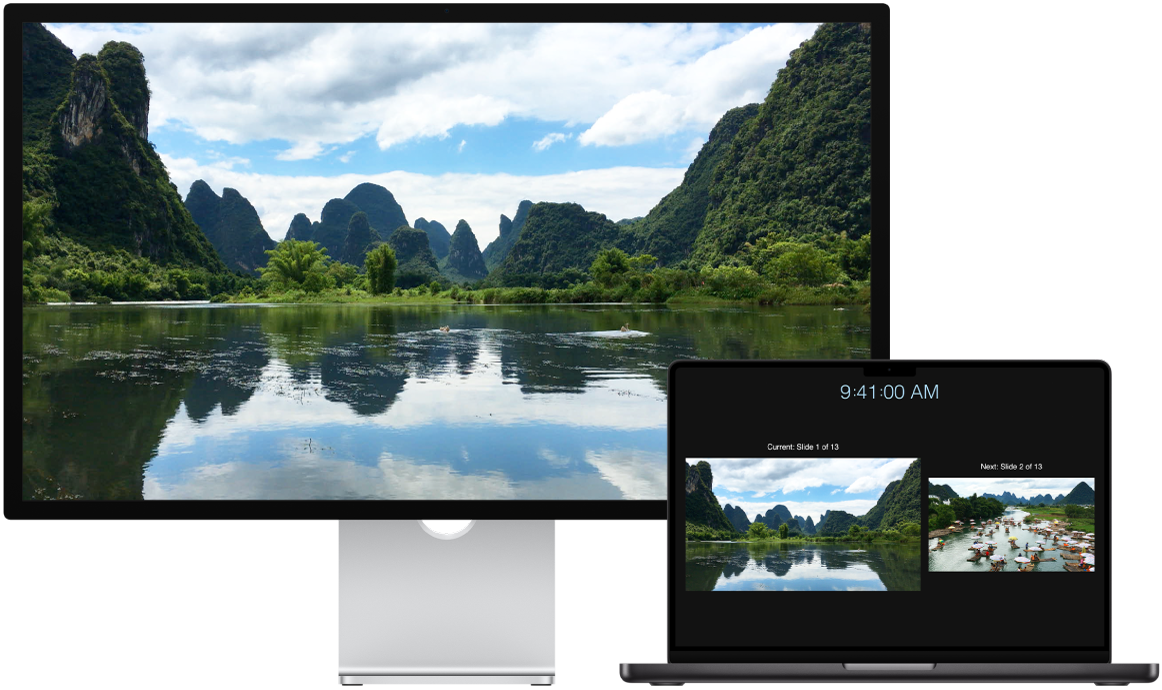
Các cổng HDMI và Thunderbolt trên MacBook Pro của bạn hỗ trợ đầu ra video, do đó, bạn có thể kết nối các màn hình ngoài, một máy chiếu hoặc một TV độ phân giải cao.
Trước khi bạn bắt đầu
Kết nối màn hình của bạn vào nguồn điện trước khi kết nối với MacBook Pro.
Bước 1: Xác định các cổng video trên máy Mac của bạn
Các cổng Thunderbolt  và HDMI
  trên MacBook Pro của bạn hỗ trợ video.
Để biết thêm thông tin về các cổng khác nhau có sẵn trên MacBook Pro của bạn, hãy xem Khám phá MacBook Pro.
Bước 2: Xem số lượng màn hình mà máy Mac của bạn hỗ trợ
Số lượng màn hình mà MacBook Pro hỗ trợ phụ thuộc vào chip bên trong MacBook Pro của bạn.
 MacBook Pro có chip M5 Kết nối tối đa hai màn hình ngoài theo các cấu hình sau đây, bằng các cổng Thunderbolt hoặc HDMI:
Hỗ trợ tối đa hai màn hình ngoài qua một cổng Thunderbolt duy nhất. |
 MacBook Pro có chip M5 Pro Kết nối tối đa ba màn hình ngoài theo các cấu hình sau đây, bằng các cổng Thunderbolt hoặc HDMI:
Hỗ trợ tối đa ba màn hình qua một cổng Thunderbolt duy nhất. |
 MacBook Pro có chip M5 Max Kết nối tối đa bốn màn hình ngoài theo các cấu hình sau đây, bằng cổng Thunderbolt hoặc HDMI:
Hỗ trợ tối đa bốn màn hình qua một cổng Thunderbolt duy nhất. |
Để tìm hiểu thêm về việc sử dụng màn hình 8K với MacBook Pro của bạn, hãy xem bài viết Hỗ trợ của Apple Sử dụng màn hình 8K với máy Mac.
Ghi chú: Việc bật độ phân giải được chia tỷ lệ cao hơn độ phân giải gốc của màn hình ngoài có thể ảnh hưởng đến tính khả dụng một số chế độ tốc độ làm mới hoặc chế độ HDR trong tùy chọn màn hình
Bước 3: Đảm bảo rằng bạn có đúng cáp và bộ tiếp hợp
Nếu bạn có cáp màn hình phù hợp với các cổng muốn sử dụng trên MacBook Pro thì hãy tiếp tục đến bước tiếp theo.
Nếu bạn có cáp màn hình nhưng đầu nối không phù hợp với cổng muốn sử dụng trên MacBook Pro thì bạn có thể sử dụng bộ tiếp hợp (được bán riêng). Hãy xem Các bộ tiếp hợp và cáp dành cho MacBook Pro của bạn và truy cập apple.com/vn, ghé thăm Apple Store tại địa phương hoặc các nhà bán lẻ khác để biết thêm thông tin và khả năng có sẵn.
Xem lại tài liệu của màn hình hoặc kiểm tra với nhà sản xuất màn hình để đảm bảo rằng bạn chọn đúng sản phẩm.
Hãy xem bài viết Hỗ trợ của Apple Bộ chuyển đổi cho cổng Thunderbolt hoặc USB-C trên máy Mac để xác định loại bộ tiếp hợp mà bạn cần, xem kiểu dáng và tìm hiểu xem có thể sử dụng bộ tiếp hợp đó cho những thiết bị nào.
Nếu bạn không có cáp màn hình, hãy lấy các cáp cần thiết. Nếu bạn có màn hình của bên thứ ba, hãy kiểm tra tài liệu đi kèm với màn hình để biết thêm thông tin về các cổng video và cáp của màn hình.
Bước 4: Kết nối màn hình của bạn
Kết nối các màn hình với MacBook Pro của bạn bằng cổng video, cáp và bộ tiếp hợp đã xác định (nếu cần). Khi kết nối nhiều màn hình, hãy kết nối màn hình có độ phân giải cao nhất trước tiên.
Bước 5: Điều chỉnh cài đặt màn hình
Sau khi các màn hình được kết nối, bạn nên điều chỉnh cài đặt của những màn hình đó. Mở Cài đặt hệ thống, sau đó bấm vào Màn hình trong thanh bên để xem các cài đặt cho màn hình của bạn, bao gồm độ phân giải, độ sáng và cấu hình màu. Bạn có thể cài đặt màn hình để mở rộng hoặc phản chiếu màn hình nền máy Mac trên các màn hình ngoài của mình.
Sau khi kết nối một màn hình ngoài với MacBook Pro, bạn có thể sử dụng màn hình và phụ kiện để sử dụng MacBook Pro, ngay cả khi đóng màn hình.
Bạn cần trợ giúp thêm?
Để biết thông tin khắc phục sự cố, hãy xem mục “Nếu màn hình ngoài không hoạt động” trong Kết nối một hoặc nhiều màn hình ngoài với máy Mac của bạn.
Nếu màn hình bị trống hoặc có màu đen, cũng như bạn không thể sử dụng độ phân giải hoặc tần số làm mới cao nhất của màn hình, hãy xem bài viết Hỗ trợ của Apple Nếu màn hình ngoài bị tối hoặc có độ phân giải thấp.
Nếu bạn có kiểu máy cũ hơn và muốn biết thông tin về số lượng màn hình được hỗ trợ, hãy xem bài viết Hỗ trợ của Apple Số màn hình bạn có thể kết nối với MacBook Pro.
Để biết thông tin về các cổng trên máy Mac của bạn, hãy xem Khám phá MacBook Pro hoặc bài viết Hỗ trợ của Apple Xác định các cổng trên máy Mac.
MacBook Pro có thể hỗ trợ Apple Pro Display XDR, Apple Studio Display XDR và Apple Studio Display. Để thiết lập, hãy xem Hướng dẫn bắt đầu cho màn hình Apple của bạn hoặc các bài viết Hỗ trợ của Apple Thiết lập và sử dụng Apple Pro Display XDR và Thiết lập và sử dụng Apple Studio Display.