Sạc pin của MacBook Pro
Pin sạc bất kỳ lúc nào MacBook Pro của bạn được kết nối vào nguồn điện.
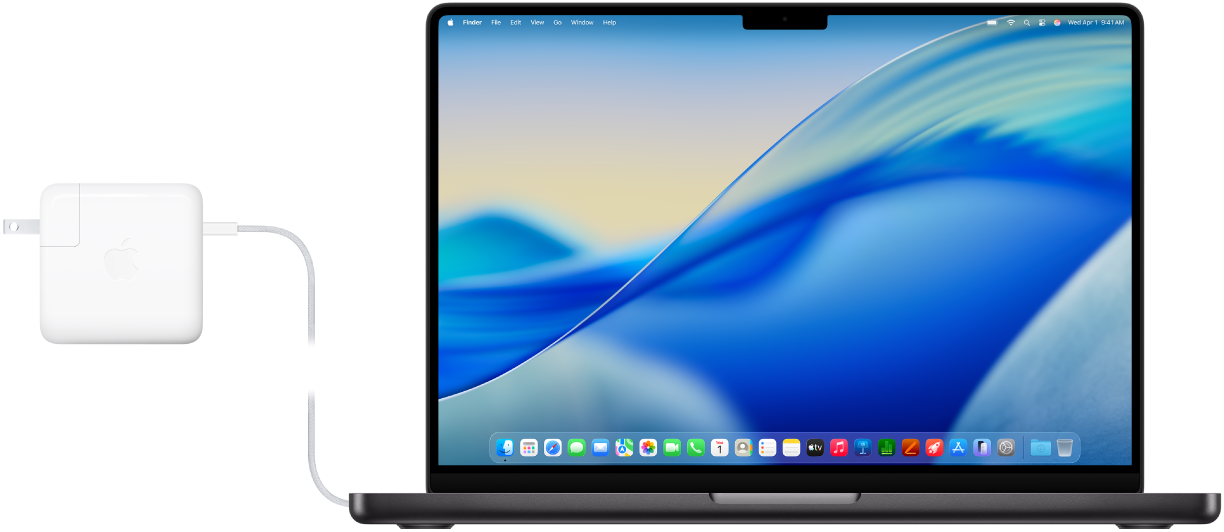
Kết nối bộ tiếp hợp nguồn và cáp của bạn
Để sạc pin trên MacBook Pro, bạn có thể kết nối Cáp USB-C MagSafe 3 kèm theo vào cổng MagSafe 3 hoặc kết nối Cáp sạc USB-C vào bất kỳ cổng Thunderbolt nào. Kết nối cáp vào bộ tiếp hợp nguồn của Apple hoặc bộ tiếp hợp nguồn tương thích khác, sau đó mở hoàn toàn các chân cắm điện trên phích cắm AC của bộ tiếp hợp và cắm vào ổ điện AC.
Để tìm hiểu thêm, hãy xem Bộ tiếp hợp nguồn và cáp dành cho MacBook Pro.
Theo dõi pin của bạn và xem mức sử dụng
 Thêm biểu tượng pin vào thanh menu Xem nhanh thông tin về pin của bạn, chẳng hạn như pin có đang sạc hay không hoặc phần trăm pin hiện tại. Đi tới Cài đặt hệ thống, bấm vào Thanh menu trong thanh bên (có thể bạn cần phải cuộn xuống), sau đó chọn Pin. |  Xem mức sử dụng pin Đi tới cài đặt Pin để xem bạn đã sử dụng pin như thế nào bạn trong 24 giờ qua hoặc 10 ngày qua. Để mở cài đặt Pin, hãy đi tới Cài đặt hệ thống, sau đó bấm vào Pin trong thanh bên (có thể bạn cần phải cuộn xuống). |
Tối ưu hóa sạc pin và tiết kiệm năng lượng
Khi bạn sử dụng Tối ưu hóa sạc pin, MacBook Pro sẽ ghi nhớ thói quen sạc hàng ngày của bạn, giúp giảm hao mòn pin và kéo dài tuổi thọ pin. Bạn cũng có thể bảo toàn năng lượng pin theo một số cách khác nhau, chẳng hạn như sử dụng Chế độ nguồn điện thấp hoặc giảm độ sáng màn hình.
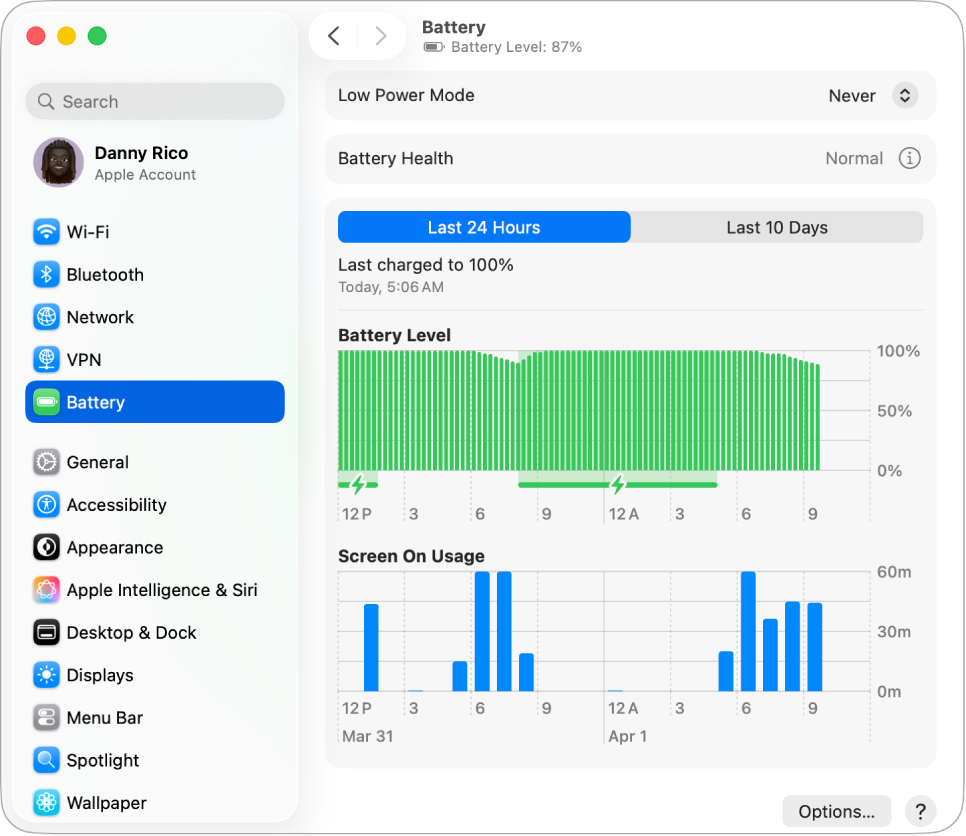
 Tối ưu hóa sạc pin Tính năng này sẽ trì hoãn việc sạc pin quá 80% khi dự đoán rằng thiết bị của bạn sẽ được cắm vào nguồn điện trong một thời gian dài và được sạc đầy trước khi bạn rút phích cắm. Trong cài đặt Pin, bấm vào |  Sử dụng Chế độ nguồn điện thấp Đây có thể là tùy chọn phù hợp khi bạn đang di chuyển hoặc không ở gần nguồn điện trong thời gian dài. Trong cài đặt Pin, hãy chọn Nguồn điện thấp từ các menu bật lên “Bằng pin” hoặc “Bằng bộ tiếp hợp nguồn” hoặc chọn một tùy chọn từ menu bật lên Chế độ nguồn điện thấp. |
 Tăng tối đa hiệu năng bằng Chế độ nguồn điện cao Chế độ nguồn điện cao cho phép các quạt trong máy Mac chạy ở tốc độ cao hơn để tăng tối đa hiệu năng trong các luồng công việc chuyên sâu. Trong Cài đặt pin, hãy chọn Nguồn điện cao từ các menu bật lên “Bằng pin” hoặc “Bằng bộ tiếp hợp nguồn”. |  Tùy chỉnh cài đặt pin nâng cao Giảm độ sáng màn hình khi MacBook Pro đang chạy bằng pin, ngăn chế độ ngủ tự động và bật tùy chọn bật cho truy cập mạng. Trong cài đặt Pin, hãy bấm vào Tùy chọn, sau đó chọn tùy chọn nào sẽ bật. |
 Những cách khác để giảm mức sử dụng năng lượng Bạn có thể bảo toàn năng lượng pin bằng cách thực hiện các tác vụ đơn giản như giảm độ sáng màn hình, đóng các ứng dụng và ngắt kết nối các thiết bị ngoại vi không sử dụng. |

Bộ tiếp hợp nguồn và cáp dành cho MacBook Pro
Để sạc MacBook Pro, bạn cần có hai phụ kiện: một cáp và một bộ tiếp hợp nguồn.
Phụ kiện | Mô tả | ||||||||||
|---|---|---|---|---|---|---|---|---|---|---|---|
 | Bộ tiếp hợp nguồn USB-C 70W Dành cho MacBook Pro 14 inch. | ||||||||||
| Bộ tiếp hợp nguồn USB-C 96W Dành cho MacBook Pro 14 inch. Bộ tiếp hợp nguồn USB-C 96W sạc nhanh cho MacBook Pro 14 inch đến tối đa 50% pin trong khoảng 30 phút bằng Cáp USB-C MagSafe 3 kèm theo hoặc Cáp sạc USB-C 240W (được bán riêng). | ||||||||||
 | Bộ tiếp hợp nguồn USB-C 140W Dành cho MacBook Pro 16 inch. Bộ tiếp hợp nguồn USB-C 140W sạc nhanh cho MacBook Pro đến xấp xỉ 50% pin trong khoảng 30 phút bằng Cáp USB-C MagSafe 3 kèm theo hoặc Cáp sạc USB-C 240W (được bán riêng). | ||||||||||
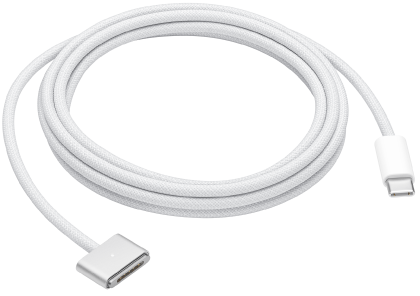 | Cáp USB-C MagSafe 3 Kết nối một đầu vào cổng MagSafe 3 trên MacBook Pro của bạn và đầu còn lại vào bộ tiếp hợp nguồn kèm theo. Khi bạn kết nối cáp với MacBook Pro lần đầu tiên, một đèn báo trạng thái pin trên đầu nối bắt đầu phát sáng – màu lục cho biết đã sạc đầy hoặc màu hổ phách cho biết đang sạc. | ||||||||||
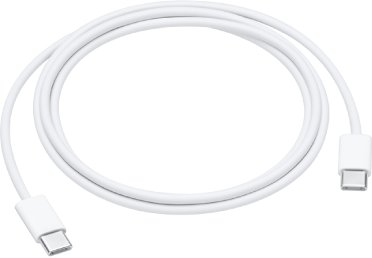 | Cáp sạc USB-C Kết nối một đầu của Cáp sạc USB-C vào một trong các cổng USB-C (Thunderbolt) trên MacBook Pro và đầu còn lại vào bộ tiếp hợp nguồn. Cáp sạc USB-C được bán riêng. | ||||||||||
Bạn muốn tìm hiểu thêm?
Để giám sát pin trong máy Mac của bạn hoặc kiểm tra tình trạng pin, hãy xem Giám sát pin trên máy tính xách tay Mac của bạn và Kiểm tra tình trạng pin của máy tính xách tay Mac của bạn.
Nếu Tình trạng pin cho biết Đề xuất bảo trì, hãy xem bài viết Hỗ trợ của Apple Nếu bạn thấy mục Đề xuất bảo trì trên MacBook Air hoặc MacBook Pro.
Để biết các sự cố về sạc với bộ tiếp hợp nguồn của bạn, hãy xem các bài viết Hỗ trợ của Apple Nếu bộ chuyển đổi điện USB-C không sạc được máy tính xách tay Mac, Nếu cáp hoặc bộ chuyển đổi điện MagSafe không hoạt động và Nếu trạng thái pin của máy Mac là “Đang không sạc”.
Để biết thêm thông tin về pin có thể sạc lại ở bên trong MacBook Pro, cũng như các mẹo về bảo toàn và hiệu năng, hãy xem Pin lithium-ion của Apple.