Điều chỉnh độ phơi sáng và cân bằng trắng trong Final Cut Camera
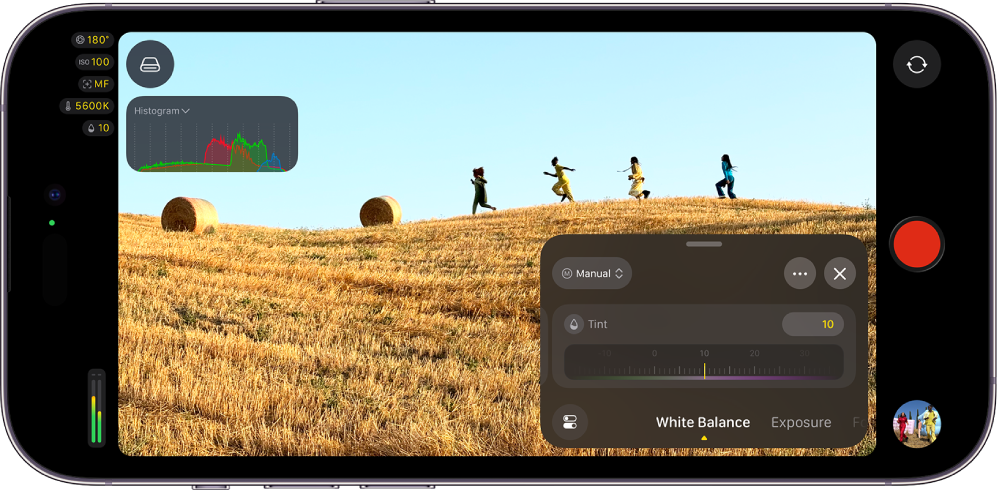
Trong Final Cut Camera, bạn có thể điều chỉnh độ phơi sáng theo cách tự động hoặc thủ công, bao gồm các điều chỉnh đối với góc màn trập, tốc độ màn trập và ISO. Trên các kiểu máy iPhone được hỗ trợ, bạn có thể sử dụng cài đặt khẩu độ thủ công, cũng như các chế độ ưu tiên khẩu độ và ưu tiên màn trập. Bạn cũng có thể thực hiện các điều chỉnh cân bằng trắng tự động hoặc thủ công.
Tự động điều chỉnh độ phơi sáng
Theo mặc định, Final Cut Camera tự động đặt độ phơi sáng. Bạn có thể để Final Cut Camera đặt độ phơi sáng cho một chủ thể cụ thể và bạn có thể điều chỉnh độ phơi sáng tự động thành sáng hơn hoặc tối hơn.
Đi tới ứng dụng Final Cut Camera
 trên iPhone hoặc iPad của bạn.
Trong màn hình camera, hãy thực hiện một trong các tác vụ sau đây:
Đặt độ phơi sáng cho chủ thể: Chạm vào chủ thể.
Ghi chú: Phương pháp này cũng đặt điểm lấy nét vào chủ thể.
Điều chỉnh cài đặt độ phơi sáng tự động: Chạm vào
 , vuốt ở cuối phần điều khiển cho đến khi các điều khiển Độ phơi sáng xuất hiện, sau đó kéo thước chia độ Bù sáng EV để điều chỉnh cài đặt tự động thành sáng hơn hoặc tối hơn. Kéo thước chia độ đến +1 sẽ làm cho hình ảnh sáng hơn một stop so với cài đặt tự động và kéo thước chia độ đến –1 sẽ làm cho hình ảnh tối hơn một stop.
Để đặt lại thước chia độ Bù sáng EV, hãy chạm hai lần vào thước chia độ.
Khi bạn hoàn tất, hãy chạm vào
 hoặc vuốt xuống để đóng các điều khiển.
Camera duy trì cài đặt độ phơi sáng của bạn cho đến khi bạn thay đổi hoặc đóng camera.
Điều chỉnh độ phơi sáng theo cách thủ công
Bạn có thể điều chỉnh độ phơi sáng cho hình ảnh theo cách thủ công. Bạn có thể thiết lập độ phơi sáng bằng các điều khiển ISO, tốc độ màn trập và góc màn trập.
Đi tới ứng dụng Final Cut Camera
trên iPhone hoặc iPad của bạn.Chạm vào
, vuốt ở cuối phần điều khiển cho đến khi các điều khiển Độ phơi sáng xuất hiện, chạm vào Tự động, sau đó chạm vào Thủ công.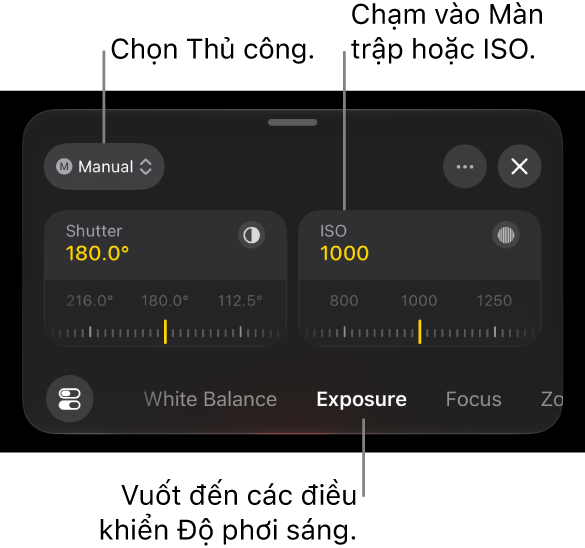
Thực hiện bất kỳ tác vụ nào sau đây:
Điều chỉnh góc màn trập: Chạm vào Màn trập, sau đó kéo thước chia độ.
Để điều chỉnh tốc độ màn trập, hãy chạm vào
 , chạm vào Tùy chọn màn trập, chạm vào Tốc độ, sau đó kéo thước chia độ.
Điều chỉnh góc màn trập (hoặc tốc độ màn trập) cho phép bạn kiểm soát cách chuyển động xuất hiện trong video. Bạn có thể chọn mức độ làm mờ chuyển động – từ chuyển động mượt và tự nhiên sang hành động sắc nét và rõ ràng – thay vì dựa vào phơi sáng tự động. Việc duy trì cài đặt màn trập cũng đảm bảo sự chuyển động ổn định trong suốt cảnh quay.
Điều chỉnh cài đặt ISO: Chạm vào ISO, sau đó kéo thước chia độ.
Điều chỉnh cài đặt ISO cho phép bạn kiểm soát độ nhạy sáng của camera, cân bằng độ sáng và chất lượng hình ảnh. Sử dụng cài đặt ISO thực tế thấp nhất giúp giảm nhiễu, trong khi các giá trị cao hơn giúp tăng sáng cho các cảnh tối hơn khi cần thiết. Việc khóa ISO cũng ngăn các thay đổi độ phơi sáng không mong muốn trong khi ghi.
Ghi chú: Với iPhone 18 Pro trở lên và iOS 27 trở lên, bạn cũng có thể điều chỉnh cài đặt khẩu độ. Hãy xem Điều chỉnh cài đặt khẩu độ và độ phơi sáng trên iPhone 18 Pro trở lên và Sử dụng chế độ ưu tiên khẩu độ hoặc ưu tiên màn trập trên iPhone 18 Pro trở lên ở bên dưới.
Khi bạn hoàn tất, hãy chạm vào
hoặc vuốt xuống để đóng các điều khiển.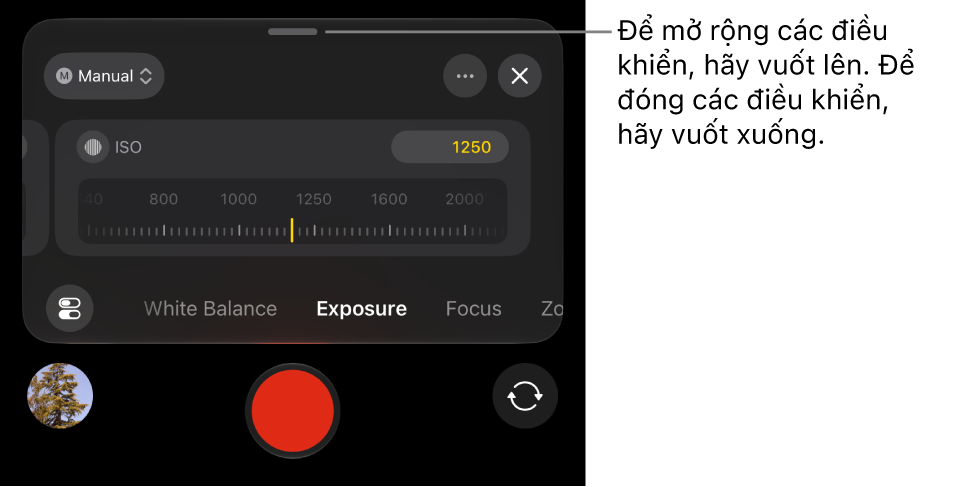
Cài đặt hiện tại xuất hiện ở đầu màn hình camera. Các chỉ báo màu vàng phản ánh các điều chỉnh thủ công. Chạm vào chỉ báo bất kỳ để mở điều khiển tương ứng.
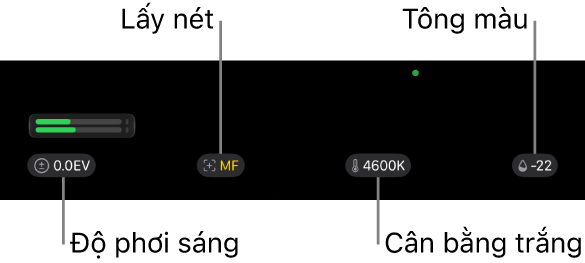
Camera duy trì cài đặt độ phơi sáng của bạn cho đến khi bạn thay đổi hoặc đóng camera.
Mẹo: Nếu ghi ở tốc độ 24 fps, bạn có thể đặt tốc độ màn trập thành 1/48 giây để có hiệu ứng làm mờ chuyển động tự nhiên.
Điều chỉnh cài đặt khẩu độ và độ phơi sáng trên iPhone 18 Pro trở lên
Với iPhone 18 Pro trở lên, bạn có thể thay đổi cài đặt khẩu độ, cho phép bạn kiểm soát trực tiếp cả độ phơi sáng và phong cách hình ảnh của video. Việc điều chỉnh cài đặt khẩu độ cho phép bạn chọn phạm vi cảnh được lấy nét và giữ cho cảnh quay ổn định, tránh các điều chỉnh độ sáng không mong muốn của camera trong cảnh quay.
Ghi chú: Các điều khiển khẩu độ yêu cầu iPhone 18 Pro trở lên và iOS 27 trở lên.
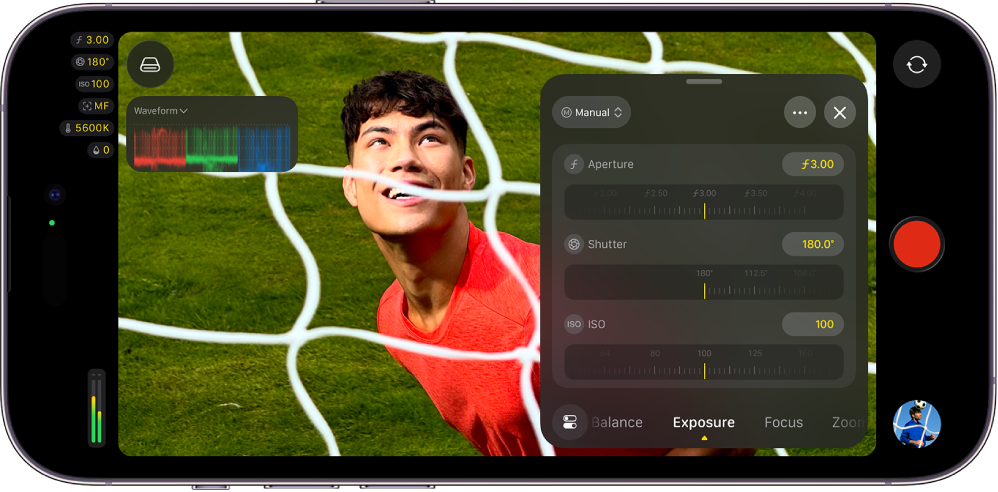
Bằng cách điều chỉnh khẩu độ, bạn có thể:
Duy trì toàn quyền kiểm soát đối với chiều sâu trường ảnh
Đạt được hiệu ứng làm mờ chuyển động cụ thể (và tốc độ màn trập chậm hơn) mà không cần thêm bộ lọc ND
Tạo hiệu ứng làm nhòe bằng cách mở khẩu độ lên 1,48
Với iPhone 18 Pro và Final Cut Camera, bạn cũng có thể sử dụng chế độ ưu tiên khẩu độ hoặc ưu tiên màn trập. Hãy xem Sử dụng chế độ ưu tiên khẩu độ hoặc ưu tiên màn trập trên iPhone 18 Pro trở lên bên dưới.
Đi tới ứng dụng Final Cut Camera
trên iPhone của bạn.Trong màn hình camera, hãy chạm vào
, vuốt ở cuối phần điều khiển cho đến khi các điều khiển Độ phơi sáng xuất hiện, chạm vào Tự động, sau đó chạm vào Thủ công.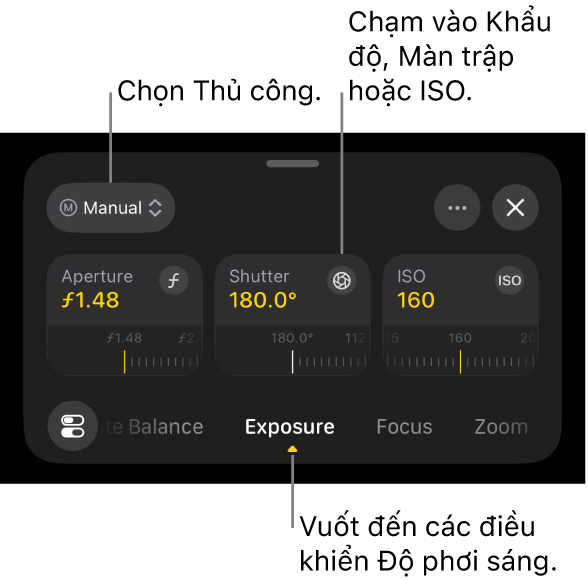
Thực hiện bất kỳ tác vụ nào sau đây:
Điều chỉnh f-stop: Chạm vào Khẩu độ, sau đó kéo thước chia độ.
Điều chỉnh f-stop ảnh hưởng đến chiều sâu trường ảnh và cho phép bạn kiểm soát lượng ánh sáng đi vào camera. Khẩu độ rộng hơn (cài đặt f-stop ở giá trị thấp hơn) tạo ra nền mờ, trong khi khẩu độ hẹp hơn (cài đặt f-stop ở giá trị cao hơn) giữ cảnh hơn rõ hơn trong tiêu cự. Điều chỉnh cài đặt khẩu độ thủ công giúp duy trì hình ảnh và độ phơi sáng nhất quán trong suốt quá trình ghi hình.
Điều chỉnh góc màn trập: Chạm vào Màn trập, sau đó kéo thước chia độ.
Để điều chỉnh tốc độ màn trập, hãy chạm vào
, chạm vào Tùy chọn màn trập, chạm vào Tốc độ, sau đó kéo thước chia độ.Điều chỉnh góc màn trập (hoặc tốc độ màn trập) cho phép bạn kiểm soát cách chuyển động xuất hiện trong video. Bạn có thể chọn mức độ làm mờ chuyển động – từ chuyển động mượt và tự nhiên sang hành động sắc nét và rõ ràng – thay vì dựa vào phơi sáng tự động. Việc duy trì cài đặt màn trập cũng đảm bảo sự chuyển động ổn định trong suốt cảnh quay.
Điều chỉnh cài đặt ISO: Chạm vào ISO, sau đó kéo thước chia độ.
Điều chỉnh cài đặt ISO cho phép bạn kiểm soát độ nhạy sáng của camera, cân bằng độ sáng và chất lượng hình ảnh. Sử dụng cài đặt ISO thực tế thấp nhất giúp giảm nhiễu, trong khi các giá trị cao hơn giúp tăng sáng cho các cảnh tối hơn khi cần thiết. Việc khóa ISO cũng ngăn các thay đổi độ phơi sáng không mong muốn trong khi ghi.
Khi bạn hoàn tất, hãy chạm vào
hoặc vuốt xuống để đóng các điều khiển.Cài đặt hiện tại xuất hiện ở đầu màn hình camera. Các chỉ báo màu vàng phản ánh các điều chỉnh thủ công. Chạm vào chỉ báo bất kỳ để mở điều khiển tương ứng.
Sử dụng chế độ ưu tiên khẩu độ hoặc ưu tiên màn trập trên iPhone 18 Pro trở lên
Với iPhone 18 Pro trở lên và Final Cut Camera, bạn có thể sử dụng chế độ ưu tiên khẩu độ hoặc chế độ ưu tiên màn trập để điều chỉnh cài đặt khẩu độ hoặc màn trập và để Final Cut Camera tự động duy trì độ phơi sáng.
Ghi chú: Chế độ ưu tiên khẩu độ và chế độ ưu tiên màn trập yêu cầu iPhone 18 Pro trở lên và iOS 27 trở lên.
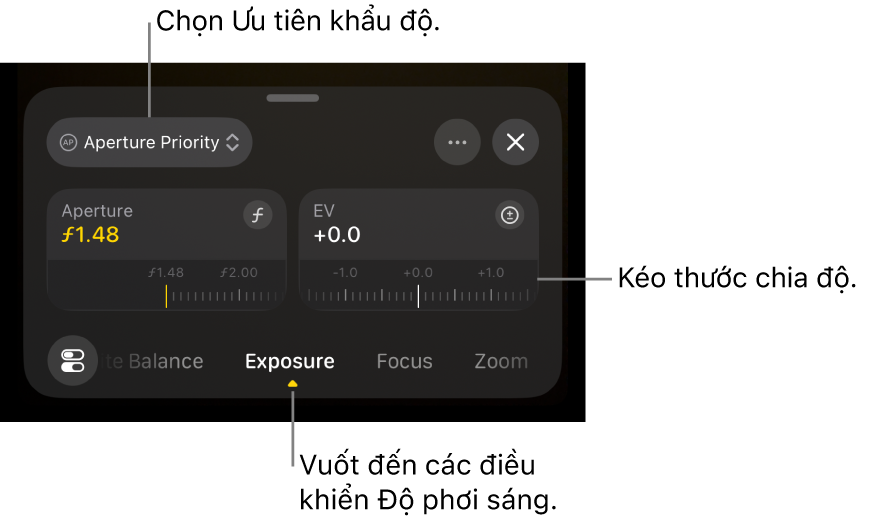
Ưu tiên khẩu độ: Khi bạn điều chỉnh thước chia độ Khẩu độ ở chế độ ưu tiên khẩu độ, Final Cut Camera sẽ tự động điều chỉnh tốc độ màn trập và cài đặt ISO để duy trì độ phơi sáng.
Ưu tiên màn trập: Khi bạn điều chỉnh thước chia độ Màn trập ở chế độ ưu tiên màn trập, Final Cut Camera sẽ tự động điều chỉnh các cài đặt khẩu độ và ISO để duy trì độ phơi sáng.
Đi tới ứng dụng Final Cut Camera
trên iPhone của bạn.Trong màn hình camera, hãy chạm vào
, vuốt ở cuối phần điều khiển cho đến khi các điều khiển Độ phơi sáng xuất hiện, chạm vào Tự động, sau đó thực hiện một trong các tùy chọn sau:Sử dụng chế độ ưu tiên khẩu độ: Chạm vào Ưu tiên khẩu độ, sau đó kéo thước chia độ Khẩu độ để điều chỉnh f-stop.
Sử dụng chế độ ưu tiên màn trập: Chạm vào Ưu tiên màn trập, sau đó kéo thước chia độ Màn trập để điều chỉnh góc màn trập.
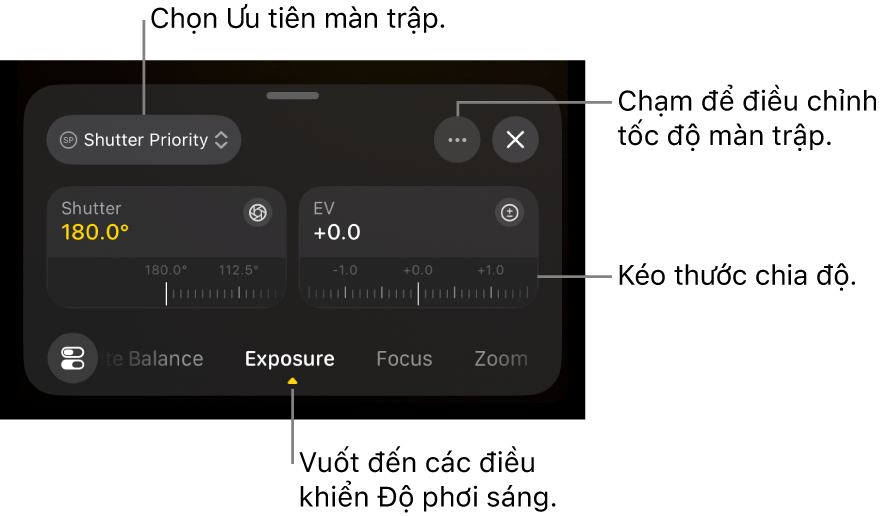
Để điều chỉnh tốc độ màn trập, hãy chạm vào
, chạm vào Tùy chọn màn trập, chạm vào Tốc độ, sau đó kéo thước chia độ.
Tùy ý kéo thước chia độ Bù sáng EV để điều chỉnh cài đặt độ phơi sáng tự động thành sáng hơn hoặc tối hơn.
Khi bạn hoàn tất, hãy chạm vào
hoặc vuốt xuống để đóng các điều khiển.Cài đặt hiện tại xuất hiện ở đầu màn hình camera. Các chỉ báo màu vàng phản ánh các điều chỉnh thủ công. Chạm vào chỉ báo bất kỳ để mở điều khiển tương ứng.
Đặt nhiệt độ hoặc tông màu của cân bằng trắng
Việc cân bằng trắng cho hình ảnh giúp loại bỏ ám màu và đảm bảo rằng các đối tượng có màu trắng trong hình ảnh sẽ hiển thị đúng màu trắng.
Bạn cũng có thể điều chỉnh nhiệt độ và tông màu của cân bằng trắng theo cách thủ công để tạo tâm trạng cho một cảnh quay. Ví dụ: việc đặt độ cân bằng trắng ở mức lạnh hơn (thấp hơn) có thể tạo cho cảnh quay cảm giác lạnh lẽo hoặc khắc nghiệt hơn. Việc đặt độ cân bằng trắng ở mức ấm hơn (cao hơn) có thể tạo cho cảnh quay cảm giác lôi cuốn hơn.
Ghi chú: Các điều chỉnh độ cân bằng trắng không khả dụng khi ghi Apple ProRes RAW. Bạn có thể điều chỉnh độ cân bằng trắng trong các tệp Apple ProRes RAW bằng Final Cut Pro và các phần mềm hậu kỳ khác.
Đi tới ứng dụng Final Cut Camera
trên iPhone hoặc iPad của bạn.Trong màn hình camera, hãy chạm vào
, sau đó vuốt ở cuối phần điều khiển cho đến khi các điều khiển Cân bằng trắng xuất hiện.Theo mặc định, cân bằng trắng và tông màu được đặt tự động để tạo độ cân bằng trắng trung tính cho cảnh quay.
Thực hiện một trong các tác vụ sau đây:
Đặt nhiệt độ hoặc tông màu của cân bằng trắng thành mức tùy chỉnh: Chạm vào thước chia độ Nhiệt độ hoặc Tông màu để mở rộng thước, sau đó kéo thước. Vuốt sang trái hoặc phải để chuyển đổi giữa các thước chia độ hoặc vuốt lên để xem đồng thời cả hai thước chia độ.
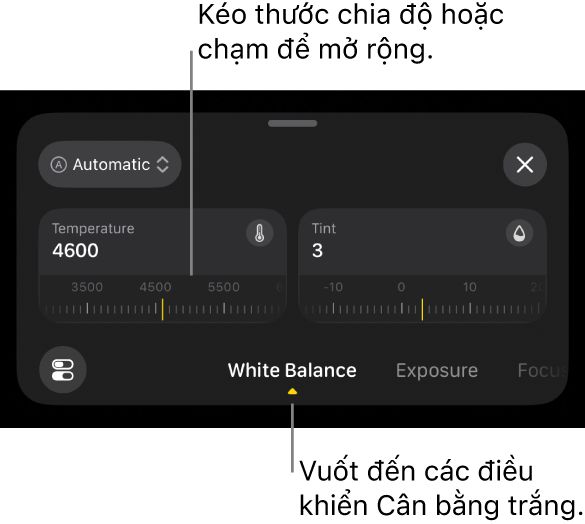
Đặt lại cân bằng trắng hoặc tông màu: Chạm vào Thủ công, sau đó chạm vào Tự động.
Sử dụng mục đặt trước cân bằng trắng: Chạm vào Tự động hoặc Thủ công, sau đó chạm vào một mục đặt trước.
Các mục đặt trước cân bằng trắng bao gồm:
Ánh sáng ban ngày (5600K)
Bóng râm (7000K)
Có mây (6000K)
Vonfram (3200K)
Đèn huỳnh quang (4000K)
Đèn flash (5500K)
Khi bạn hoàn tất, hãy chạm vào
hoặc vuốt xuống để đóng các điều khiển.Các cài đặt hiện tại xuất hiện ở đầu màn hình camera.
Nếu bạn thực hiện thay đổi thủ công đối với nhiệt độ hoặc tông màu của cân bằng trắng, chỉ báo tương ứng sẽ chuyển sang màu vàng. Bạn có thể chạm vào chỉ báo để mở cài đặt tương ứng.
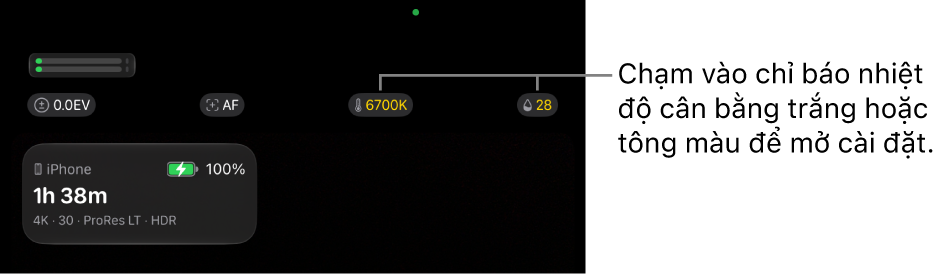
Camera duy trì cài đặt độ cân bằng trắng của bạn cho đến khi bạn đặt độ cân bằng trắng thành Tự động.
Bạn có thể sử dụng các công cụ phân tích video để đo các mức độ sáng và sắc độ của các clip. Hãy xem Bật công cụ phân tích video.
Mẹo: Để bật nhanh lớp phủ độ phơi sáng từ các điều khiển Độ phơi sáng, hãy chạm vào , chạm vào Lớp phủ độ phơi sáng, sau đó chạm vào một tùy chọn.