Sử dụng các công cụ phân tích video và lớp phủ trong Final Cut Camera
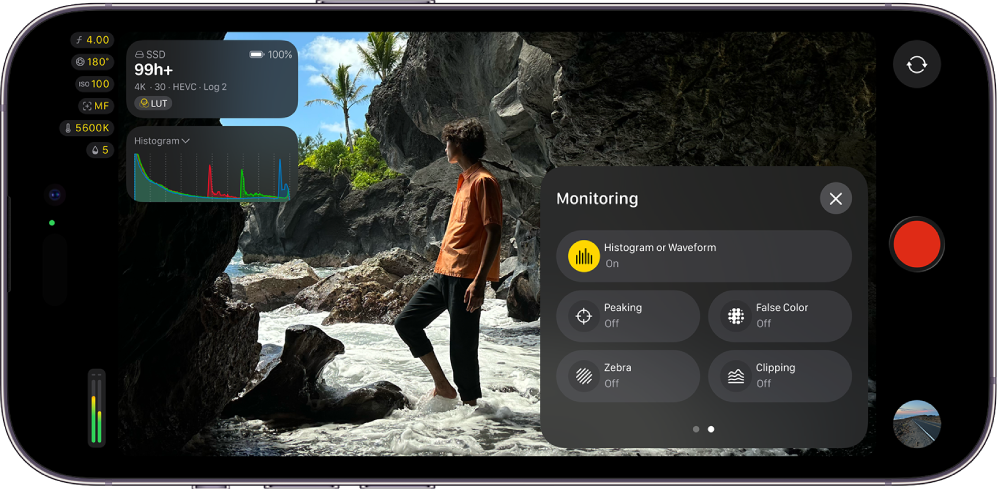
Bạn có thể bật các công cụ phân tích video và lớp phủ trong Final Cut Camera để tinh chỉnh độ phơi sáng và màu sắc trong các cảnh quay.
Mẹo: Video bị phơi sáng quá mức thiếu chi tiết và thường xuất hiện như một vùng trắng xóa. Bạn có thể điều chỉnh độ phơi sáng trước khi ghi để khôi phục chi tiết cho các vùng bị phơi sáng quá mức.
Bật công cụ phân tích video
Các công cụ phân tích video cung cấp giá trị đo mức độ sáng và mức sắc độ của các clip trước và trong khi ghi hình bằng Final Cut Camera.
Ghi chú: Các công cụ phân tích video yêu cầu iOS 27, iPadOS 27 trở lên.
Final Cut Camera bao gồm hai công cụ phân tích video:
Biểu đồ tần suất: Biểu đồ tần suất cung cấp phân tích thống kê cho hình ảnh bằng cách tính toán có bao nhiêu điểm ảnh thuộc mỗi mức độ sáng hoặc sắc độ và thể hiện dưới dạng biểu đồ. Mỗi mức chia trên thang đo từ trái sang phải biểu thị một tỷ lệ phần trăm của độ sáng hoặc màu, chiều cao của mỗi phần biểu thị số lượng điểm ảnh ở tỷ lệ phần trăm đó. Biểu đồ tần suất là công cụ phân tích video mặc định.
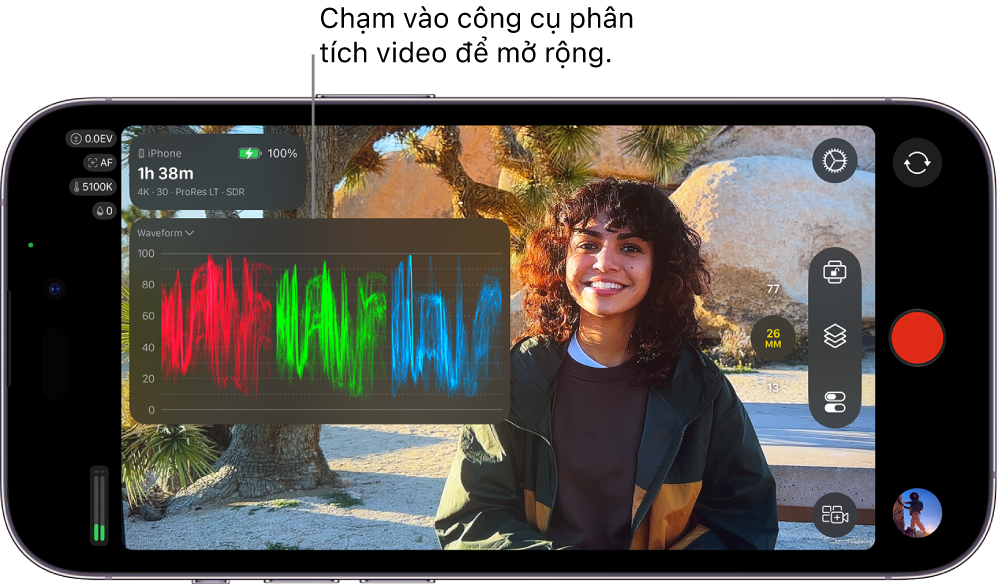
Biểu đồ dạng sóng: Biểu đồ dạng sóng có ba màn hình dạng sóng đặt cạnh nhau, hiển thị video dưới dạng các thành phần đỏ, lục và lam riêng biệt. Trong mỗi dạng sóng, mức tín hiệu được hiển thị theo chiều dọc, trong khi vị trí theo chiều ngang tương ứng với vị trí theo chiều ngang của mỗi điểm ảnh trong hình ảnh. Các đỉnh và rãnh trong biểu đồ dạng sóng được hiển thị tương ứng với các vùng sáng và tối trong ảnh.
Đi tới ứng dụng Final Cut Camera
 trên iPhone hoặc iPad của bạn.
Trong màn hình camera, hãy chạm vào
 , vuốt sang trái để xem các điều khiển khác, sau đó chạm vào Biểu đồ tần suất hoặc Biểu đồ dạng sóng.
Chạm vào
 .
.Bạn có thể chạm vào công cụ phân tích video để mở rộng và xem thêm chi tiết, cũng như vuốt sang trái để tạm thời ẩn khỏi chế độ xem.
Để chuyển đổi giữa hiển thị biểu đồ tần suất và biểu đồ dạng sóng, hãy chạm vào  bên cạnh Biểu đồ tần suất hoặc Biểu đồ dạng sóng trong màn hình camera, sau đó chạm vào một tùy chọn.
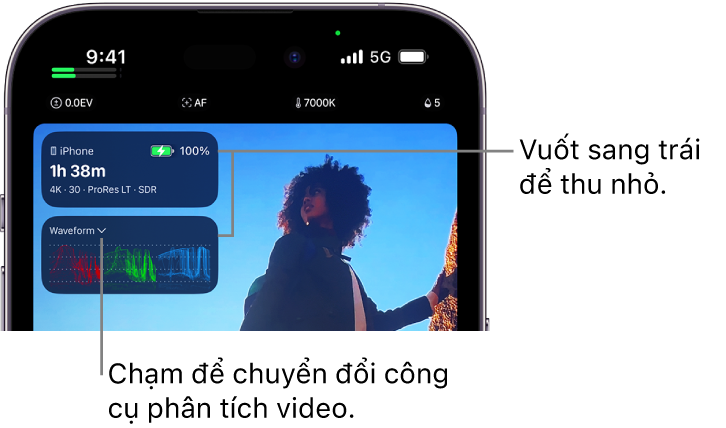
Để tắt các công cụ phân tích video, hãy chạm vào trong màn hình camera, vuốt sang trái để xem các điều khiển khác, sau đó chạm vào Biểu đồ tần suất hoặc Biểu đồ dạng sóng.
Bật lớp phủ lấy nét đỉnh
Tính năng lấy nét đỉnh đánh dấu các khu vực trong kính ngắm có độ nét cao bằng lớp phủ màu, để bạn có thể xác định chính xác phần nào của hình ảnh đang được lấy nét trong khi ghi.
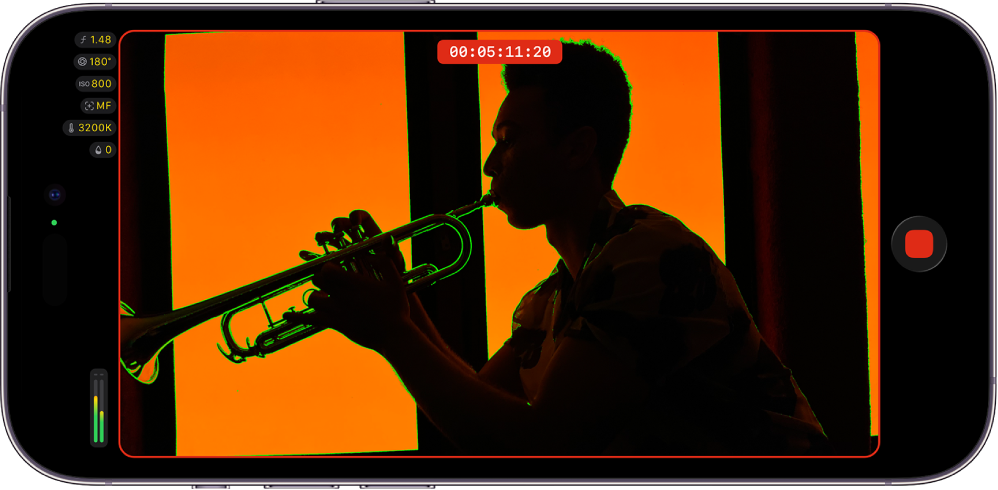
Ghi chú: Yêu cầu các kiểu máy iPhone hoặc iPad có chip A13 Bionic trở lên để lấy nét đỉnh.
Đi tới ứng dụng Final Cut Camera
trên iPhone hoặc iPad của bạn.Trong màn hình camera, hãy chạm vào
, vuốt sang trái để xem các điều khiển khác, sau đó chạm vào Lấy nét đỉnh.Chạm vào
.
Để thay đổi màu hoặc độ nhạy của lớp phủ lấy nét đỉnh, hãy chạm vào  trong màn hình camera, chạm vào Công cụ, chạm vào Lấy nét đỉnh, sau đó chạm vào Độ nhạy hoặc Màu rồi chạm vào một tùy chọn.
Mẹo: Bật lấy nét đỉnh, sau đó thay đổi điểm lấy nét theo cách thủ công để xem những phần nào trong hình ảnh được lấy nét.
Để tắt lớp phủ lấy nét đỉnh, hãy chạm vào trong màn hình camera, vuốt sang trái để xem các điều khiển khác, sau đó chạm vào Lấy nét đỉnh.
Bật lớp phủ màu giả
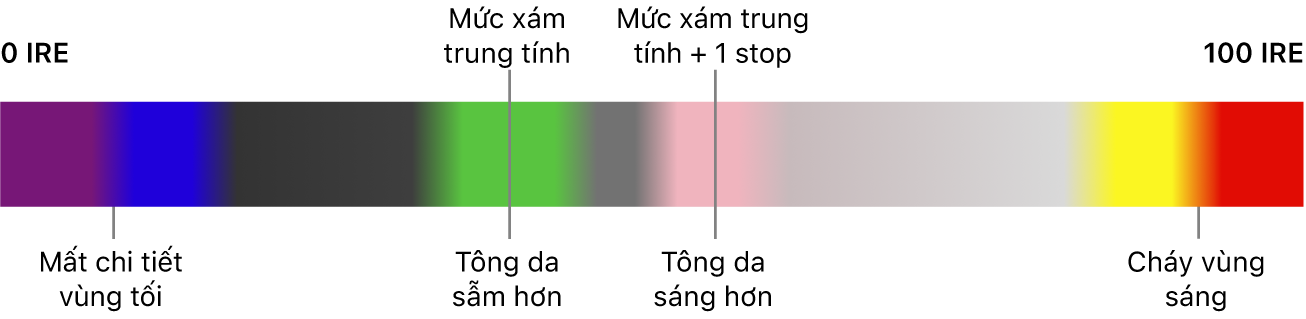
Màu giả là một công cụ giám sát độ phơi sáng chuyển đổi độ sáng của hình ảnh thành dạng hiển thị màu theo kiểu bản đồ nhiệt. Lớp phủ màu giả thay thế các giá trị độ sáng khác nhau bằng các màu cụ thể để bạn biết ngay những phần nào quá sáng hoặc quá tối trong khung hình.
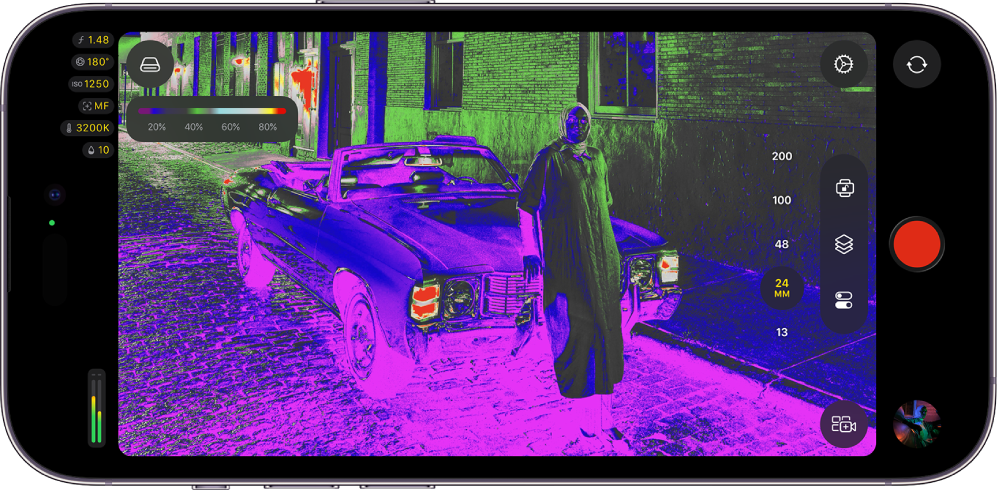
Đi tới ứng dụng Final Cut Camera
trên iPhone hoặc iPad của bạn.Trong màn hình camera, hãy chạm vào
, vuốt sang trái để xem các điều khiển khác, sau đó chạm vào Màu giả.Chạm vào
.
Biểu đồ bên dưới cho thấy cách các màu trong lớp phủ màu giả được ánh xạ với các mức độ sáng khác nhau.
Để tắt lớp phủ màu giả, hãy chạm vào trong màn hình camera, vuốt sang trái để xem các điều khiển khác, sau đó chạm vào Màu giả.
Bật lớp phủ đường sọc cảnh báo phơi sáng quá mức
Sử dụng lớp phủ đường sọc để hiển thị các vùng của hình ảnh bị phơi sáng quá mức. Các vùng bị phơi sáng quá mức được đánh dấu bằng các đường chéo màu đỏ, còn được gọi là “đường sọc ngựa vằn”. Video bị phơi sáng quá mức thiếu chi tiết và thường xuất hiện như một vùng trắng xóa. Bạn có thể điều chỉnh độ phơi sáng trước khi ghi để khôi phục chi tiết cho các vùng bị phơi sáng quá mức.
Ghi chú: Việc hiển thị lớp phủ đường sọc yêu cầu các kiểu máy iPhone hoặc iPad có chip A13 Bionic trở lên.
Đi tới ứng dụng Final Cut Camera
trên iPhone hoặc iPad của bạn.Trong màn hình camera, hãy chạm vào
, vuốt sang trái để xem các điều khiển khác, sau đó chạm vào Đường sọc.Chạm vào
.
Để thay đổi mức phơi sáng mà lớp phủ đường sọc sẽ xuất hiện, hãy chạm vào trong màn hình camera, chạm vào Công cụ, chạm vào Đường sọc, sau đó chạm vào một tùy chọn.
Mẹo: Để nhanh chóng hiệu chỉnh độ phơi sáng, hãy chạm vào các đường sọc ngựa vằn khi chúng xuất hiện trong kính ngắm camera.
Để tắt lớp phủ đường sọc, hãy chạm vào trong màn hình camera, vuốt sang trái để xem các điều khiển khác, sau đó chạm vào Đường sọc.
Bật lớp phủ cắt ngưỡng cháy sáng
Giống như lớp phủ đường sọc, lớp phủ cắt ngưỡng hiển thị các vùng của hình ảnh bị phơi sáng quá mức. Tuy nhiên, lớp phủ cắt ngưỡng sẽ đánh dấu các vùng bị phơi sáng quá mức bằng một màu đơn sắc nổi bật.
Ghi chú: Việc hiển thị lớp phủ cắt ngưỡng yêu cầu các kiểu máy iPhone hoặc iPad có chip A13 Bionic trở lên.
Đi tới ứng dụng Final Cut Camera
trên iPhone hoặc iPad của bạn.Trong màn hình camera, hãy chạm vào
, vuốt sang trái để xem các điều khiển khác, sau đó chạm vào Cắt ngưỡng.Chạm vào
.
Để thay đổi mức phơi sáng mà lớp phủ cắt ngưỡng sẽ xuất hiện, hãy chạm vào trong màn hình camera, chạm vào Công cụ, chạm vào Cắt ngưỡng, sau đó chạm vào một tùy chọn.
Để tắt lớp phủ cắt ngưỡng, hãy chạm vào trong màn hình camera, vuốt sang trái để xem các điều khiển khác, sau đó chạm vào Cắt ngưỡng.
Các công cụ phân tích video và lớp phủ vẫn hiển thị trên màn hình camera đến khi bạn tắt, bao gồm cả trong khi ghi bằng camera trước.