Điều chỉnh thu phóng và lấy nét trong Final Cut Camera
Trong Final Cut Camera, chuyển đổi các ống kính hoặc sử dụng Thu phóng biến đổi để thay đổi tiêu cự, cũng như sử dụng lấy nét tự động và thủ công.
Thay đổi mức thu phóng
Trong Final Cut Camera, mức thu phóng hiện tại được biểu thị bằng các nút tiêu cự của ống kính. Mỗi nút biểu thị một ống kính khác nhau trên kiểu thiết bị cụ thể của bạn (ví dụ: 13 mm, 24 mm, 48 mm, 100 mm hoặc 200 mm).
Đi tới ứng dụng Final Cut Camera
 trên iPhone hoặc iPad của bạn.
Trong màn hình camera, hãy thực hiện một trong các tác vụ sau đây:
Chuyển đổi giữa các ống kính: Chạm vào một nút ống kính để chuyển đổi giữa các ống kính (ví dụ: 24 mm thành 13 mm). Bạn không thể chuyển đổi giữa các ống kính trong quá trình ghi.
Kéo thước chia độ Thu phóng biến đổi: Trong màn hình camera, hãy chạm vào
 , vuốt ở cuối phần điều khiển cho đến khi các điều khiển Thu phóng xuất hiện, sau đó kéo thước chia độ để thay đổi mức thu phóng. Bạn có thể điều khiển tốc độ thu phóng theo khoảng cách mà bạn kéo.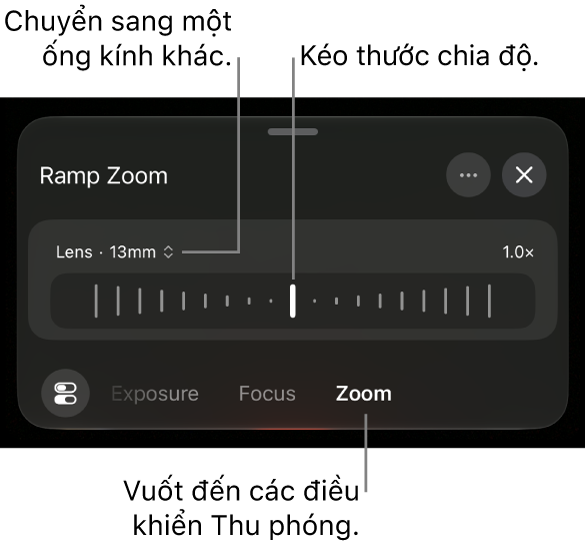
Chạm vào
 ở bên phải của Ống kính để chuyển sang một ống kính khác. Khác với các điều khiển thu phóng trong Camera trên iPhone hoặc iPad, thước chia độ Thu phóng biến đổi trong Final Cut Camera được giới hạn ở một ống kính tại một thời điểm để thu phóng mượt mà.
Khi bạn hoàn tất, hãy chạm vào
 hoặc vuốt xuống để đóng các điều khiển.
Sử dụng cử chỉ chụm/mở: Trong kính ngắm, hãy mở hai ngón tay để phóng to hoặc chụm lại để thu nhỏ.
Ghi chú: Thước chia độ Thu phóng biến đổi và cử chỉ chụm/mở sử dụng tính năng thu phóng kỹ thuật số. Bạn có thể tắt tính năng thu phóng kỹ thuật số để loại bỏ tình trạng độ phân giải bị giảm đôi khi liên quan đến tính năng này. Trong màn hình camera, hãy chạm vào
 , chạm vào Tùy chọn, sau đó tắt Cho phép thu phóng kỹ thuật số. Khi tính năng thu phóng kỹ thuật số bị tắt, cách duy nhất để thay đổi tiêu cự là chạm vào một nút ống kính để chuyển đổi giữa các ống kính.
Camera duy trì mức thu phóng cho đến khi bạn thay đổi hoặc đóng camera.
Thay đổi điểm lấy nét
Khi ghi bằng camera mặt sau trên thiết bị, bạn có thể lấy nét thủ công vào các chủ thể cụ thể.
Tính năng thay đổi điểm lấy nét cho camera trước khả dụng trên các kiểu máy iPhone được hỗ trợ.
Mẹo: Bật tính năng lấy nét đỉnh để đạt độ chính xác tối đa khi bạn điều chỉnh điểm lấy nét. Hãy xem Bật lớp phủ lấy nét đỉnh.
Đi tới ứng dụng Final Cut Camera
trên iPhone hoặc iPad của bạn.Theo mặc định, camera được đặt thành tự động lấy nét và lấy nét vào chủ thể gần nhất. Camera nhận diện người, động vật và nhiều đối tượng phổ biến.
Thực hiện một trong các tác vụ sau đây:
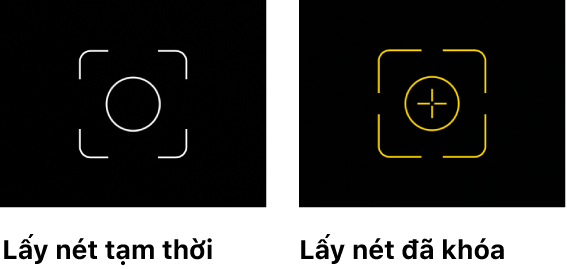
Lấy nét bằng chủ thể: Chạm vào một chủ thể trong kính ngắm của camera. Camera lấy nét (và đặt độ phơi sáng) dựa trên vị trí hiện tại của chủ thể đó. Một chỉ báo trên màn hình màu trắng xuất hiện ở vị trí mà bạn đã chạm vào. Nếu mất điểm lấy nét, camera sẽ quay lại chế độ tự động lấy nét (và tự động phơi sáng) mặc định ở giữa kính ngắm.
Khóa điểm lấy nét và độ phơi sáng: Chạm và giữ một chủ thể trong kính ngắm của camera để khóa điểm lấy nét và độ phơi sáng. Một chỉ báo trên màn hình màu vàng xuất hiện ở vị trí mà bạn đã chạm vào. Để mở khóa, hãy chạm vào bất kỳ đâu trên màn hình.
Lấy nét thủ công: Trong màn hình camera, chạm vào
, vuốt ở cuối phần điều khiển cho đến khi các điều khiển Lấy nét xuất hiện, sau đó kéo thước chia độ để đặt tiêu cự. Để đặt lại điểm lấy nét, hãy chạm vào Thủ công, sau đó chạm vào Tự động.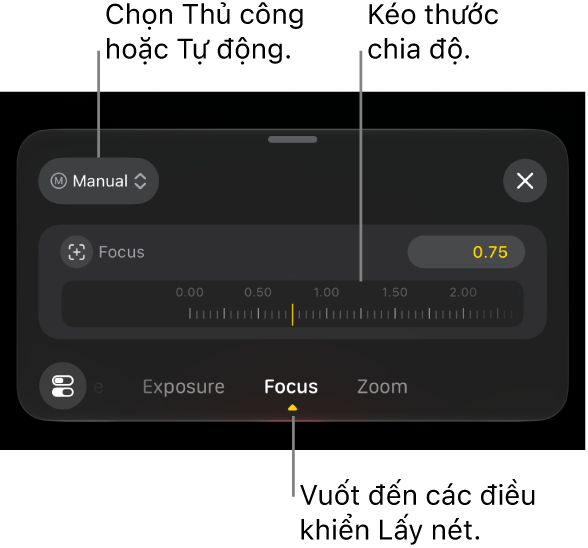
Khi bạn lấy nét thủ công, camera duy trì cài đặt lấy nét của bạn cho đến khi bạn chuyển sang chế độ lấy nét tự động hoặc đóng camera. Nếu bạn chạm và giữ một chủ thể khác trong khi cài đặt lấy nét thủ công đang hoạt động, camera sẽ khóa độ phơi sáng vào chủ thể mới và một chỉ báo trên màn hình màu vàng xuất hiện ở vị trí mà bạn đã chạm vào.
Mẹo: Để khóa cài đặt tự động lấy nét hiện tại, hãy chạm vào Tự động, sau đó chạm vào Thủ công.
Khi bạn hoàn tất, hãy chạm vào
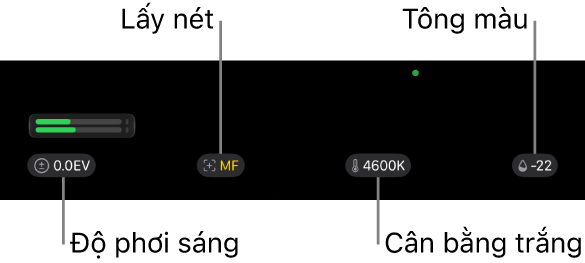
hoặc vuốt xuống để đóng các điều khiển.Cài đặt hiện tại xuất hiện ở đầu màn hình camera. Các chỉ báo màu vàng phản ánh các điều chỉnh thủ công. Chạm vào bất kỳ cài đặt nào để mở điều khiển tương ứng.