Sử dụng hướng dẫn camera trên màn hình trong Final Cut Camera
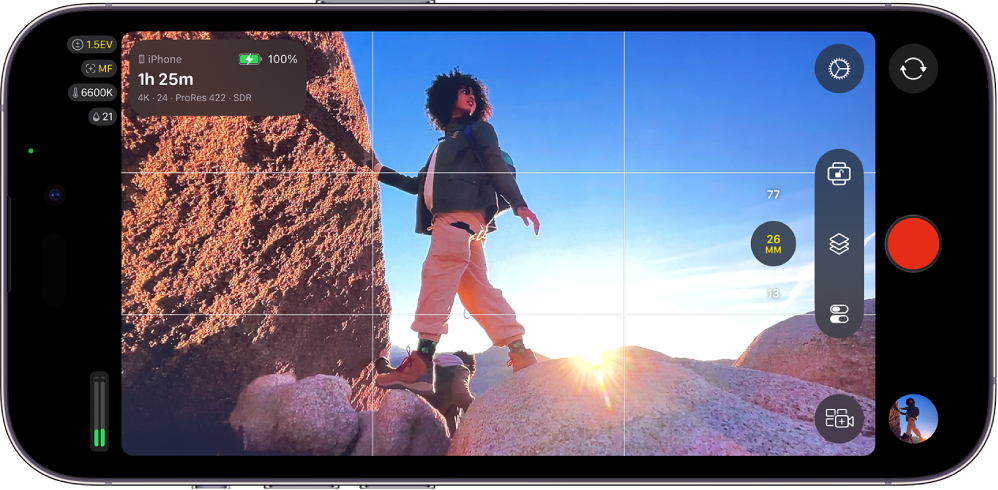
Bạn có thể bật các hướng dẫn trong kính ngắm camera trong Final Cut Camera để giúp tạo bố cục cho cảnh quay.
Bật hoặc tắt hướng dẫn về tỷ lệ khung hình
Nếu bạn dự định phát hành dự án theo tỷ lệ khung hình 4:3 hoặc tỷ lệ khung hình vuông (ví dụ: cho phương tiện truyền thông xã hội) thì bạn có thể hiển thị hướng dẫn về tỷ lệ khung hình trên màn hình camera để giúp bạn tạo bố cục cho cảnh quay. Sau đó, bạn có thể cắt xén các clip video vào lúc khác trong quá trình hậu kỳ để vừa với kích cỡ khung hình cuối cùng.
Đi tới ứng dụng Final Cut Camera
 trên iPhone hoặc iPad của bạn.
Trong màn hình camera, hãy chạm vào
 , chạm vào Hướng dẫn về tỷ lệ khung hình, sau đó chạm vào một tùy chọn.
Chạm vào
 .
.
Bật hoặc tắt lưới trong kính ngắm
Sử dụng các đường lưới của kính ngắm để giúp bạn tạo bố cục cho cảnh quay.
Đi tới ứng dụng Final Cut Camera
trên iPhone hoặc iPad của bạn.Trong màn hình camera, hãy chạm vào
, sau đó chạm vào Lớp phủ lưới.Chạm vào
.
Bật hoặc tắt cân bằng và điểm ngắm trong kính ngắm
Sử dụng cân bằng và điểm ngắm trong kính ngắm để giúp bạn tạo bố cục cho cảnh quay.
Đi tới ứng dụng Final Cut Camera
trên iPhone hoặc iPad của bạn.Trong màn hình camera, hãy chạm vào
, sau đó chạm vào Cân bằng.Chạm vào
.
Khi Cân bằng được bật, các chỉ báo độ nghiêng và độ xoay xuất hiện trong kính ngắm. Các thanh ngang màu trắng sẽ thẳng hàng và chuyển sang màu vàng khi đường chân trời của kính ngắm được cân bằng hoàn hảo, đồng thời một dấu chấm màu trắng sẽ chuyển sang màu vàng khi camera được giữ thẳng đứng hoàn toàn. Trong cảnh quay từ trên xuống, các điểm ngắm sẽ thay đổi thành màu vàng khi camera hướng thẳng xuống dưới.
Các hướng dẫn và lớp phủ vẫn hiển thị trên màn hình camera đến khi bạn tắt, bao gồm cả trong khi ghi bằng camera trước.