Ghi video trong Final Cut Camera
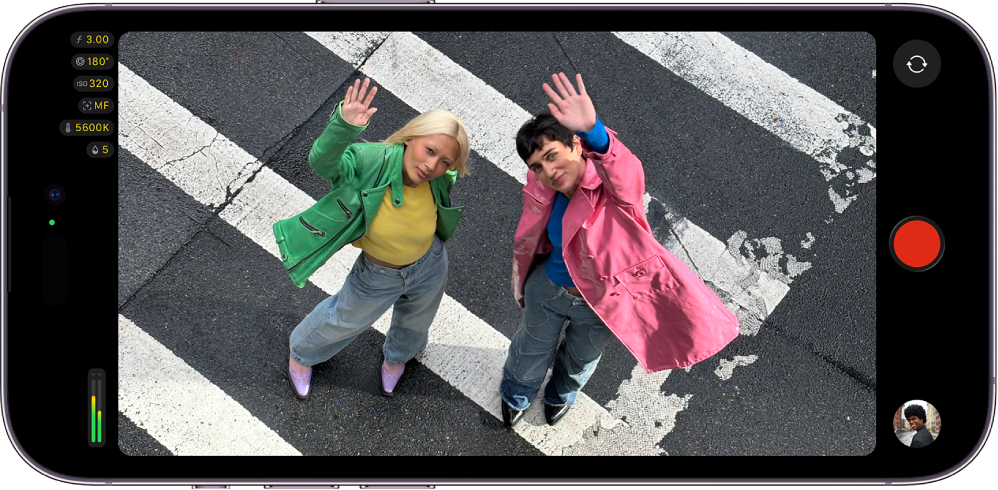
Với Final Cut Camera, bạn có thể ghi video có chất lượng chuyên nghiệp trực tiếp trên iPhone hoặc iPad của mình. Với các kiểu máy iPhone được hỗ trợ, bạn có thể ghi video trực tiếp vào thiết bị lưu trữ bên ngoài hoặc ghi Apple ProRes RAW, giúp lưu giữ tất cả thông tin hình ảnh từ cảm biến camera.
Bạn cũng có thể kết nối không dây với Final Cut Pro cho iPad để ghi một góc camera trong phiên Live Multicam. Hãy xem Ghi video trong phiên Live Multicam.
Ghi video với Final Cut Camera dưới dạng ứng dụng camera độc lập
Đi tới ứng dụng Final Cut Camera
 trên iPhone hoặc iPad của bạn.
Trong màn hình camera, hãy chạm vào
 để bắt đầu ghi.
Đèn chỉ báo màu đỏ và đường viền màu đỏ xung quanh kính ngắm cho biết quá trình ghi đang diễn ra.
Để dừng ghi, hãy chạm vào
 .
.
Mẹo: Bạn cũng có thể nhấn một trong hai nút âm lượng để bắt đầu hoặc dừng ghi.
Ghi video trực tiếp vào thiết bị lưu trữ bên ngoài
Với Final Cut Camera và các kiểu máy iPhone được hỗ trợ, bạn có thể ghi video trực tiếp vào ổ SSD ngoài.
Để ghi vào thiết bị lưu trữ bên ngoài với Final Cut Camera, bạn cần:
iPhone 15 Pro trở lên
Cáp USB-C đạt chuẩn USB 3.2 Gen 2 (10 Gbit/giây) trở lên cho ProRes RAW hoặc ProRes 4K tại 120 fps
Ghi chú: Để ghi ProRes 4K tại 60 fps (và các định dạng có kích cỡ khung hình nhỏ hơn và tốc độ khung hình thấp hơn), bạn có thể sử dụng cáp USB-C đạt chuẩn USB 3.1 Gen 1 (5 Gbit/giây) trở lên.
Ổ SSD ngoài được kết nối bằng cáp USB-C và được định dạng ở định dạng exFAT
Hãy xem Thay đổi định dạng của thiết bị lưu trữ bên ngoài trong Hướng dẫn sử dụng iPhone.
Đi tới ứng dụng Final Cut Camera
trên iPhone của bạn.Kết nối ổ SSD ngoài với thiết bị của bạn bằng cáp USB-C.
Tên của thiết bị mà bạn sẽ ghi vào xuất hiện ở đầu màn hình Final Cut Camera. Để thay đổi vị trí ghi tệp, hãy chạm vào chi tiết ghi ở đầu màn hình, chạm vào
 bên cạnh tên thiết bị, sau đó chạm vào một vị trí lưu trữ.
Ghi chú: Nếu đây là lần đầu tiên bạn kết nối với thiết bị lưu trữ bên ngoài khi Final Cut Camera được mở thì bạn sẽ được yêu cầu cấp quyền ghi video cho Final Cut Camera. Đi tới ứng dụng Cài đặt
 trên iPhone của bạn, chạm vào Quyền riêng tư & Bảo mật, chạm vào Tệp và thư mục, sau đó bật Final Cut Camera. Thoát và mở lại Final Cut Camera.
Chạm vào
để bắt đầu ghi.Đèn chỉ báo màu đỏ và đường viền màu đỏ xung quanh kính ngắm cho biết quá trình ghi đang diễn ra.
Để kết thúc ghi, hãy chạm vào
.
Quan trọng: Không ngắt kết nối ổ đĩa bên ngoài khỏi thiết bị của bạn đến khi quá trình ghi kết thúc.
Ghi Apple ProRes RAW
Với iPhone 17 Pro trở lên và một thiết bị lưu trữ bên ngoài, bạn có thể ghi Apple ProRes RAW. Tùy chọn này giúp lưu giữ tất cả dữ liệu hình ảnh từ cảm biến camera, đồng thời cho phép điều chỉnh cài đặt camera trong quá trình hậu kỳ mà không làm giảm chất lượng.
Khi bạn đặt codec thành Apple ProRes RAW, Final Cut Camera sẽ tự động thay đổi các cài đặt ghi khác.
Đi tới ứng dụng Final Cut Camera
trên iPhone của bạn.Kết nối một thiết bị lưu trữ bên ngoài bằng cáp USB-C có tốc độ tối thiểu 6 Gbit/giây.
Hãy xem Ghi video trực tiếp vào thiết bị lưu trữ bên ngoài ở trên.
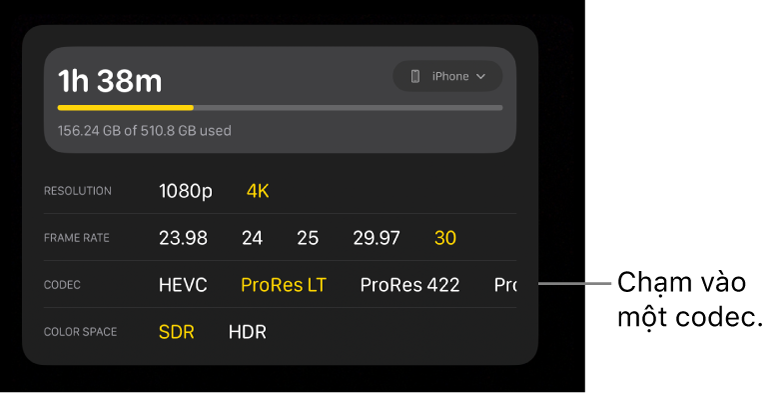
Trong màn hình camera, hãy chạm vào chi tiết ghi ở đầu màn hình để hiển thị cài đặt định dạng.
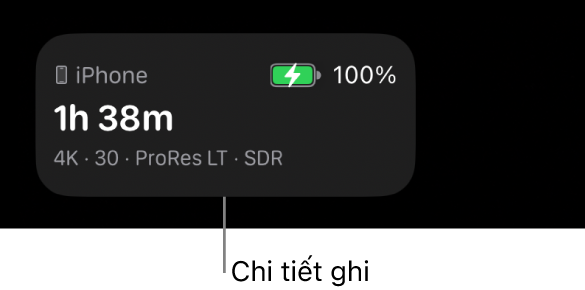
Bên cạnh Codec, hãy chạm vào một tùy chọn Apple ProRes RAW (có thể bạn cần vuốt để hiển thị tất cả các tùy chọn):
ProRes RAW: Chọn Apple ProRes RAW cho các dự án chuyên nghiệp cao cấp yêu cầu tính linh hoạt tối đa trong việc điều chỉnh độ cân bằng trắng, độ phơi sáng, độ sắc nét, v.v trong quá trình hậu kỳ.
ProRes RAW HQ: Chọn Apple ProRes RAW HQ để có tốc độ bit cao hơn và chất lượng hình ảnh cao hơn so với Apple ProRes RAW.
Ghi chú: Việc ghi bằng RAW làm cho tệp có kích cỡ lớn. Một phút ghi bằng ProRes RAW với đầy đủ cảm biến ở tốc độ 30 fps có thể sử dụng hơn 10 GB dung lượng, còn một phút ghi bằng ProRes RAW HQ ở tốc độ 30 fps có thể sử dụng hơn 15 GB dung lượng.
Khi bạn đặt codec thành ProRes RAW hoặc ProRes RAW HQ, Final Cut Camera sẽ tự động thực hiện các điều chỉnh sau:
Độ phân giải (kích cỡ khung hình) được đặt thành Mở toàn khung (4224 x 3024). Cài đặt này tạo ra kích cỡ hình ảnh (và kích cỡ tệp) lớn nhất và cho phép tốc độ khung hình tối đa 60 fps.
Cài đặt không gian màu không khả dụng nữa. (Apple ProRes RAW không được liên kết với không gian màu).
Xem trước với LUT được bật và được đặt thành Apple Log 2 thành HDR (HLG). Hãy xem Xem trước phương tiện log.
Thực hiện bất kỳ tác vụ nào sau đây:
Đặt độ phân giải: Để độ phân giải được đặt thành Mở toàn khung (4224 x 3024) hoặc chọn 17:9 (4224 x 2240), cho phép tốc độ khung hình tối đa 120 fps với các ống kính nhất định.
Đặt tốc độ khung hình: Chạm vào một tùy chọn bên cạnh Tốc độ khung hình.
Tốc độ khung hình khả dụng cho Apple ProRes RAW phụ thuộc vào độ phân giải. Chọn tốc độ khung hình tối đa 120 fps nếu độ phân giải được đặt thành 17:9 hoặc tối đa 60 fps nếu độ phân giải được đặt thành Mở toàn khung.
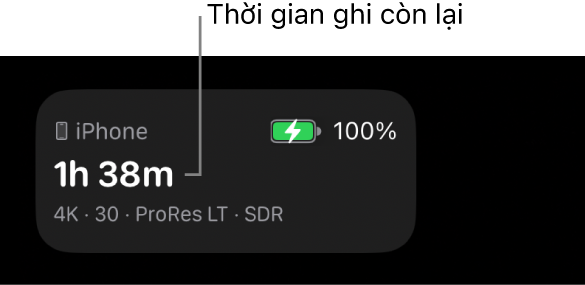
Khi bạn thực hiện các lựa chọn, Final Cut Camera sẽ tính toán thời gian ghi tối đa dựa trên dung lượng lưu trữ khả dụng trên thiết bị của bạn.
Bắt đầu ghi.
Hãy xem Ghi video với Final Cut Camera dưới dạng ứng dụng camera độc lập ở trên.
Nơi lưu trữ các video mà bạn đã ghi
Khi bạn ghi video với Final Cut Camera, các tệp phương tiện sẽ được lưu vào vị trí ghi mà bạn đã đặt. Bạn có thể xem vị trí của các tệp.
Trên iPhone 18 Pro trở lên, bạn có thể dự phòng dung lượng trong bộ nhớ Pro Video để tối ưu hóa việc ghi các định dạng băng thông cao như Apple ProRes. Hãy xem Quay video ProRes bằng camera của iPhone trong Hướng dẫn sử dụng iPhone.
Nếu bạn ghi vào ổ lưu trữ trong: Phương tiện được ghi vào một thư mục trên iPhone hoặc iPad của bạn. Đi tới ứng dụng Tệp
 , chạm vào Trên iPhone hoặc Trên iPad, sau đó chạm vào Final Cut Camera.
Nếu bạn ghi vào thiết bị lưu trữ bên ngoài: Phương tiện được ghi vào một thư mục trên thiết bị lưu trữ đó. Đi tới ứng dụng Tệp
trên iPhone hoặc iPad của bạn, chạm vào tên của thiết bị bên ngoài, chạm vào DCIM, sau đó chạm vào 100APPLE.
Bạn có thể chuyển các video đã ghi của mình sang Final Cut Pro cho máy Mac hoặc Final Cut Pro cho iPad. Hãy xem Nhập từ Final Cut Camera trong Hướng dẫn sử dụng Final Cut Pro cho Mac và Chuyển phương tiện từ Final Cut Camera trong Hướng dẫn sử dụng Final Cut Pro cho iPad.
Quan trọng: Nếu bạn xóa ứng dụng Final Cut Camera khỏi thiết bị của mình thì bất kỳ video nào bạn đã ghi vào bộ nhớ thiết bị nội bộ đều sẽ bị xóa vĩnh viễn.
Mẹo: Bạn có thể bật chế độ Không làm phiền để ngăn không cho các cuộc gọi đến và thông báo làm gián đoạn quá trình ghi. Vuốt xuống từ góc trên cùng bên phải của màn hình để mở Trung tâm điều khiển, chạm vào Tập trung, sau đó bật Không làm phiền.