
Налаштування програми «Повідомлення» на Mac
Якщо у вас є обліковий запис Apple, ви можете використовувати iMessage — безпечний сервіс обміну повідомленнями, — щоб надсилати скільки завгодно повідомлень іншим користувачам, які використовують iMessage на своїх пристроях Apple. Повідомлення, надіслані за допомогою iMessage, відображаються у синій текстовій бульбашці.
Якщо у вас є iPhone, ви також можете надсилати SMS-, MMS- або RCS-повідомлення на будь-який мобільний телефон зі свого Mac. (Доступність може залежати від оператора, країни та регіону). Повідомлення, надіслані за допомогою SMS, MMS або RCS відображаються у зеленій текстовій бульбашці.
Отримання повідомлень на Mac за допомогою iMessage
Перейдіть до програми Повідомлення
на Mac.Введіть е‑адресу або номер телефону свого облікового запису Apple, а тоді клацніть «Увійти». Переконайтеся, що ви увійшли в однаковий обліковий запис Apple на всіх пристроях.
Введіть пароль свого облікового запису Apple і клацніть «Увійти».
Оберіть Повідомлення > Параметри, клацніть iMessage, а тоді виконайте будь-яку з наведених нижче дій:
Зберігайте повідомлення в iCloud: виберіть «Увімкнути Повідомлення в iCloud». Перегляньте розділ про налаштування iCloud для Повідомлень на усіх пристроях у посібнику користувача iCloud.
Примітка. Повідомлення в iCloud також можна увімкнути або вимкнути у параметрах iCloud. Перегляньте розділ про змінення параметрів iCloud.
Оберіть свої е‑адреси чи номери телефону для надсилання та отримання повідомлень: виберіть опції під заголовком «Вам можна писати повідомлення на» для вхідних повідомлень, а потім (якщо ви вибрали кілька опцій) клацніть спливне меню під заголовком «Починати нові обговорення як», щоб зазначити, яку е‑адресу чи номер телефону слід використовувати для нових вихідних повідомлень.
Примітка. Ваші абоненти бачитимуть вибрані вами номер телефону чи е‑адресу, поки ви не поширите своє імʼя та фото.
Перегляньте статтю служби підтримки Apple про додавання або вилучення телефонного номера у Повідомленнях або FaceTime.
Дозвольте відправникам отримувати сповіщення про те, що ви переглянули їхні повідомлення: виберіть «Надсилати звіти про перегляд». Перегляньте розділ про увімкнення або вимкнення звітів про прочитання.
Якщо ви не хочете бачити повідомлень на Mac, вийдіть з iMessage. Виберіть Повідомлення > Параметри, а потім клацніть iMessage. Клацніть «Вийти» та підтвердіть свій вибір.
Примітка. Щоб більше не отримувати повідомлення на номер телефону, зніміть позначку з номера в полі «Вам можна писати повідомлення на». Перегляньте статтю служби підтримки Apple про додавання або вилучення телефонного номера у Повідомленнях або FaceTime.
Отримання SMS-, MMS- і RCS-повідомлень з iPhone
Після синхронізації SMS-, MMS- або RCS-повідомлень на iPhone і Mac вони зʼявляються на обох пристроях. Ви також можете надсилати й отримувати ці повідомлення з комп’ютера Mac. Коли ви надсилаєте повідомлення комусь, хто використовує телефон іншого виробника, ваше повідомлення буде надіслано як SMS, MMS або RCS.
Примітка. Доступність може залежати від регіону та оператора.

Важливо! Щоб отримувати й надсилати SMS-, MMS- або RCS-повідомлення на Mac, потрібно ввійти в однаковий обліковий запис Apple і використовувати iMessage на iPhone і Mac. Перегляньте статтю служби підтримки Apple Функції неперервності і вимоги до пристроїв Apple.
Перейдіть до програми Повідомлення
на Mac.Оберіть Повідомлення > Параметри, а тоді клацніть iMessage і переконайтеся, що ви увійшли.
На iPhone перейдіть у програму «Параметри»
 , торкніть «Програми», торкніть «Повідомлення», а потім увімкніть iMessage.
Торкніть «Надсилати/отримувати» й переконайтеся, що обліковий запис Apple, вибраний для параметра «Починати нові обговорення як:», — саме той, у який ви ввійшли на Mac.
Торкніть
 , а тоді торкніть «Переадресація».
Примітка. Якщо параметр «Переадресація» не відображається, переконайтеся, що ви ввійшли в той самий обліковий запис Apple на iPhone і компʼютері Mac.
У списку пристроїв увімкніть свій Mac.
Усі повідомлення, які ви надсилаєте або отримуєте, відображаються на обидвох пристроях, навіть якщо ваш адресат не має iPhone.
Налаштування поширення імені й фото
Використовуйте власну фотографію або Memoji, щоб додати особливий штрих та емоцію у свої текстові повідомлення. Повідомлення можуть поширювати ваше імʼя і фото автоматично* або запитувати перед тим, як ви поширите їх в новому обговоренні:

Перейдіть до програми Повідомлення
на Mac.Оберіть Повідомлення > Параметри, а тоді клацніть «Загальні».
Клацніть «Налаштувати поширення імені й фото» і виконуйте інструкції на екрані, щоб налаштувати такі елементи:
Фото. Оберіть типову опцію або клацніть «Налаштувати», щоб вибрати фотографію, емодзі, монограму або персоналізоване Memoji.
Імʼя. Введіть своє імʼя так, як ви хочете, щоб воно відображалося.
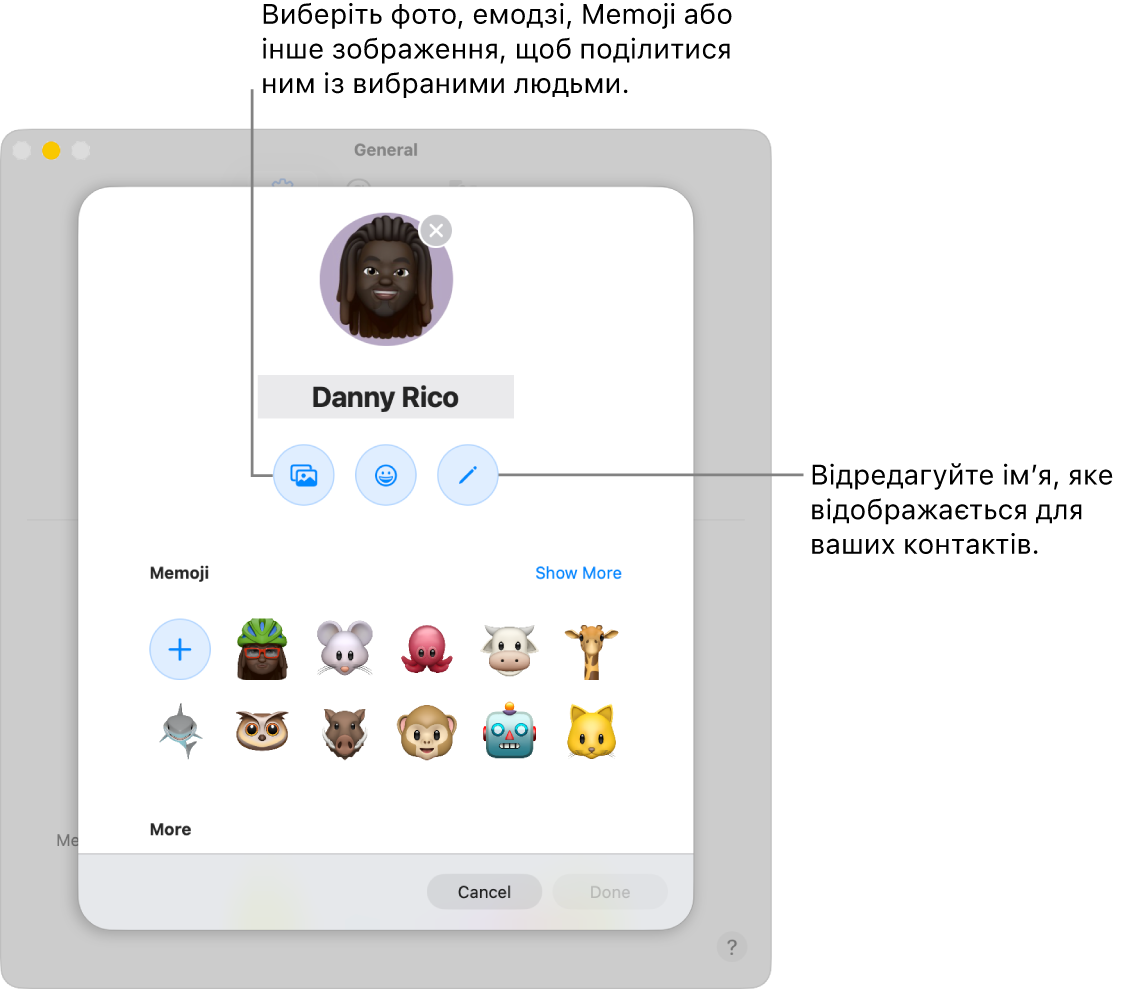
Щоб змінити, кому ви поширюєте своє імʼя та фото, клацніть спливне меню «Поширювати автоматично» й оберіть один із наведених нижче варіантів:
Тільки контакти. Ваше імʼя і фото поширюються в обговореннях для ваших контактів автоматично.
Завжди питати. Програма «Повідомлення» надсилає вам запит для кожного обговорення, підтверджуючи, що ви хочете поширити свої імʼя та фото.
Натисніть кнопку «Готово».

Щоб припинити поширення імені й фото, оберіть Повідомлення > Параметри, клацніть «Загальні», вимкніть опцію «Поширювати ім’я й фото», а потім клацніть «Припинити поширення».
Примітка. Коли ви ділитеся своїм імʼям і фотографією в Повідомленнях, вашим контактам пропонується оновити вашу картку контакту в програмі «Контакти». Доти вони не бачитимуть вашу нову інформацію.