
Додавання форматування або анімації в тексті у Повідомленнях на Mac
Форматуйте текст у своїх повідомленнях або додавайте веселі анімовані ефекти до будь‑якого тексту, бульбашки чи стенограми.
Примітка. Щоб надсилати й отримувати повідомлення з форматуванням або ефектами, ви та ваш співрозмовник маєте використовувати iMessage з macOS 15, iOS 18, iPadOS 18, watchOS 11, visionOS 2 або новішими версіями. Якщо повідомлення надсилається на пристрій з ранішою (або іншою) операційною системою, воно відображається звичайним текстом.
Форматування й анімація слів
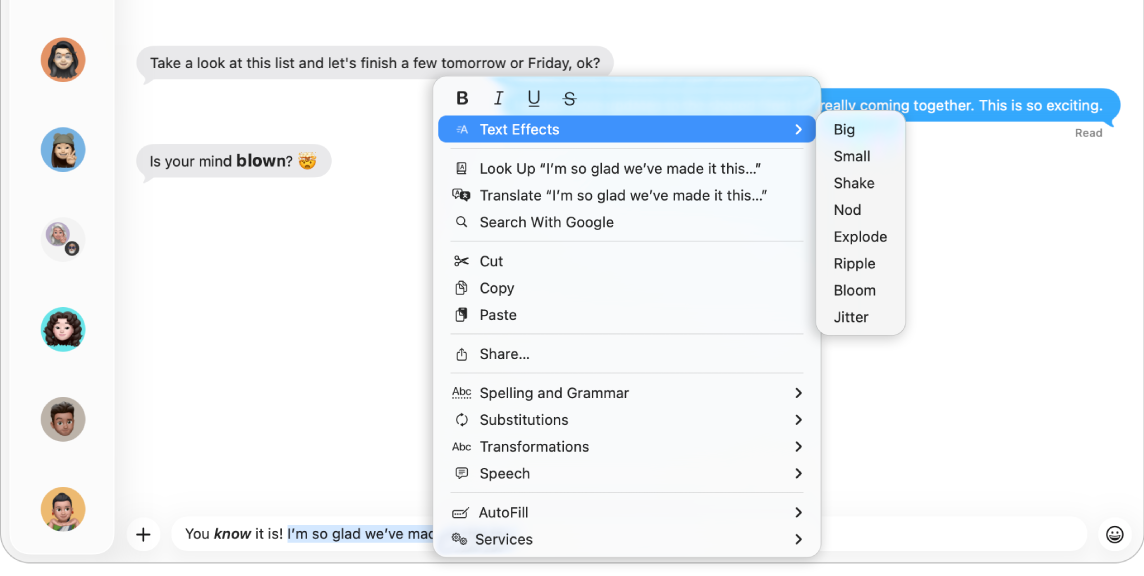
Форматуйте текст у повідомленнях, які ви надсилаєте через iMessage, використовуючи жирний шрифт, курсив або підкреслення, або додавайте веселі анімовані ефекти, як от вибух чи тремтіння, до будь-якої літери, слова чи речення і навіть емодзі.
Перейдіть до програми Повідомлення
на Mac.У новому або наявному обговоренні введіть нове повідомлення, а тоді виберіть текст, який потрібно форматувати або анімувати.
Виконайте одну з наведених нижче дій.
Оберіть «Формат» вгорі екрана.
Клацніть вибраний текст, утримуючи Control.
Виберіть бажане форматування (жирний шрифт, курсив, підкреслення або перекреслення) або анімований ефект (великий, малий, хитання, кивок, вибух, кола на воді, розквіт або тремтіння).
Щоб надіслати повідомлення з форматуванням або анімацією, натисніть Return на клавіатурі.
Додавання повноекранних і бульбашкових ефектів
Ви можете додавати до повідомлень спеціальні ефекти, наприклад:
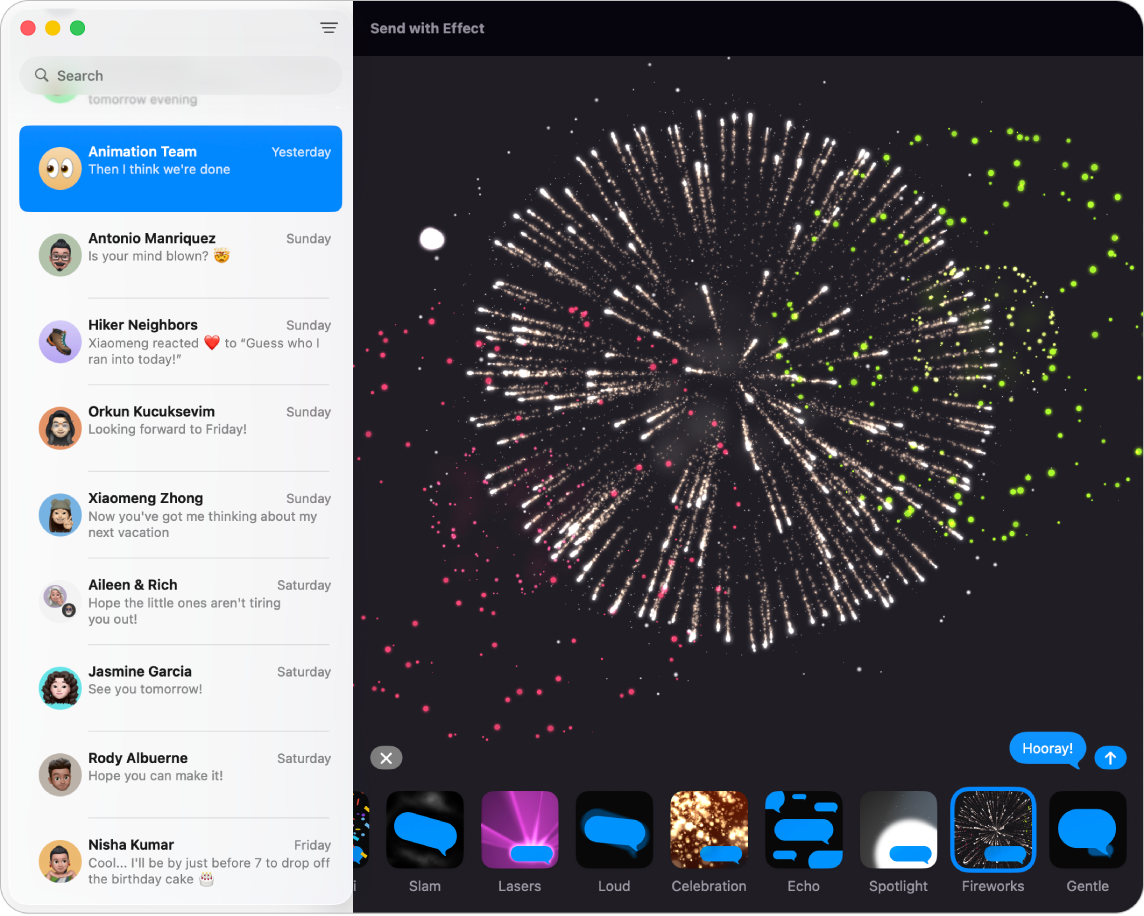
Повноекранні анімації, такі як феєрверки, кульки чи конфеті, які анімуються в стенограмі
Бульбашкові ефекти, як-от гуркіт або відлуння
Інтерактивні ефекти, які змінюють вигляд повідомлення, наприклад невидиме чорнило, по якому потрібно провести, щоб прочитати текст
Перейдіть до програми Повідомлення
на Mac.Виберіть обговорення.
Введіть повідомлення у полі в нижній частині вікна.
Клацніть
 зліва від поля повідомлення (ближче до нижнього краю), клацніть «Ефекти повідомлення», а потім клацніть потрібний ефект.
Вибравши ефект, ви можете його переглянути.
Щоб надіслати його, натисніть Return на клавіатурі або клацніть
 .
.
Перегляд елемента, написаного невидимим чорнилом, та інших спеціальних ефектів
Перейдіть до програми Повідомлення
на Mac.Виберіть обговорення.
Наведіть указівник на елемент, надісланий із невидимим чорнилом, щоб стерти його та переглянути елемент. Якщо ви перемістите вказівник, елемент знову буде розмито.
Інші ефекти повідомлень відображаються автоматично. Щоб знову переглянути ефект, клацніть кнопку «Повторити» під повідомленням. Щоб отримувати повідомлення з такими ефектами, оберіть Повідомлення > Параметри, клацніть «Загальні», а потім виберіть «Автовідтворювати ефекти в повідомленнях». Перегляньте розділ про припинення або зменшення руху елементів на екрані.
Якщо ви надсилаєте елемент з ефектами повідомлень особі, чий пристрій їх не підтримує, отримувач побачить описовий текст, на кшталт «надіслано з гуркотом».
Перегляд рукописних повідомлень
На деяких моделях iPhone і iPad люди можуть надсилати вам рукописні повідомлення та елементи Digital Touch (наприклад, ескіз чи серцебиття).
Перейдіть до програми Повідомлення
на Mac.Виберіть обговорення.
Щоб переглянути повідомлення, написані від руки, і елементи Digital Touch, двічі клацніть елемент в обговоренні.
Відкриється вікно швидкого перегляду.
Щоб зберегти таке повідомлення як файл зображення, перетягніть його на робочий стіл або в документ.
Щоб надіслати рукописне повідомлення, перегляньте розділ Повідомлення з малюнками і рукописним текстом у посібнику користувача iPhone.