
iPhone’daki Keynote’ta görüntü düzenleme
Sununuza bir fotoğraf veya grafik ekledikten sonra bu öğeyi kırpabilir, çözünürlüğü artırabilir ve istemediğiniz bölümleri kaldırabilirsiniz. Görüntüyü akıllı bir şekilde düzenlemek için Görüntü Oluşturma’yı da kullanabilirsiniz.
 | Abonelikle kullanılabilir: Bazı özellikler, Apple Creator Studio aboneliği gerektirir. Daha fazla bilgi edinmek için Apple Creator Studio web sayfasına ve Apple Creator Studio Hakkında adlı Apple Destek makalesine bakın. | ||||||||||
Fotoğrafı maskeleme (kırpma)
Görüntü dosyasında değişiklik yapmadan görüntünün istenmeyen bölümlerini gizleyebilirsiniz.
iPhone’unuzda Keynote uygulamasına
 gidin.
Görüntü içeren bir sunuyu açın, sonra görüntüye çift dokunun.
Maske denetimleri görünür. Saptanmış maske görüntünüzle aynı boyuttadır.
Görüntünün yalnızca görünmesini istediğiniz bölümlerini çerçevelemek için denetimleri kullanın.
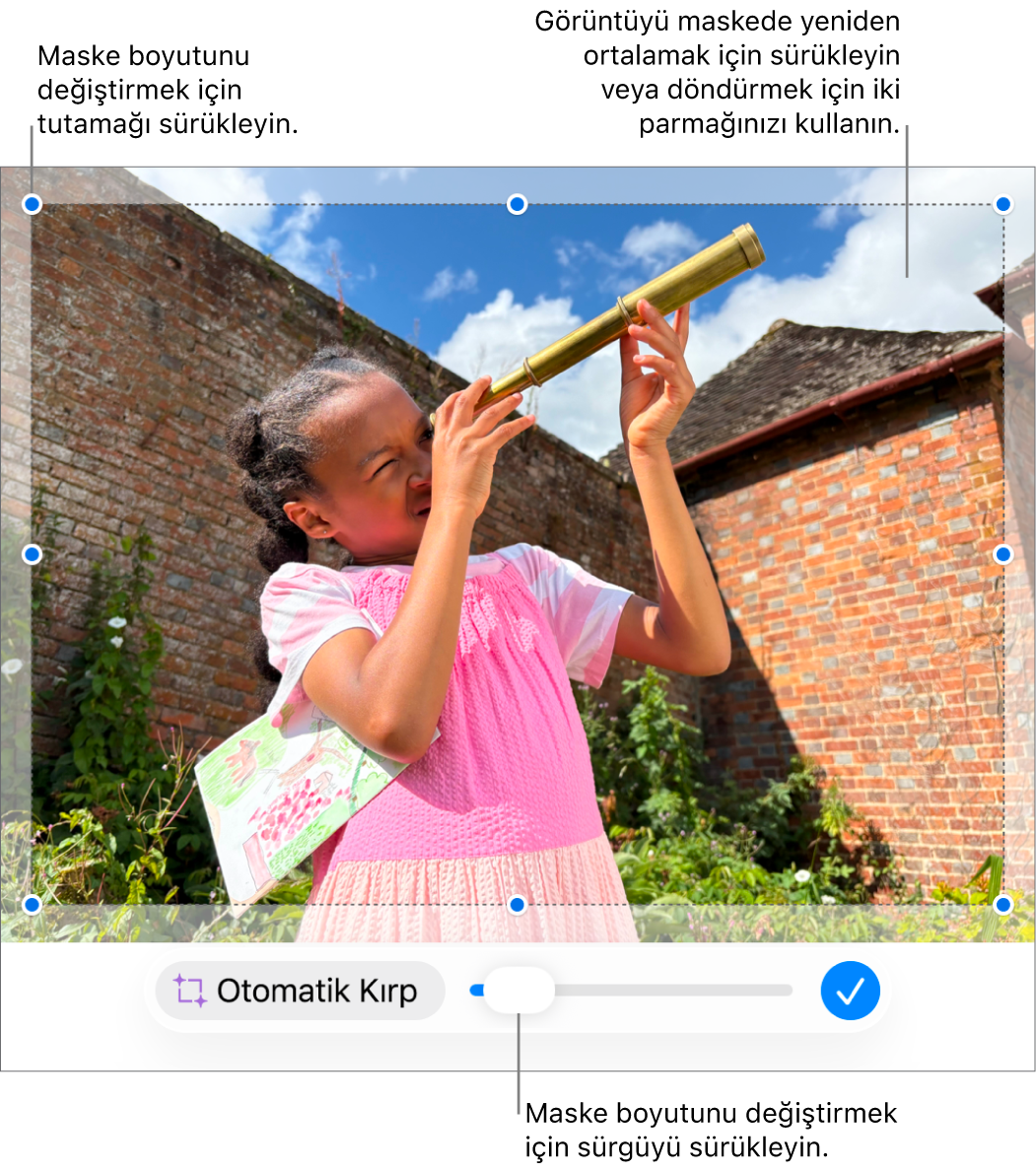
İşiniz bittiğinde
 simgesine dokunun.
Maskesini yeniden ayarlamak için istediğiniz zaman görüntüye çift dokunun.
Fotoğrafı otomatik kırpma
Apple Creator Studio’ya abone olursanız görüntü kompozisyonunu iyileştirecek önerileri akıllı bir şekilde oluşturmak için Otomatik Kırpma özelliğini kullanabilirsiniz.
iPhone’unuzda Keynote uygulamasına
gidin.Görüntü içeren bir sunuyu açın, maske denetimlerini görüntülemek için görüntüye çift dokunun, sonra görüntü önerileri önizlemesi için Otomatik Kırp’a dokunun.
Görüntünüzü güncellemek için bir öneriye dokunun, önerileri kapatmak için herhangi bir yere dokunun, sonra maske denetimlerinden çıkmak için
simgesine dokunun.
Fotoğraftaki arka planı veya rengi kaldırma
Arka Planı Kaldır aracıyla bir görüntüdeki arka planı veya rengi kaldırabilirsiniz.
iPhone’unuzda Keynote uygulamasına
gidin.Görüntü içeren bir sunuyu açın, seçmek için görüntüye dokunun, sonra Arka Planı Kaldır’a dokunun (önce
 simgesine dokunmanız gerekebilir).
Mümkünse arka plan otomatik olarak kaldırılır.
Aşağıdakilerden birini yapın:
Başka bir rengi silme: Silmek istediğiniz rengin üzerinde sürükleyin.
Siz sürüklerken maskeleme seçimi, benzer renkleri kullanan alanları içerecek şekilde büyür.
Tüm değişiklikleri geri alma: Denetimlerde Sıfırla’ya dokunun.
Bitti’ye dokunun.
Pixelmator Pro ile görüntüyü düzenleme
Metin betimlemesiyle görüntüyü düzenleme
Apple Creator Studio’ya abone olursanız görüntüleri akıllı bir şekilde düzenlemek için Görüntü Oluşturma’yı kullanabilirsiniz.
Bu özellik bazı ülkelerde ve bölgelerde kullanılamayabilir. Daha fazla bilgi edinmek için Apple Creator Studio hakkında sayfasına bakın.
iPhone’unuzda Keynote uygulamasına
gidin.Bir sunuyu açın,
 simgesine dokunun, aşağı kaydırın, sonra Görüntü Oluştur’a dokunun.
Not: Keynote’ta Görüntü Oluşturma’yı ilk kez kullanıyorsanız yaş aralığınızı uygulamayla paylaşmak için ekrandaki yönergeleri izleyin. Görüntü Oluşturma tüm yaşlar için kullanılamayabilir, bu nedenle aile grubundaki çocuklar ve gençler için bu özelliği bir ebeveynin veya vasinin etkinleştirmesi gerekir. Daha fazla bilgi edinmek için iPhone’unuzda, iPad’inizde veya Mac’inizde Aile Paylaşımı’nı ayarlama adlı Apple Destek makalesine bakın.
Görüntü Oluşturun penceresinde
 simgesine dokunun, sonra düzenlemek istediğiniz görüntüyü seçin.
Verileri göndermeniz istenirse Bir Kez İzin Ver’i veya Her Zaman İzin Ver’i seçin.
Metin alanında, yapmak istediğiniz değişiklikleri betimleyin, sonra
 simgesine dokunun.
Metin açıklamanızı baz alan bir görüntü oluşturulur.
Görüntüyü düzenlemek için metin alanını kullanarak değişikliklerinizi betimleyin veya Ruh Hâli, Stil ya da Mash-up gibi bir değişken seçin, sonra
simgesine dokunun.Baştan başlamak için
 simgesine dokunun.
Aşağıdakilerden birini yapın:
Görüntüyü kaydetme:
 simgesine dokunun, sonra görüntüyü kaydetmek istediğiniz yeri seçin.
Görüntüyü slayta ekleme: Ekle düğmesine dokunun.
Önemli: Görüntü Oluşturma, kullanım sınırlamalarına tabidir. Kullanım durumunuzu denetlemek için simgesine dokunun, Intelligence Özellikleri’ne dokunun, sonra Kullanım Durumunu Göster’e dokunun.
Süper Çözünürlük ile çözünürlüğü artırma
Apple Creator Studio’ya abone olursanız fotoğrafların çözünürlüğünü artırmak ve onların daha net görünmesini sağlamak için Süper Çözünürlük’ü kullanabilirsiniz.
Bu özellik, Apple Intelligence özellikli bir aygıt gerektirir ve bazı ülkelerde ve bölgelerde kullanılamayabilir. Daha fazla bilgi edinmek için Apple Creator Studio hakkında sayfasına bakın.
iPhone’unuzda Keynote uygulamasına
gidin.Görüntü içeren bir sunuyu açın, seçmek için görüntüye dokunun,
simgesine ve ardından Süper Çözünürlük’e dokunun.
Aynı anda birden çok görüntüyle çalışmak için bir görüntüye dokunup basılı tutun, sonra başka bir parmakla diğer görüntülere dokunun.