GarageBand Kullanma Kılavuzu
- Hoş Geldiniz
-
- GarageBand nedir?
- GarageBand’de düzenlemeleri geri alma ve yineleme
- Daha fazla ses ve döngü indirme
- Yardım alma
-
- Düzenleyici tanıtımı
-
- Piyano Rulo Düzenleyici tanıtımı
- Piyano Rulo Düzenleyici’de notaları ekleme
- Piyano Rulo Düzenleyici’de notaları düzenleme
- Piyano Rulo Düzenleyici’de nota zamanlamasını niceleme
- Piyano Rulo Düzenleyici’de bölgelerin perdesini değiştirme
- Piyano Rulo Düzenleyici’de MIDI bölgelerini yeniden adlandırma
- Piyano Rulo Düzenleyici’de otomasyonu kullanma
-
- Smart Controls’e genel bakış
- Smart Controls türleri
- Transform Pad’i kullanma
- Arpej Oluşturucu’yu kullanma
- Efekt yazılım eklerini ekleme ve düzenleme
- Ana izde efektleri kullanma
- Audio Units yazılım eklerini kullanma
- EQ efektini kullanma
- Düzenlenmiş bir Smart Controls’ü kaydedilmiş ayarlarıyla karşılaştırma
-
- Bir dersi çalma
- Gitarınız için giriş kaynağını seçme
- Ders penceresini özelleştirme
- Bir dersi ne kadar iyi çaldığınızı görme
- Zaman içindeki ilerlemenizi ölçme
- Bir dersi yavaşlatma
- Bir dersin miksini değiştirme
- Tam sayfa müzik notası görüntüleme
- Sözlük konularını görüntüleme
- Gitar akorlarını pratik etme
- Bir derste gitarınızı akort etme
- GarageBand penceresinde dersleri açma
- Ek Çalmayı Öğren dersleri alma
- Dersinizin indirilmesi tamamlanmazsa
- Touch Bar kestirmeleri
- Sözlük
- Telif Hakkı

Mac’teki GarageBand uygulamasında parçaları Müzik uygulamasında paylaşma
Parçayı Müzik uygulamasında paylaşabilir ve bir listeye ekleyebilirsiniz. Ardından, Apple hesabınıza giriş yaptığınızda iPhone, iPad veya Mac’inizdeki Müzik uygulamasında parçayı çalabilirsiniz. Parçalar, sıkıştırılmamış AIFF dosyaları veya çeşitli kalite düzeylerinde sıkıştırılmış ses dosyaları olarak paylaşılabilir.
Parçayı Müzik uygulamasında paylaşma
Mac’teki GarageBand uygulamasında Paylaş > Parçayı Müzik’e Gönder komutunu seçin.
Paylaş sorgu kutusunda şunları yapın:
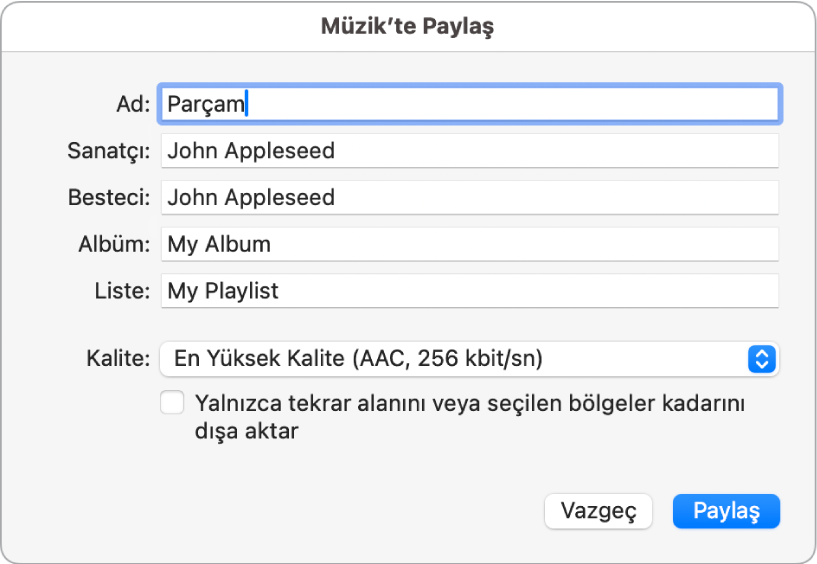
Paylaşılan dosyanın adını değiştirmek istiyorsanız Başlık alanındaki parça adını seçin, sonra yeni bir ad girin.
Paylaşılan dosyanın sanatçısını, bestecisini, albüm bilgilerini ve liste adını ilgili metin alanlarına girin.
İpucu: Bu etiketleri Bilgilerim ayarlarında da ekleyebilirsiniz.
Kalite açılır menüsünden paylaşılan dosyanın kalite düzeyini seçin.
Saptanmış olarak tüm şarkı paylaşılır. Baştaki veya sondaki boşluklar kesilip atılır. Sadece döngü alanını veya seçilen bölgeleri paylaşmak için (etkin döngü alanı yoksa) “Yalnızca tekrar alanını veya seçilen bölgeler kadarını dışa aktar” onay kutusunu işaretleyin.
Paylaş’ı tıklayın.
Paylaşılan parça, Müzik uygulamasında görünür. Burada, parçayı CD’ye basabilir veya Müzik uygulamasının ayarlarından (Ayarlar > Dosya > İçe Aktarma Ayarları) seçtiğiniz farklı bir dosya biçimine dönüştürebilirsiniz.
Not: Doğrudan Müzik uygulamasından GarageBand uygulamasına ses aktaramazsınız ama Finder’daki ses dosyalarını içe aktarabilirsiniz. Mac’teki GarageBand uygulamasında ses ve MIDI dosyalarını içe aktarma konusuna bakın.