GarageBand Kullanma Kılavuzu
- Hoş Geldiniz
-
- GarageBand nedir?
- GarageBand’de düzenlemeleri geri alma ve yineleme
- Daha fazla ses ve döngü indirme
- Yardım alma
-
- Düzenleyici tanıtımı
-
- Piyano Rulo Düzenleyici tanıtımı
- Piyano Rulo Düzenleyici’de notaları ekleme
- Piyano Rulo Düzenleyici’de notaları düzenleme
- Piyano Rulo Düzenleyici’de nota zamanlamasını niceleme
- Piyano Rulo Düzenleyici’de bölgelerin perdesini değiştirme
- Piyano Rulo Düzenleyici’de MIDI bölgelerini yeniden adlandırma
- Piyano Rulo Düzenleyici’de otomasyonu kullanma
-
- Smart Controls’e genel bakış
- Smart Controls türleri
- Transform Pad’i kullanma
- Arpej Oluşturucu’yu kullanma
- Efekt yazılım eklerini ekleme ve düzenleme
- Ana izde efektleri kullanma
- Audio Units yazılım eklerini kullanma
- EQ efektini kullanma
- Düzenlenmiş bir Smart Controls’ü kaydedilmiş ayarlarıyla karşılaştırma
-
- Bir dersi çalma
- Gitarınız için giriş kaynağını seçme
- Ders penceresini özelleştirme
- Bir dersi ne kadar iyi çaldığınızı görme
- Zaman içindeki ilerlemenizi ölçme
- Bir dersi yavaşlatma
- Bir dersin miksini değiştirme
- Tam sayfa müzik notası görüntüleme
- Sözlük konularını görüntüleme
- Gitar akorlarını pratik etme
- Bir derste gitarınızı akort etme
- GarageBand penceresinde dersleri açma
- Ek Çalmayı Öğren dersleri alma
- Dersinizin indirilmesi tamamlanmazsa
- Touch Bar kestirmeleri
- Sözlük
- Telif Hakkı

Mac’teki GarageBand uygulamasında pedalları görüntüleme ve ekleme
Pedalboard, pencerenin sağ tarafındaki Pedal Tarayıcı’da çok sayıda pedal sunar. Pedallar şu kategorilerde gruplanabilir:
Bozulma pedalları: Aşırı zorlama ve fuzz içerir. Bu pedallar tonu “kirletir” ve sinyali daha yüksek sesli yapabilir.
Perde pedalları: Oktav ve vuruş içerir. Bu pedallar perdeyi iki katına çıkarır veya sinyalin perdesini kaydırır.
Modülasyon pedalları: Koro, dalgalı ve fazlayıcı içerir. Bu pedallar, sinyal kopyalarını kaydırıp değiştirerek zaman içinde çalınan türbülanslı sesler üretir.
Gecikme pedalları: Aynı zamanda “yankı” da denir. Bu pedallar sinyal kopyalarını zaman içinde çalarak uzay veya ambiyans havası yaratır.
Filtre pedalları: EQ ve wah içerir. Bu pedallar belirli frekansları vurgulayarak tonu renklendirir.
Dinamik pedallar: Sıkıştırıcıları ve gürültü kapılarını içerir. Bu pedallar müziğinizin zaman içindeki ses yüksekliğini denetlemenizi sağlar.
Yardımcı pedallar: Mixer ve Splitter içerir. Bu pedallar sesi doğrudan etkilemez ama sinyal için ek yönlendirme seçeneği sunar.
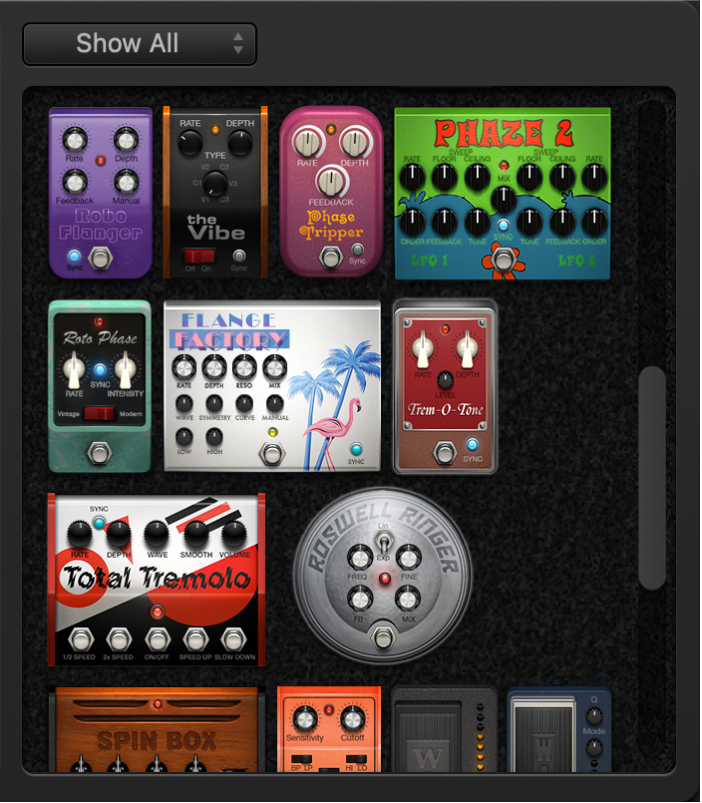
Görüntü açılır menüsü: Distorsiyon, Modülasyon, Gecikme, Filtre, Dinamik veya İzlence gruplarından pedallarını görmek istediğiniz birini seçin. Tüm efektleri görüntülemek için Tümünü Göster’i seçin.
Pedal Tarayıcı: Görüntü açılır menüsünde gösterilen kategorideki efekt pedallarını gösterir. Soldaki Pedal alanına bir efekt pedalı sürükleyin.
Pedal Tarayıcı’yı gizleme veya gösterme
Pedal alanının sağ alt köşesindeki içeriği gösterme okunu tıklayın.
Belirli pedal gruplarını gösterme
Açılır menüden Distorsiyon, Modülasyon, Gecikme, Filtre, Dinamik veya İzlence öğesini seçin.
Pedal Tarayıcı, yalnızca seçtiğiniz kategorideki efekt pedallarını gösterir.
Tüm pedal gruplarını göstermek için Görüntü açılır menüsünden Tümünü Göster’i seçin.
Pedal alanına bir efekt pedalı ekleme
Aşağıdakilerden birini yapın:
Pedal Tarayıcı’dan eklemek istediğiniz efekti uygun Pedal alanı konumuna sürükleyin. Var olan pedalların yanına veya arasına bir pedal ekleyebilirsiniz.
Pedal alanında hiçbir pedal seçili değilken, Pedal Tarayıcı’da bir efekt pedalını çift tıklayarak onu Pedal alanında bulunan tüm pedalların sağına ekleyebilirsiniz.
Not: Mixer ve Splitter yardımcı pedallarını farklı şekilde eklersiniz. Daha fazla bilgi için Mac’teki GarageBand uygulamasında pedal yönlendirmeyi denetleme konusuna bakın.