GarageBand Kullanma Kılavuzu
- Hoş Geldiniz
-
- GarageBand nedir?
- GarageBand’de düzenlemeleri geri alma ve yineleme
- Daha fazla ses ve döngü indirme
- Yardım alma
-
- Düzenleyici tanıtımı
-
- Piyano Rulo Düzenleyici tanıtımı
- Piyano Rulo Düzenleyici’de notaları ekleme
- Piyano Rulo Düzenleyici’de notaları düzenleme
- Piyano Rulo Düzenleyici’de nota zamanlamasını niceleme
- Piyano Rulo Düzenleyici’de bölgelerin perdesini değiştirme
- Piyano Rulo Düzenleyici’de MIDI bölgelerini yeniden adlandırma
- Piyano Rulo Düzenleyici’de otomasyonu kullanma
-
- Smart Controls’e genel bakış
- Smart Controls türleri
- Transform Pad’i kullanma
- Arpej Oluşturucu’yu kullanma
- Efekt yazılım eklerini ekleme ve düzenleme
- Ana izde efektleri kullanma
- Audio Units yazılım eklerini kullanma
- EQ efektini kullanma
- Düzenlenmiş bir Smart Controls’ü kaydedilmiş ayarlarıyla karşılaştırma
-
- Bir dersi çalma
- Gitarınız için giriş kaynağını seçme
- Ders penceresini özelleştirme
- Bir dersi ne kadar iyi çaldığınızı görme
- Zaman içindeki ilerlemenizi ölçme
- Bir dersi yavaşlatma
- Bir dersin miksini değiştirme
- Tam sayfa müzik notası görüntüleme
- Sözlük konularını görüntüleme
- Gitar akorlarını pratik etme
- Bir derste gitarınızı akort etme
- GarageBand penceresinde dersleri açma
- Ek Çalmayı Öğren dersleri alma
- Dersinizin indirilmesi tamamlanmazsa
- Touch Bar kestirmeleri
- Sözlük
- Telif Hakkı

Mac’teki GarageBand uygulamasında gitar akorları alıştırmaları yapma
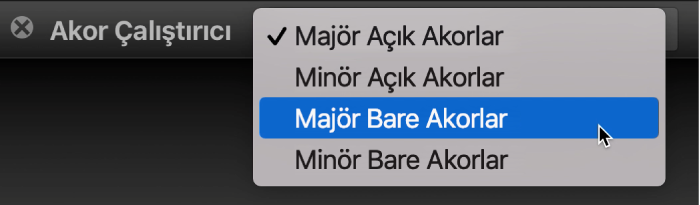
Çalmayı Öğren, gitar akorlarında alıştırma yapmak için kullanabileceğiniz bir Akor Çalıştırıcı içerir. Akor Çalıştırıcı’da akorlar majör veya minör olup olmamalarına ve açık konum veya bare akor olup olmamalarına göre gruplanır. Alıştırma yapmak istediğiniz akor türünü seçebilirsiniz.
Bir akor türü seçtiğinizde akorlar pencerede görünür. İlk akoru doğru bir şekilde çalarsanız sağ tarafta ek bir akor görünür. Akorlarda gösterilen sırada alıştırma yapabilir veya alıştırma yapmak istediğiniz belirli bir akoru seçebilirsiniz. Şu anki akorun parmakla nasıl çalındığı hareketli gitar perdesinde de görünür.
Not: Bir performansa başlamadan önce gitarınızın akortlu olduğundan emin olun. Akortsuz notalar veya akorlar hata sayılır. Ayrıca bir elektrogitar çalıyorsanız, gitarınızın ses yüksekliğinin kırpmaya (bozulmaya) neden olmaması için çok yüksek olmadığından emin olun. Kırpılan notalar hata sayılır.
Akor Çalıştırıcı’yı açma
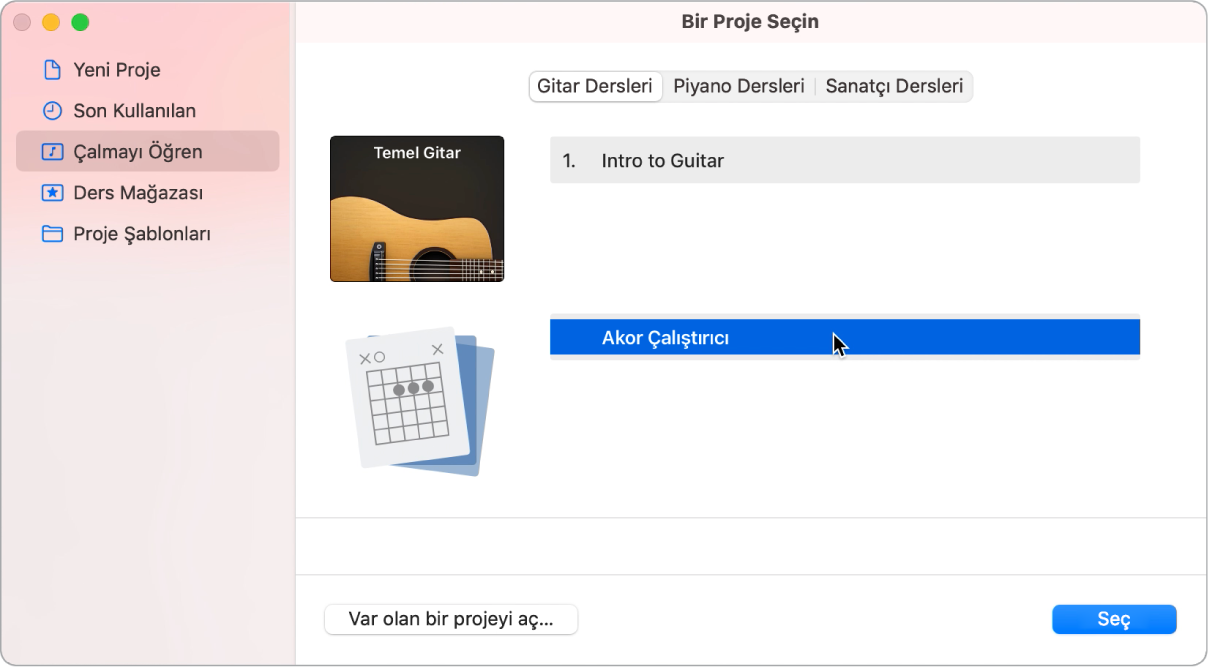
Mac’teki GarageBand uygulamasında Dosya > Yeni’yi seçin.
Proje Seçici’de, Çalmayı Öğren’i tıklayın.
Akor Çalıştırıcı’yı çift tıklayın.
Pencerenin sol üst köşesindeki Akor Çalıştırıcı açılır menüsünden alıştırma yapmak istediğiniz akor türünü seçin.
Seçilen türe ait akorlar pencerede görünür. Şu anki akorun parmakla nasıl çalındığı hareketli gitar perdesinde de görünür.
Akor Çalıştırıcı ile akor alıştırmaları yapma
Mac’teki GarageBand uygulamasında şu anki akoru Akor Çalıştırıcı’da gösterildiği şekilde çalın.
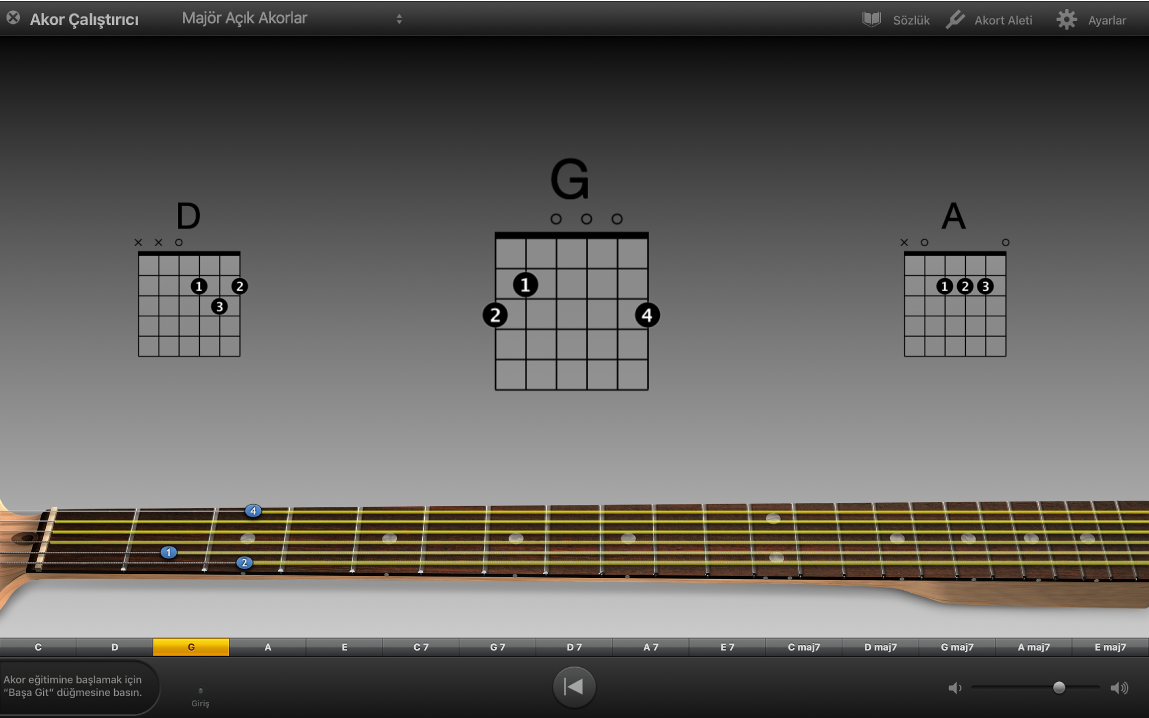
Şu anki akoru doğru bir şekilde çalarsanız, akor yeşil renkle vurgulanır ve sağ tarafta başka bir akor görünür. Denetim çubuğunun sol tarafında bulunan performans ölçer şu anki dizide bulunan akorları çalmak için kullanılabilecek süreyi gösterir.
Diziye yeniden başlamak için denetim çubuğundaki Başa Git düğmesini tıklayın.
Alıştırma yapılacak belirli bir akoru seçme
Mac’teki GarageBand uygulamasında denetim çubuğunun üstündeki satırda akor adını tıklayın.
Şu anki diziyi durdurma
Mac’teki GarageBand uygulamasında denetim çubuğundaki Başa Git düğmesini (üzerinde solu gösteren üçgen olan) tıklayın.
Akor Çalıştırıcı’dan çıkma
Mac’teki GarageBand uygulamasında pencerenin sol üst köşesindeki gri dairede bulunan küçük “x” simgesini tıklayın.
Akor Çalıştırıcı’dan çıktığınızda Proje Seçici’ye dönersiniz. Proje Seçici’de bir ders veya bir GarageBand projesi açabilirsiniz.