ค้นหาสถานที่และสำรวจโดยใช้ Apple Watch
Apple Watch ของคุณมีแอพแผนที่  สำหรับสำรวจสิ่งรอบตัวคุณและขอรับเส้นทาง
ถาม Siri ลองพูดว่า:
“ฉันอยู่ที่ไหน”
“หาร้านกาแฟใกล้ๆ ฉัน”
คำเตือน: สำหรับข้อมูลสำคัญเกี่ยวกับการหลีกเลี่ยงสิ่งรบกวนสมาธิที่อาจนำไปสู่สถานการณ์อันตราย ให้ดูที่ ข้อมูลด้านความปลอดภัยที่สำคัญเกี่ยวกับ Apple Watch
ค้นหาในแผนที่
เปิดแอพแผนที่
บน Apple Watch ของคุณแตะค้นหา จากนั้นแตะป้อนตามคำบอก แล้วพูดสิ่งที่คุณกำลังค้นหา
ค้นหาสถานที่ใกล้เคียง
เปิดแอพแผนที่
บน Apple Watch ของคุณแตะค้นหา จากนั้นด้านใต้ใกล้เคียง ให้แตะหมวดหมู่ เช่น อาหารหรือช้อปปิ้ง
แตะผลการค้นหา จากนั้นหมุน Digital Crown เพื่อเลื่อนดูข้อมูล
แตะเครื่องหมาย < ที่มุมซ้ายบนสุดเพื่อกลับสู่แผนที่
หมายเหตุ: (คำแนะนำสถานที่ใกล้เคียงอาจไม่มีให้ใช้งานในบางพื้นที่)
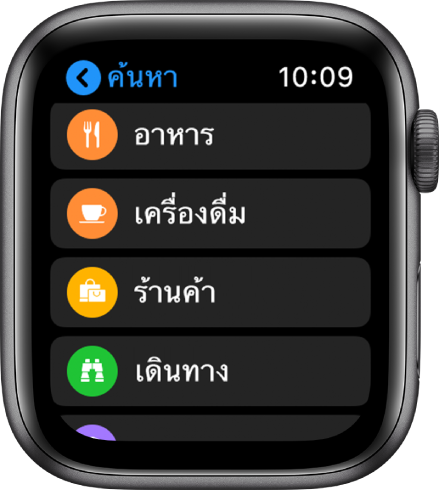
ดูตำแหน่งที่ตั้งปัจจุบันและสถานที่โดยรอบ
เปิดแอพแผนที่
บน Apple Watch ของคุณแตะตำแหน่งที่ตั้ง
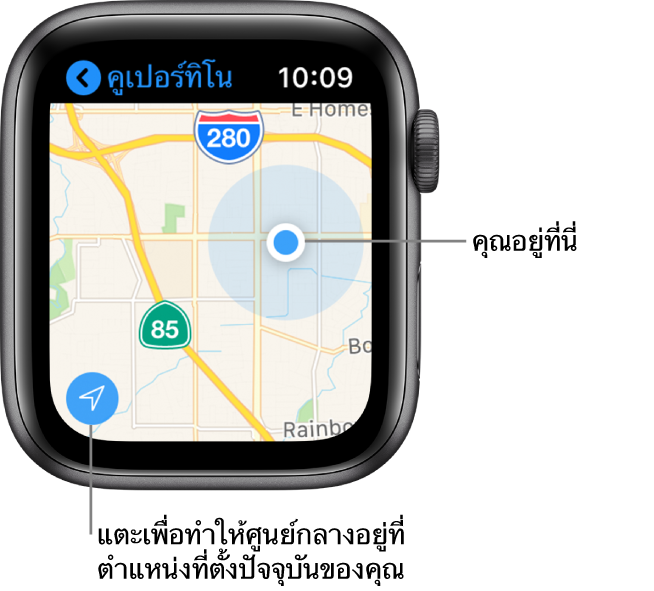
เลื่อนและซูม
เลื่อนในแผนที่ ลากด้วยนิ้วเดียว
ซูมเข้าหรือออกในแผนที่ หมุน Digital Crown
คุณยังสามารถแตะแผนที่สองครั้งเพื่อซูมเข้าในจุดที่คุณแตะได้อีกด้วย
ย้อนกลับไปที่ตำแหน่งปัจจุบันของคุณ แตะ
 ทางด้านซ้ายล่างสุด
รับข้อมูลเกี่ยวกับสถานที่สำคัญหรือตำแหน่งที่ตั้งที่ทำเครื่องหมาย
แตะเครื่องหมายตำแหน่งที่ตั้งในแผนที่
หมุน Digital Crown เพื่อเลื่อนดูข้อมูล
แตะเครื่องหมาย < ที่มุมซ้ายบนสุดเพื่อกลับสู่แผนที่
เคล็ดลับ: ในการโทรหาตำแหน่งที่ตั้ง ให้แตะเบอร์โทรศัพท์ในข้อมูลสถานที่ ในการสลับไปที่ iPhone ของคุณ ให้ปลดล็อค จากนั้นแตะแถบสีเขียวที่ด้านบนสุดของหน้าจอ
ปล่อย เลื่อน และเอาหมุดในแผนที่ออก
ปักหมุด แตะแผนที่ค้างไว้ในตำแหน่งที่คุณต้องการปักหมุด รอให้หมุดปักลงไป จากนั้นจึงปล่อย
เลื่อนหมุน ปล่อยหมุดใหม่ในตำแหน่งที่ตั้งใหม่
เอาหมุดออก แตะหมุดเพื่อดูข้อมูลที่อยู่ แล้วหมุน Digital Crown เพื่อเลื่อน จากนั้นแตะเอาเครื่องหมายออก
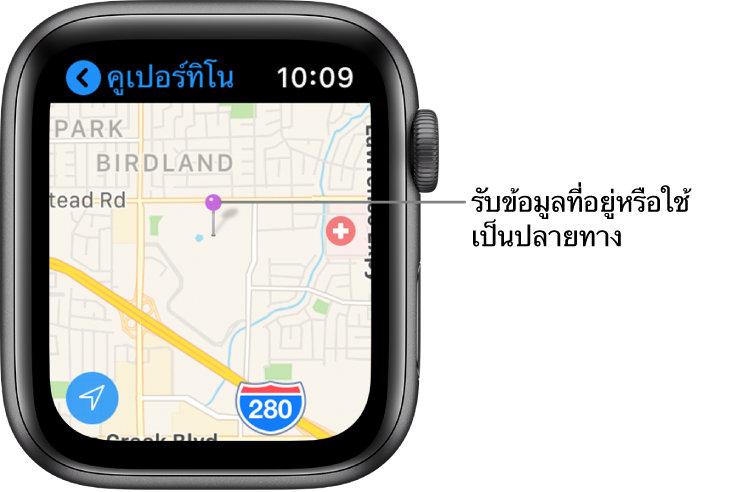
เคล็ดลับ: ในการค้นหาที่อยู่โดยประมาณของจุดใดๆ ในแผนที่ ให้ปล่อยหมุดลงบนแผนที่ จากนั้นแตะหมุดเพื่อดูข้อมูลที่อยู่
ดูที่อยู่ของผู้ติดต่อในแผนที่
เปิดแอพแผนที่
บน Apple Watch ของคุณแตะค้นหา จากนั้นแตะรายชื่อ
หมุน Digital Crown เพื่อเลื่อนดู จากนั้นแตะที่อยู่